

点検管理
LDS環境Solutionでは、「点検管理」システムを利用することで、分析業務で使用する各種設備(例:分析装置、分銅、ドラフト など)の点検スケジュールおよび点検内容を一元的に管理できます。
より詳細な機能や操作方法については、「点検管理について」のページをご確認ください。
点検名マスタ
本マスタは、点検管理システムで使用する点検タイプ(点検区分)の名称と点検間隔を登録するためのマスタです。
点検簿(点検内容)と連携し、「日常的に実施する点検」や「年に一度の定期検査」など、点検方法・実施頻度の違いを明確に区別する目的で利用します。
【主な設定内容】
・点検名
点検タイプの名称を登録します。
例:
・日常点検
・定期点検
・年次点検
・点検間隔
点検名ごとに、点検を実施する間隔を設定します。
例:
・毎日
・毎月
・年
【設定方法】
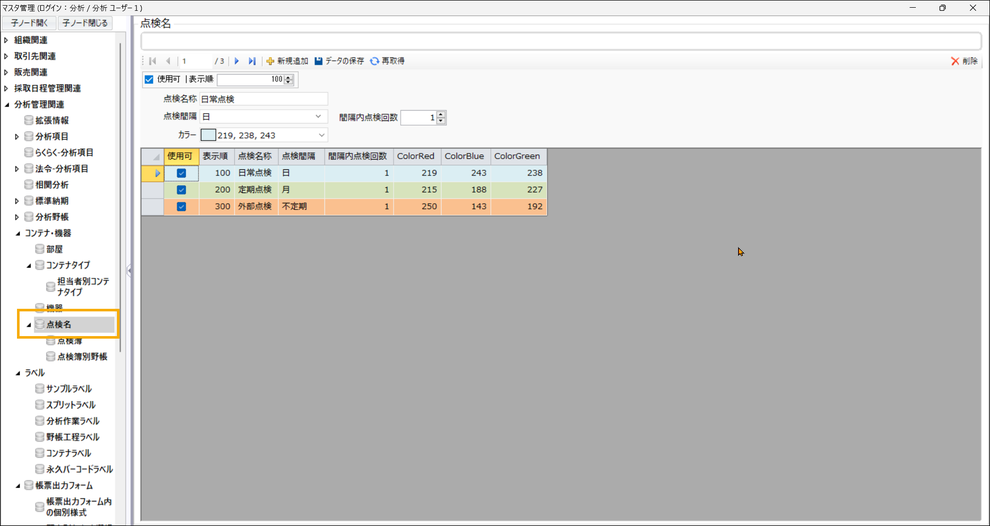
1. 新しい点検名を追加
「+新規追加」ボタンをクリックし、新しい点検区分の設定枠を追加します。
2. 点検区分名を設定
「点検名称」に、点検内容を識別しやすい名称を登録します。
(例:日常点検、定期点検、年次点検 など)
3. 点検の間隔を設定
「点検間隔」に、点検を実施する間隔を登録します。
リスト入力から選択してください。
(例:毎日、毎月、年 など)
4. 点検回数を設定
点検間隔内で複数回の点検を実施する場合は、「間隔内点検回数」に実施回数を登録します。
例
・点検間隔:毎日
・1日に2回点検を行う場合 →「2」を登録
5. カラーを設定
点検名(点検区分)ごとに、視覚的に識別しやすい色を「カラー」で設定します。
ここで設定した色は、点検スケジュール画面で表示されます。
6. 設定の保存
「データの保存」ボタンをクリックし、登録した内容を保存します。
点検簿マスタ
本マスタは、点検簿のフォーマット(様式)および点検内容を定義・管理するためのマスタです。
点検簿に記載する点検項目や点検基準をあらかじめ設定しておき、記録漏れや判定ミスを防止します。
また、設備(機器)や点検区分と連携させることで、点検管理システム上でのスケジュール管理や点検履歴管理を可能にします。
【主な設定内容】
・点検簿名
点検簿の名称を登録します。
(例:GC 日常点検簿、分銅定期点検簿 など)
・点検名
点検区分(点検名マスタ)を選択します。
点検の種類(日常点検、定期点検など)と点検簿を紐づけます。
・点検簿フォーマット
Excelで作成した点検簿フォーマットをシステムに取り込みます。
レイアウトや記載項目を自由に設計できます。
・機器設定
機器マスタで登録されている設備(分析機器など)と点検簿を連携させます。
これにより、設備ごとの点検管理が可能になります。
・点検項目
点検する項目を設定し、点検簿フォーマット内のセルと連携させます。
(例:外観確認、動作確認、表示値確認 など)
・点検基準
各点検項目に対する基準値や判定基準を設定します。
点検結果の妥当性判断に利用されます。
・点検予定日自動設定
点検実施後に、次回の点検予定日を自動で更新するかどうかを設定します。
点検漏れ防止に有効です。
【設定方法】
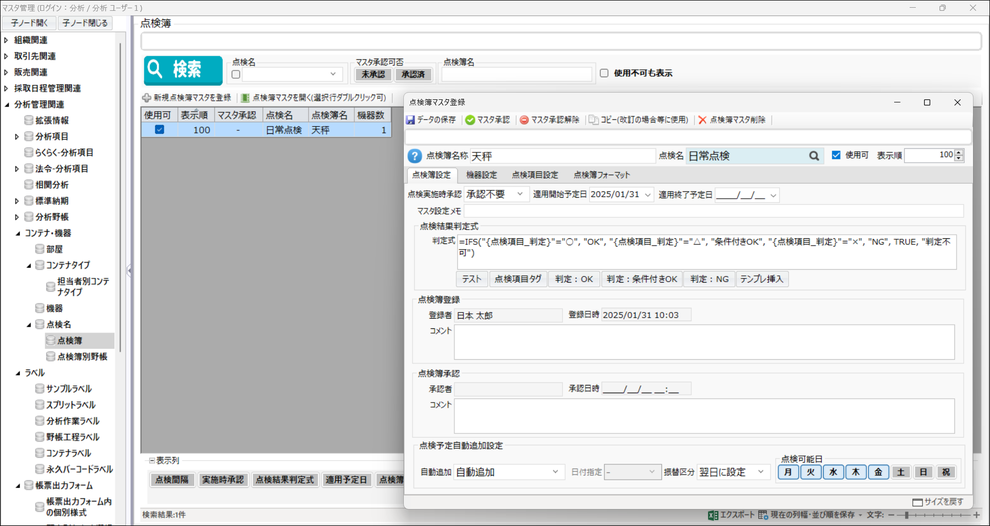
1. 新しい点検簿設定を追加
「✚新規点検簿マスタを登録」ボタンをクリックし、新しい点検簿設定を追加します。
2. 点検簿名を設定
「点検簿名称」に、点検作業者が識別しやすい名称を登録します。
(例:GC 日常点検簿、分銅 定期点検簿 など)
3. 点検名を選択
点検名マスタで登録した「点検名」(日常点検、定期点検など)を選択します。

4. 機器(設備)との連携を設定
点検対象となる機器(設備)を設定します。
・「機器設定」タブを開き、「✚ 機器の追加」をクリック
・「機器」欄から連携する機器を選択
※ 「機器マスタ」で登録された機器から選択可能
・「点検管理部署」は、機器マスタの「機器所有部署」が自動設定されます
(必要に応じて手動変更可能)
・「主幹試験所」は「点検管理部署」に紐づく試験所が自動設定されます
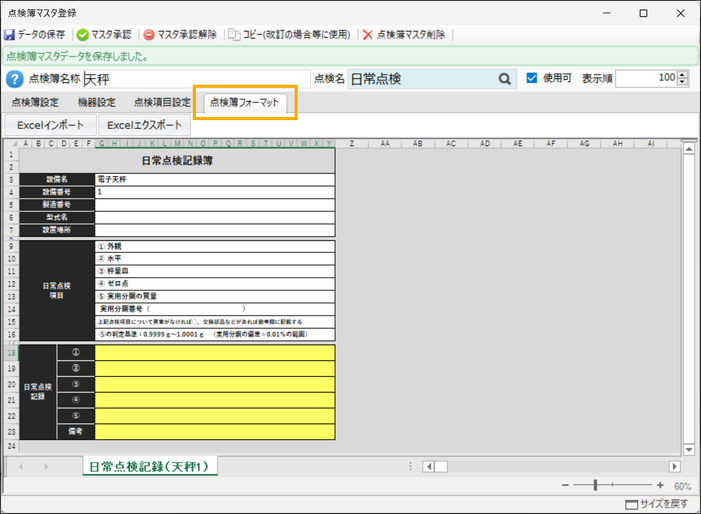
5. 点検簿フォーマットを用意
点検簿のフォーマット(様式)を Excel で作成します。
既存で使用している点検簿(Excel)も利用可能です。
※ Excel 2016 以降の形式に対応
6. 点検簿フォーマットを取り込む
「点検簿フォーマット」タブを開き、「Excelインポート」をクリックし、作成したフォーマットを取り込みます。

7. 点検項目を設定
「点検項目設定」タブを開き、点検項目を登録します。
・「✚ 点検項目の追加」をクリックし、設定枠を追加
※点検する項目数分、設定を行います
【設定項目の説明】
表示順:マスタ画面での並び順を指定
表示列名:点検項目を識別しやすい名称
シート名:点検結果を入力する Excel シート名
セル:点検結果を入力するセル位置
選択リスト:点検結果をリスト選択にしたい場合に設定します。
単語ごとに「区切り」ボタンをクリックしてください。
登録した内容は、作業画面でボタンとして表示されます。

8. 点検実施後の承認設定
「点検簿設定」タブを開き、「点検実施時承認」を設定します。
承認が必要な点検:「承認必須」
承認が不要な点検:「承認不要」
9. 適用開始予定日を設定
この点検簿の運用を開始する予定日を登録します。
10. マスタの備考を設定
「マスタ設定メモ」に、設定意図や注意事項などを登録します。
11. 点検結果の判定式を設定
点検結果を自動判定したい場合に設定します。
・「点検項目タグ」から、点検項目を選択
・「テンプレ挿入」をクリックすると、判定式の例が挿入されます
・Excel の関数式が利用可能です
判定結果ごとに以下を設定できます。
・判定:OK
・判定:条件付きOK
・判定:NG
※ 点検結果を毎回手動で判断する場合は、本設定は不要です。
12. 次回の点検日設定方法を設定
「点検予定自動追加設定」にて、点検完了後(承認後)の次回予定日の更新方法を設定します。
【設定項目】
自動追加方法
ー:何もしない
自動追加:設定値に基づき次回予定日を自動更新
日付ダイアログ表示:カレンダーを表示し、手動指定
日付指定(※点検間隔が月以上のみ)
自動追加時:指定日で自動設定
日付ダイアログ表示時:指定日が初期表示される
振替区分(※自動追加/日付ダイアログ表示時のみ)
ー:そのまま
前日に設定:非営業日の場合、前営業日
翌日に設定:非営業日の場合、翌営業日
点検可能日
営業日とする曜日を指定します
13. 設定の保存
「データの保存」ボタンをクリックし、登録した内容を保存します。
14. 点検簿マスタの承認
設定内容が確定し、点検簿を正式に運用開始する場合は、「マスタ承認」ボタンをクリックします。
マスタ承認を行うことで、当該点検簿が点検管理システム上で実際の点検業務に利用可能となります。
【各項目の説明】
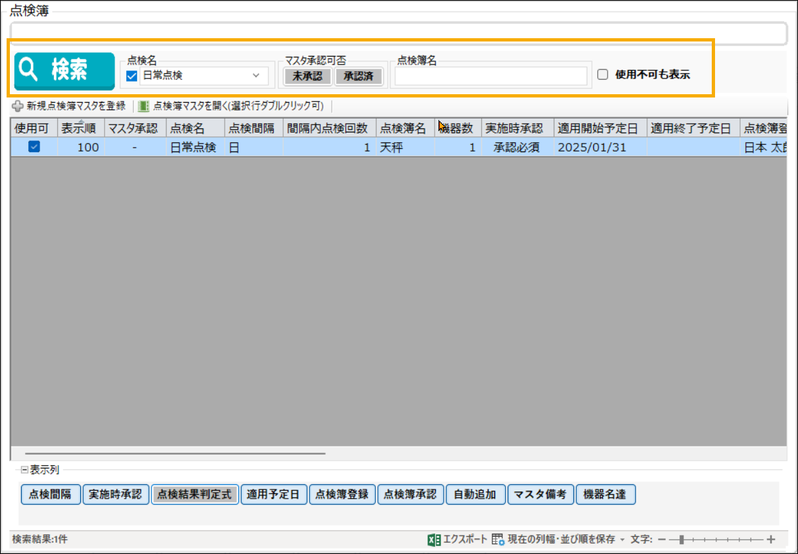
※凡例
■ ...マスタ編集補助機能
※【★】...設定必須項目(基本設定として必ず登録が必要)
※【☆】...設定任意項目(便利機能を利用する場合のみ設定が必要)
■ 点検名/マスタ承認可否/点検簿名/使用不可も表示
既存の「点検簿」マスタを閲覧・編集する際に利用する検索機能です。
・点検名
点検名マスタで登録した「点検名」による検索が可能です。
未指定の場合は、すべての点検名が対象となります。
・マスタ承認可否
点検簿マスタの承認状態(承認済/未承認)を指定して検索できます。
未指定の場合は、すべての承認状態が対象となります。
・点検簿名
点検簿名による文字検索が可能です。
※ 部分一致での検索に対応しています。
・使用不可も表示
通常は非表示となる「使用不可」の点検簿も一覧に表示したい場合に有効にします。
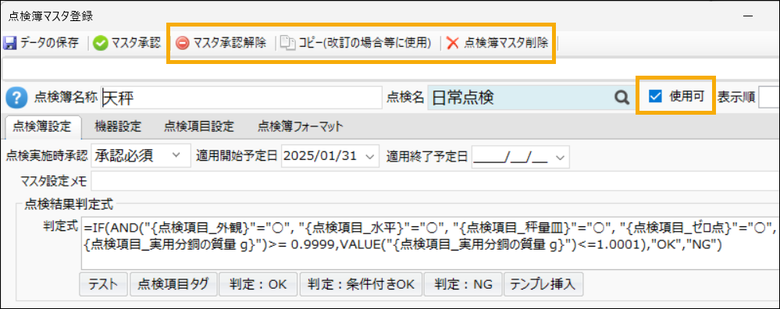
■ マスタ承認解除
既存の「点検簿マスタ」を軽微に修正する場合に利用します。
点検簿フォーマットや点検項目の構成を変更するような改訂(バージョン変更)を伴う修正には使用しません。
例:
・表記ゆれの修正
・説明文や備考の修正
・設定値の微調整 など
■ コピー(改訂の場合等に使用)
点検簿フォーマットや点検項目の変更など、内容を改訂する場合に利用します。
既存の点検簿マスタをコピーし、旧バージョンとは別マスタとして管理することが可能です。
改訂後は、旧バージョンの点検簿に「適用終了予定日」を登録し、「使用可」を無効にすることで、新旧の運用切替を明確に管理できます。
■ 点検簿マスタ削除
誤って作成した点検簿マスタを削除する場合に使用します。
※ 一度でも運用開始された点検簿マスタは削除できません。
運用終了としたい場合は、「使用可」を無効にしてください。
点検簿別野帳マスタ
本マスタは、分析野帳と点検簿を紐づけるための設定です。
紐づけることで、その分析野帳(分析項目)に関係のある点検記録を迅速に確認することが可能になります。
点検の実施状況の確認や分析野帳にそのデータを引用する場合に活用できます。
【設定方法】
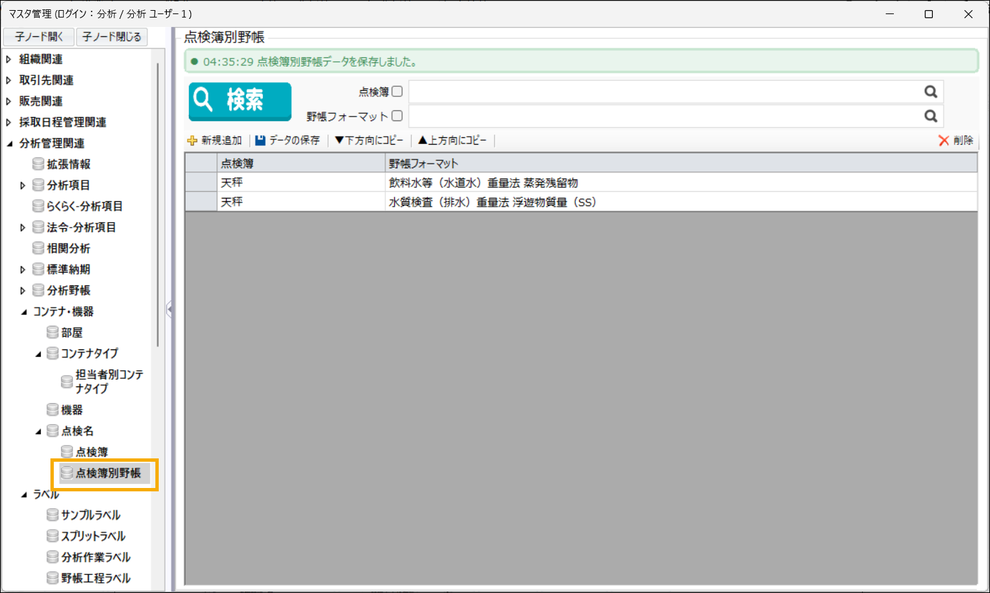
1. 新しい設定を追加
「✚新規追加」ボタンをクリックし、新しい点検簿別野帳設定を追加します。
2. 点検簿を設定
「点検簿」欄で、紐づけ対象となる点検簿を選択します。
3. 分析野帳を設定
「分析野帳」欄で、点検簿と紐づける分析野帳を選択します。
4. 設定の保存
「データの保存」ボタンをクリックし、登録した内容を保存します。
【各項目の説明】
※凡例
■ ...マスタ編集補助機能
※【★】...設定必須項目(基本設定として必ず登録が必要)
※【☆】...設定任意項目(便利機能を利用する場合のみ設定が必要)
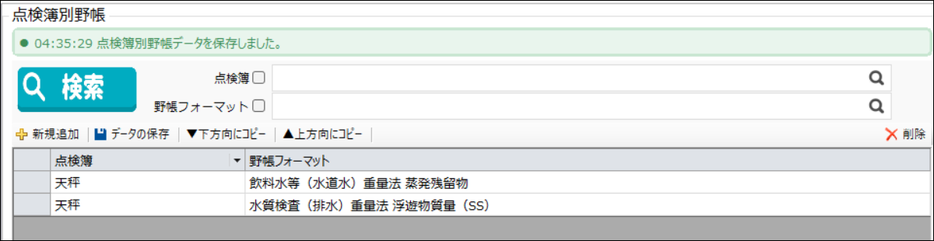
■ 点検簿/野帳フォーマット
既存の「点検簿別野帳」マスタを閲覧・編集する際に利用する検索機能です。
・点検簿
点検簿マスタで登録した「点検簿」による検索が可能です。
未指定の場合は、すべての点検名が対象となります。
・野帳フォーマット
分析野帳を指定して検索が可能です。
未指定の場合は、すべての承認状態が対象となります。