

拡張情報
拡張情報マスタ
このマスタは、LDS環境Solutionで複数の分析分野(水質・土壌・アスベストなど)を統合管理するための設定を行います。
1つのシステム内で異なる媒体を扱うための拡張機能で、小分類に応じて入力項目を自動切り替えしたり、必要な情報のみを画面に表示・連携させることができます。
【主な設定内容】
・拡張情報名
拡張情報として利用する名称(マスタ名)を登録します。
・拡張枠の追加
標準入力項目以外に、必要な追加項目(入力枠)を作成します。
媒体別の固有情報を管理する際に利用します。
・入力制御設定
拡張枠の入力時に使用する制御やデータ加工ルールを設定します。
・連携設定
拡張情報をどの画面で表示するか、および受注情報との紐付け方法を設定します。
【設定方法】
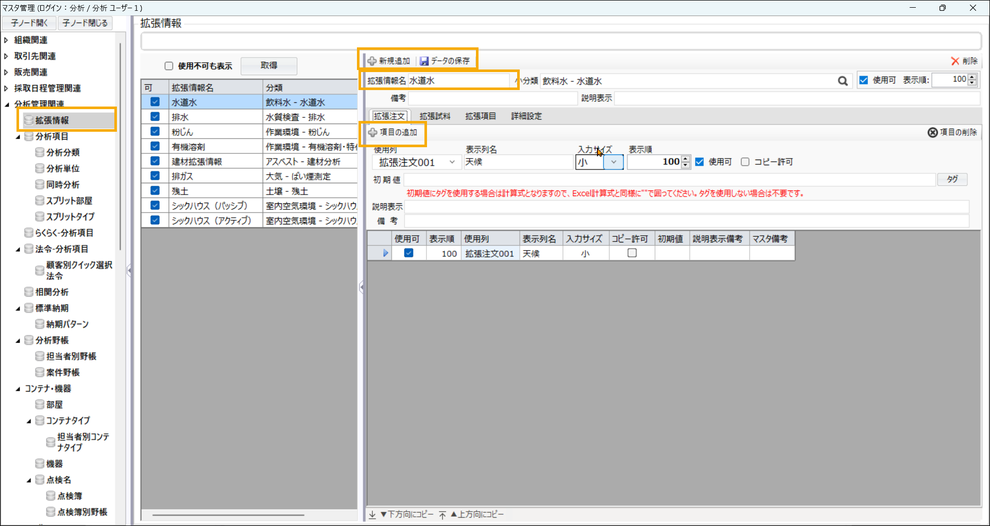
1. 「新規追加」ボタンをクリック
新しい「拡張情報」を追加する小分類を選択し、新しい「拡張情報」を追加します。
2. 「拡張情報名」にマスタ名を入力
例:水質検査用/土壌調査用/アスベスト調査用 など。
3. 「項目の追加」ボタンをクリック
「拡張注文」「拡張試料」「拡張項目」ごとに必要な分、枠を追加します。
4. 「表示列名」に枠名を入力します。
「拡張注文」の例:天候、採取場所施設の種類など
「拡張試料」の例:採取時の水温、採取時の状況など
「拡張項目」の例:ガス採取時の各項目の採取量、各分析項目の報告値以外のデータなど
5. 「データの保存」ボタンをクリック
登録した内容を保存します。
【各項目の説明】

※【★】...設定必須項目(基本設定として必ず登録が必要)
※【☆】...設定任意項目(便利機能を利用する場合のみ設定が必要)
【☆】備考、説明表示
拡張情報マスタを整理するためのメモ欄です。
設定意図や使用用途を記録する際に利用してください。
【☆】使用列
「項目の追加」実行時に自動で付与される連番です。
通常は変更しません。(変更不要)
【★】表示列名
拡張情報の項目名称を設定します。
この名称は以下で使用されます。
・注文書取込
・LIMS注文登録(拡張情報)
・分析野帳
・報告書
扱いやすく誤解のない名称を設定してください。
※一部、使用できない記号があります。
【★】入力サイズ
LIMS注文登録画面の「拡張情報」入力欄の表示サイズを設定します。
[選択肢]
・大
・中
・小
・非表示 (拡張試料のみ対象)
※「拡張項目」にはサイズ機能はありません。
【★】表示順
LIMS注文登録画面の「拡張(注文)」画面における表示順を設定します。
(数値が小さいほど上段に表示されます)
【★】使用可
拡張情報を使用する場合に有効にします。
本システムでは、過去データ参照のためマスタ削除は不可です。
非使用とする場合は、「使用可」を無効にして非表示とします。
【☆】コピー許可
LIMS注文をコピーする際、該当の拡張情報をコピー対象として継承させたい場合に有効にします。
【☆】初期値
固定情報を自動入力させたい場合に設定します。
「タグ」ボタンから受注情報・取引先情報を引用設定することも可能です。
【各項目の説明(続き)】
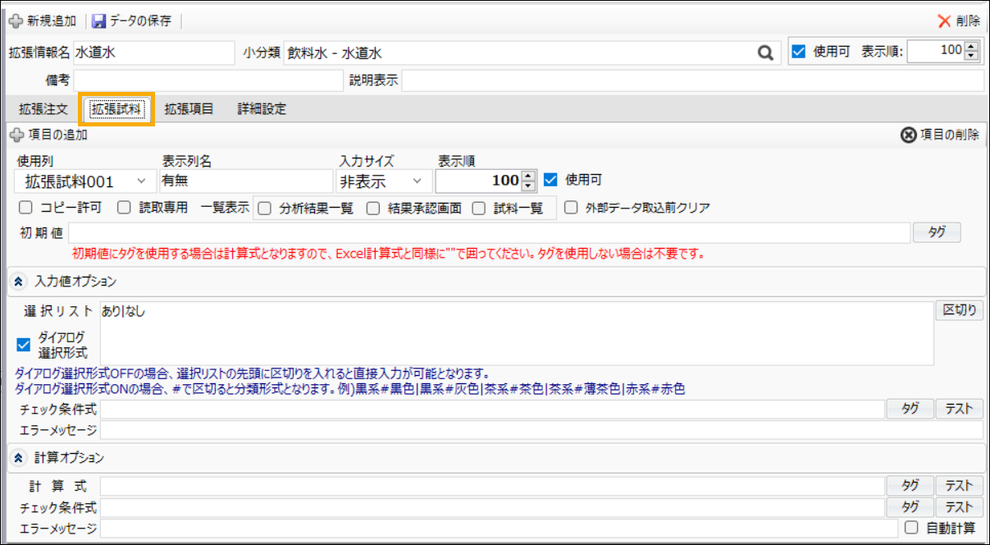
※共通仕様について
以下の項目は「拡張(注文)」と同様のため、説明を省略します。
・使用列
・表示列名
・入力サイズ
・表示順
・使用可
・コピー許可
・初期値
【★】読取専用
「LIMS注文登録 → 拡張(試料)」画面での直接編集を禁止します。
以下の処理のみで値を更新する仕様になります。
・注文書取込
・分析データ取込
・分析野帳からのアップデート
【★】一覧表示
各管理画面で本拡張情報を表示する場合に設定します。
●分析結果一覧
分析結果一覧画面でこの拡張情報を表示させたい場合に有効にしてください。
●結果承認画面
結果承認画面でこの拡張情報を表示させたい場合に有効にしてください。
●試料一覧
試料一覧画面でこの拡張情報を表示させたい場合に有効にしてください。
【☆】入力値オプション
●選択リスト、ダイアログ選択形式
「LIMS注文登録ー拡張(試料)」画面での入力方法をリスト入力またはダイアログ形式(ボタン入力)とする場合に設定します。
※ダイアログ形式の場合は、「分析野帳」画面でもボタン入力による機能が利用できます。
▼リスト入力の場合
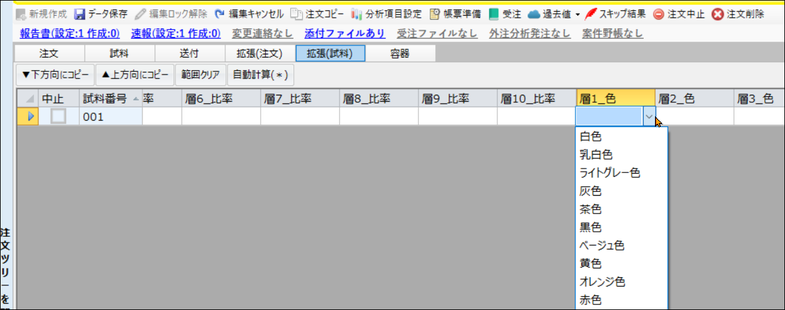
▼ダイアログ選択の場合

●チェック条件式、エラーメッセージ
入力値に対して判定式を設定できます。(他の列のデータ参照も可能)
(Excel関数が利用可能)
判定式の結果が「1」→ 正常
判定式の結果が「0」→ エラー(入力不可)
エラー時に表示する文言は「エラーメッセージ」に登録します。
例:数値以外を禁止したい場合 など
【☆】計算オプション
●計算式
他の列の値を利用して演算を行います。
(Excel関数利用可)
例:
・他の列の値を用いて希釈倍率を算出
・文字列の自動生成/結合
●チェック条件式、エラーメッセージ
入力値オプションと同様、計算結果の判定条件を設定し、異常時にエラーメッセージ表示します。
●自動計算
通常は、対象セルに値を入力後 Enterキーで計算式が発動します。
この機能を有効にすると、「LIMS注文ー拡張(試料)」画面の「自動計算」ボタンで全行一括計算が可能になります。
多数の試料を扱う際に便利です。
【各項目の説明(続き)】

※共通仕様について
以下の項目は「拡張(注文)」と同様のため、説明を省略します。
・使用列
・表示列名
・表示順
・使用可
・コピー許可
・初期値
【☆】選択リスト、ダイアログ選択形式
「LIMS注文登録ー拡張(試料)」画面での入力方法をリスト入力またはダイアログ形式(ボタン入力)とする場合に設定します。
※ダイアログ形式の場合は、「分析野帳」画面でもボタン入力による機能が利用できます。
【各項目の説明(続き)】

【☆】案件野帳
ここで設定した「案件野帳」は、この拡張情報が設定された LIMS注文において、「案件承認」時に自動で起動させることができます。
案件承認のタイミングで、紐づけた「案件野帳」を自動起動し、情報の確認やデータ評価を行いたい場合に利用します。
拡張データ引用機能マスタ
このマスタは、LIMS注文コピー時に拡張情報を同一の「表示列」へコピーするのではなく、別の「表示列」へコピーする場合に使用します。
通常のコピー機能では、同じ「表示列」に値が引き継がれますが、本機能を利用すると、コピー元の拡張情報を任意の別「表示列」へ引き継ぐことが可能です。
【利用例〕
作業環境測定において、過去の測定結果を履歴として保持したい場合に利用します。
例:
前回測定時の結果を今回の「前回値」とし、今回測定が終了したら、その前回値を「前々回値」へ自動的に移動させる
――といった運用が可能になります。
このように、測定のたびに過去データを次の列へ順次シフトさせて保管する用途に適しています。
【設定方法】

1. 「新規追加」ボタンをクリック
拡張データ引用設定を追加したい小分類を選択し、新しい「拡張データ引用」設定を追加します。
2. 「拡張引用名」にマスタ名称を入力
データ引用の目的が分かりやすい名称を登録します。
3. 「項目の追加」ボタンをクリック
引用(コピー)したい拡張情報のコピー元(拡張注文/拡張試料/拡張項目)とコピー先(拡張注文/拡張試料/拡張項目)をそれぞれ選択します。
4. 「データの保存」ボタンをクリック
登録した内容を保存します。