

コンテナ・機器
部屋マスタ
分析機器を設置する部屋や、試料を保管する部屋の名称を登録するマスタです。
登録した部屋情報は、機器の設置場所管理や試料保管場所の管理に利用できます。
部屋単位で管理することで、機器の所在確認、試料の保管状況把握、設備管理などに活用できます。
※「スプリット部屋」マスタとは目的が異なります。
【主な設定内容】
・部屋名
管理対象の部屋の名称を登録します。例:分析室1、保管庫、前処理室など
・所属部署
その部屋を管理する部署を指定します。
【各項目の説明】
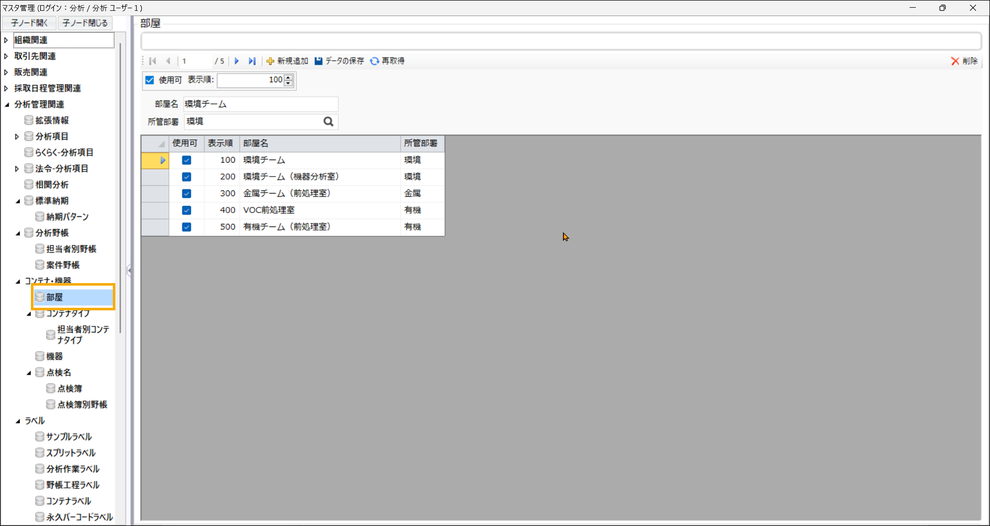
※【★】...設定必須項目(基本設定として必ず登録が必要)
※【☆】...設定任意項目(便利機能を利用する場合のみ設定が必要)
【☆】表示順
マスタ一覧画面での並び順を設定します。
画面上でステータスを整理しやすくするための表示順です。
【★】部屋名
管理対象の部屋の名称を登録します。
例:分析室1、保管庫、前処理室など
【★】所属部署
その部屋を管理する部署を指定します。
「部署マスタ」で登録した部署から選択します。
コンテナタイプマスタ
■「コンテナ管理」機能について
分析試料の管理においては、ISO規格(特に ISO/IEC 17025)で以下の事項が求められています。
【ISOにおける試料管理の主な要求事項】
・識別化
・保管方法の明確化
・保管期限の管理
・廃棄の管理
・返却の管理
・基準超過試料の管理
特に ISO17025 では、以下の観点から試料管理の仕組みと運用が適切であることが求められます。
・機密保持
試料の廃棄記録や保管状況が不明確な場合、顧客から「管理不備(不適合)」と判断されることがある。
・環境条件
常温・冷蔵・冷凍など、保管方法や環境条件を明確にし、誰でも理解できる状態にしておく必要がある。
・明確な識別システム
手書きでも管理は可能だが、バーコードによる管理が望ましく、信頼性と説明性が高くなる。
・情報の即時利用
提出済み・未提出を含む試料情報を、いつでも検索・報告できるシステムが必要。
・記録の管理
試料の識別、保管、バックアップ、検索、保持、廃棄の記録が維持されている必要がある。
・責任の保持
ラボの管理下にある限り、上記の要求事項を常に満たす必要がある。
■「コンテナ管理」機能のメリット
コンテナ管理を導入することで、試料情報の追跡性・確実性を高め、運用の属人化を防ぐことができます。
・システム利用者全員が保管部屋、保管位置を把握できる
・試料の保管場所を瞬時に検索可能
・廃棄日・廃棄担当者が記録され履歴も確認可能
・コンテナごとに保管期限を設定し、廃棄可能日を管理できる
・返却試料・基準超過試料のステータス管理が可能、漏れ防止につながる
■ラボラボシステムによる実現内容
ラボラボシステムのコンテナ管理機能を活用することで、ISO要求事項に対応した以下の管理が可能になります。
「識別化 / 保管方法 / 保管期限 / 廃棄管理 / 返却管理 / 基準超過試料管理」
さらに、試料情報の一元管理により、
顧客満足度の向上、品質向上、検査の信頼性確保に大きく貢献します。
【主な設定内容】
・マスタ名
管理するコンテナの名称を設定します。
例:冷蔵保管ボックス、返却試料保管棚、廃棄待ち保管箱など
・部屋
コンテナを管理する部屋を指定します。
例:分析室1、試料保管庫、冷蔵室など
・保管場所
部屋の中での具体的な保管位置を登録します。
・保管期限の起算基準
保管期限を算出する基準日を指定します。
・保管条件
常温・冷蔵・冷凍・温度など、試料の保管に必要な条件を登録します。
・ラベル設定
コンテナラベルの様式を指定します。
【各項目の説明】
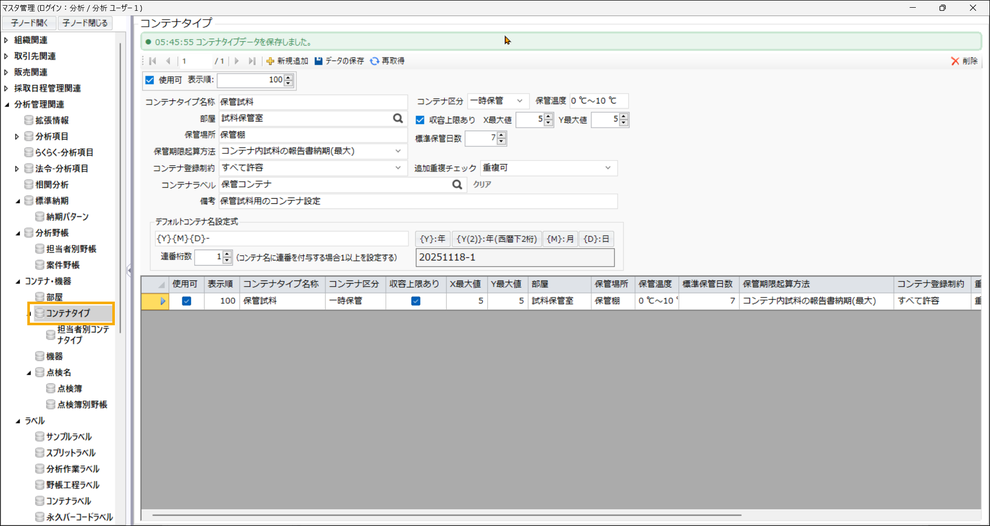
※【★】...設定必須項目(基本設定として必ず登録が必要)
※【☆】...設定任意項目(便利機能を利用する場合のみ設定が必要)
【☆】表示順
マスタ一覧画面での並び順を設定します。
種類ごとの整理・判別をしやすくするために使用します。
【★】コンテナタイプ名称
管理するコンテナ(保管単位)の名称を設定します。
例:冷蔵保管ボックス、返却試料保管棚、廃棄待ち保管箱など
【★】部屋
コンテナを管理する部屋を指定します。
「部屋マスタ」で登録した部屋から選択します。
【☆】保管場所
部屋の中の具体的な保管位置を登録します。
【★】保管期限起算方法
保管期限(廃棄予定日)を計算する基準日を以下から選択します。
・コンテナ内試料の分析納期(最小)
・コンテナ内試料の受付日(最大)
・コンテナ内試料の受付日(最小)
・コンテナ内試料の分析納期(最大)
・コンテナ内試料の分析納期(最小)
・コンテナ内試料の報告書納期(最大)
・コンテナ内試料の報告書納期(最小)
・保管期限なし
【★】コンテナ登録制約
コンテナに試料を登録する際の制限条件を選択します。
・すべて許容
・容器返却·試料返却をしない試料限定
・計容器返却·試料返却をする試料限定
・基準値内項目のみの試料限定(不要は除く)
・基準値外項目が含まれる試料限定
【★】コンテナラベル
「コンテナラベルマスタ」に登録したラベルの中から、当コンテナタイプで使用するラベルを選択します。
【☆】備考
管理用のメモ欄です。
設定の意図や注意事項などを自由に記録できます。
【★】コンテナ区分
「保管」「一時保管」のいずれかを選択します。
システム上の連携はありませんが、識別用途として利用します。
【★】保管温度
試料保管に必要な環境条件を指定します。
例:常温、冷蔵、冷凍、暗所、温度設定 など
【☆】収容上限あり、X最大値、Y最大値
コンテナに保管できる検体数の上限を設定できます。
「収容上限あり」を有効にし、横方向(X最大値)・縦方向(Y最大値)を設定します。
【★】標準保管日数
「保管期限起算方法」で指定した基準日から、何日後を廃棄予定日とするかを設定します。
【★】追加重複チェック
同じID(試料ID、容器IDなど)を登録しようとした際の制御方法を設定します。
・重複可
・重複可(確認メッセージ表示)
・重複禁止
【☆】デフォルトコンテナ名設定式
コンテナ作成時の管理番号(管理名)の自動発番ルールを設定します。
日付+連番などの形式で自動付番したい場合に使用します。
※コンテナ作成時に手動入力も可能
担当者別コンテナタイプマスタ
担当者によって、作成可能なコンテナタイプを制限したい場合に利用します。
担当者ごとに選択できるコンテナタイプを絞り込むことで、誤ったコンテナタイプでの運用や設定ミスを防止できます。
※設定がない担当者については、すべてのコンテナタイプが選択可能です。
【主な設定内容】
・各担当者とコンテナタイプの紐づけ設定
担当者ごとに、表示(選択)できるコンテナタイプを指定します。
【設定方法】
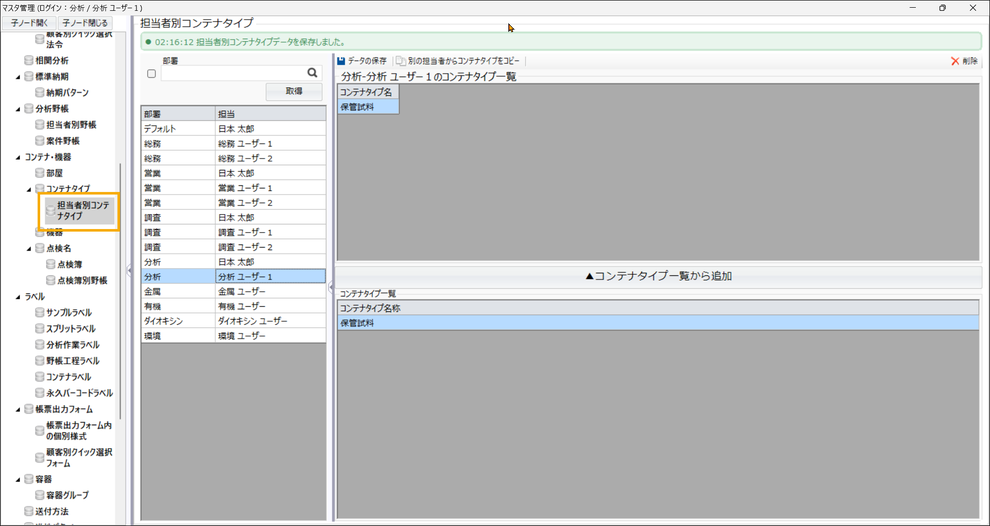
1. 設定をする担当者名を選択
コンテナタイプを紐づける担当者を選択します。
「部署」を選択し、「取得」ボタンをクリックすると、部署ごとの担当者一覧が表示されます。
2. 「コンテナタイプ」を選択
下段の「コンテナタイプ一覧」から、担当者に紐づけたいコンテナタイプを選択します。
複数のコンテナタイプを同時に選択することが可能です。
3. 「▲コンテナタイプ一覧から追加」ボタンをクリック
選択したコンテナタイプが、上段の「コンテナタイプ一覧」に登録されます。
4. 「データの保存」ボタンをクリック
登録した内容を保存します
〔補足〕
「別の担当者からコンテナタイプをコピー」
他の担当者で設定されている「担当者別コンテナタイプ」設定をコピーできます。
設定内容が類似している担当者の場合に便利です。
機器マスタ
分析で使用する機器情報を登録するマスタです。
LDS環境Solutionでは、機器マスタに登録することで、単なる機器情報の管理にとどまらず、
以下のような機能と連携し、分析業務や設備管理の効率化につながります。
【登録によって利用可能となる主な機能】
・分析機器を使用する 分析シーケンスの自動作成
・機器の 日常点検・定期検査の管理(点検管理システム)
・機器の設置場所、管理番号、仕様などの 資産管理
・設備(分析に直接関係しない装置・機材など)の管理にも対応
【主な設定内容】
・カテゴリ(総称名)
HPLC、ICP、天秤、乾燥機など、機器の種類・区分を登録します。
・機器名
個別の機器名称を登録します。(例:HPLC-01、ICP-A、電子天秤No.3 など)
・管理場所
設置場所や管理部署を登録します。
・機器情報
メーカー名、購入情報などを登録します。
・シーケンス自動作成の設定
シーケンチャーでの自動作成設定を登録します。
【各項目の説明】
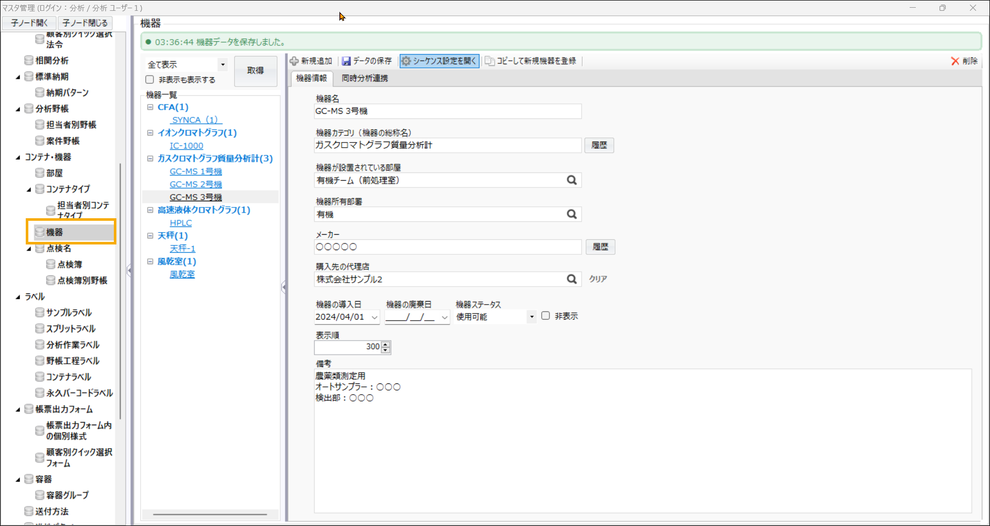
※凡例
■ ...マスタ編集補助機能
※【★】...設定必須項目(基本設定として必ず登録が必要)
※【☆】...設定任意項目(補助情報・必要に応じて登録)
【★】機器カテゴリ(機器の総称名)
HPLC、ICP、天秤、乾燥機など、機器の大分類名を登録します。
「履歴」ボタンにより、登録済みの機器カテゴリから選択することもできます。
【★】機器名
個別の機器名称を登録します。
例:HPLC-01、ICP-A、電子天秤No.3 など
【★】機器が設置されている部屋
機器の設置場所となる部屋を登録します。
「部屋マスタ」で登録した部屋から選択します。
【★】機器所有部署
この機器(設備)を管理する部署を登録します。
「部署マスタ」で登録した部署から選択します。
【☆】メーカー
機器(設備)のメーカーを登録します。
「履歴」ボタンにより、登録済みのメーカーから選択することもできます。
【☆】購入先の代理店
機器の購入先を登録します。
「取引先マスタ」で登録した取引先から選択します。
【☆】機器の導入日
この機器(設備)を購入した日、または使用開始日を登録します。
どの日付を登録するかは、社内規定に従って統一してください。
【☆】機器の廃棄日
この機器を廃棄した日を登録します。
【☆】機器ステータス
この機器(設備)の現在の利用状況・管理状態を登録します。
機器管理全般で利用されるほか、以下の機能で活用されます。
・シーケンチャー画面での機器ステータスの表示
・点検管理機能での検索条件として利用可能
登録できるステータスは、以下の3種類です。
・使用可能
・メンテナンス
・廃棄
【☆】非表示
機器ステータスで「廃棄」を使用せず、マスタ上の管理対象から除外したい場合に有効にします。
一覧や選択肢から外したい機器に設定してください。
【☆】表示順
同一の機器カテゴリ内での表示順を登録します。
マスタ画面での並び順を調整したい場合に設定します。
【☆】備考
この機器(設備)に関する補足情報や注意事項などを登録します。
【シーケンチャーマスタの設定方法】
■シーケンチャーについて
「シーケンチャー」は、機器分析における シーケンス作成を支援する機能 です。
分析対象の試料情報や機器情報をもとに、効率的・正確にシーケンスを自動作成できます。
また、シーケンス作成に限らず、分析工程の管理ツールとしても利用できます。
シーケンチャーの詳細な機能や利用方法については、「シーケンチャーについて」のページをご確認ください。
【主な設定内容】
・分析項目の紐づけ
分析で使用する機器と分析項目を紐づけます。
・オートサンプラーの位置名称
分注位置(ポジション)の名称および並び順を設定します。
・引用するデータの設定(タグ設定)
読み込んだID(試料IDや永久バーコードなど)に紐づく試料情報など、シーケンス作成時に自動で反映させたいデータ項目を定義します。
・デフォルト行設定
シーケンス作成時の初期行を設定します。(例:1〜5行目に標準液、6行目に空試験など)
・出力設定
分析機器ごとのインポート形式(CSV、TXTなど)や出力レイアウトを設定します。
【設定方法】
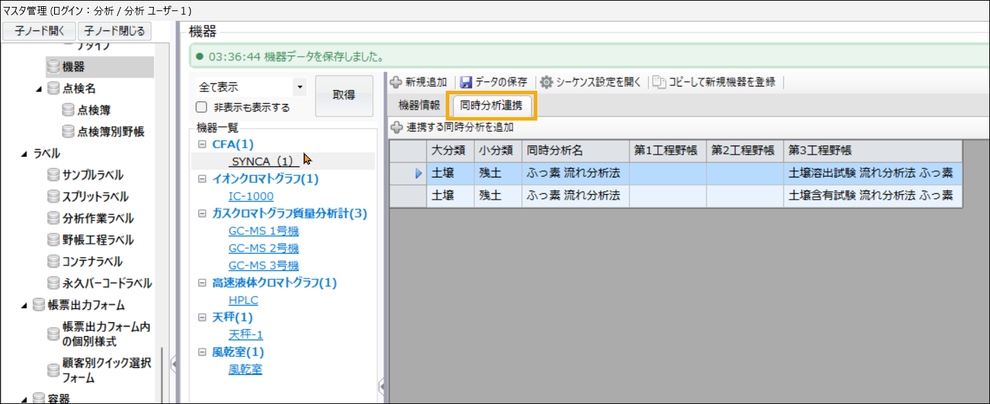
1. 分析項目との紐づけ(分析連携の設定)
「同時分析連携」タブを開きます。
「+連携する同時分析を追加」ボタンをクリックし、その機器で分析する分析項目を選択します。
これにより、シーケンチャー画面で分析項目ごとの過去値などの情報が引用できるようになります。
2. シーケンチャーマスタ画面の起動
「シーケンス設定を開く」ボタンをクリックし、シーケンチャーマスタの設定画面を開きます。
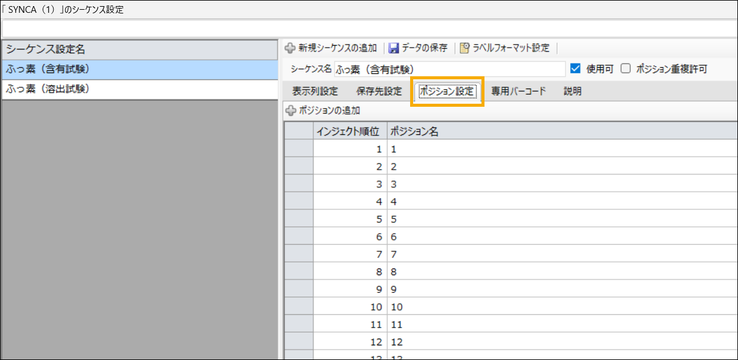
3. シーケンチャーマスタ名の登録
「シーケンス名」に、識別しやすい名称を設定します。
4. ポジション設定
「ポジション設定」画面を開きます。
「+ポジションの追加」ボタンをクリックします。
オートサンプラーの分注位置(ポジション)の名称と並び順を登録します。
〔補足〕
・「ポジション重複許可」を有効にすると、同じ位置に誤登録することを防げます。
・オートサンプラーのセット可能数以上になる場合は、必要に応じて2巡目・3巡目の分もポジションを登録
してください。
▼設定例
| インジェクト順位 | ポジション名 |
| 1 | A-1 |
| 2 | A-2 |
| 3 | A-3 |
| 4 | A-4 |
| 5 | A-5 |
| 6 | A-1 |
| 7 | A-2 |
| 8 | A-3 |
|
9 |
A-4 |
| 10 | A-5 |
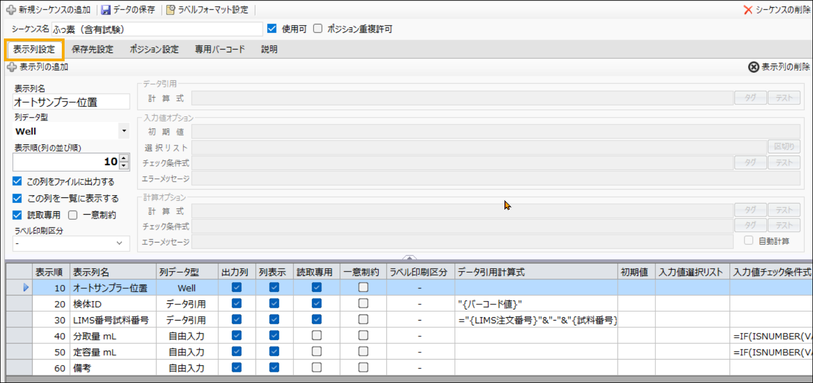
5. ポジション表示列の追加
「シーケンチャー」画面で表示するポジション列を設定します。
「+表示列の追加」ボタンをクリックします。
「表示列名」:ポジションとわかる名前を設定(分析機器で取込み制御がある場合はヘッダー名に合わせる)
「列データ型」:「Well」
「この列をファイルに出力する」:有効
「この列を一覧に表示する」:有効
「読取専用」:有効
6. 試料情報列・入力列の追加
「+表示列の追加」ボタンで、試料情報や入力枠(希釈倍率など)を必要数追加します。
【試料情報を自動引用したい列の場合】
「表示列名」:引用内容が分かる名称(例:試料名、分析項目名など)
「列データ型」:データ引用
「データ引用ー計算式」:「タグ」ボタンで引用項目を選択(代入式にも対応)
「この列をファイルに出力する」:必要に応じて有効
「この列を一覧に表示する」:有効
「読取専用」:有効
【担当者が入力する列(例:希釈倍率、メソッド名など)の場合】
「表示列名」:入力内容または計算内容が分かる名称(例:試料名、分析項目名、希釈倍率など)
「列データ型」:自由入力
「入力値オプション/計算オプション」:必要に応じてタグを利用し、自動計算・エラーチェックが可能
※他の列のデータが引用可能(試料情報などのタグは利用不可)
「この列をファイルに出力する」:インポートする場合のみ有効
「この列を一覧に表示する」:任意(画面上に表示したい場合)
「読取専用」:無効
例:
列1:分取量
列2:定容量
列3:希釈倍率(自動計算)
この場合、列3の「自動計算」を有効にします。
※「自動計算」を無効にしている場合は、「シーケンチャー」画面の該当入力枠で Enterキーを押したタイミングで代入式が実行され、計算結果が反映されます。
「チェック条件式」を設定すると、入力が不正な場合にエラー扱いにできます(0=エラー / 1=有効)。
異常値に対するエラーメッセージも登録可能です。
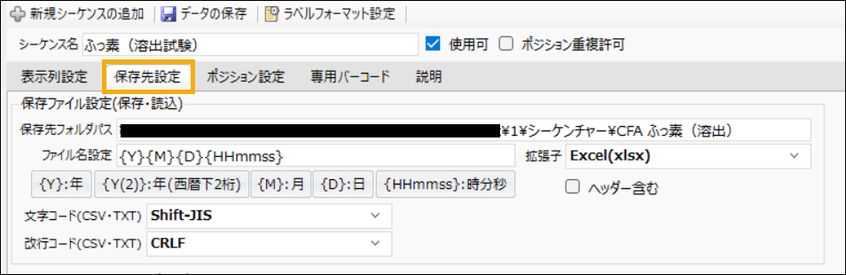
7. シーケンチャーデータの出力設定
「保存先設定」画面を開きます。
「保存先フォルダパス」に保存先フォルダのパスを指定します。
「フォルダ名設定」は「年月日」ボタンや固定文字を組み合わせて重複・上書きを防ぐように設定します。
機器のインポート仕様に合わせて「拡張子」「文字コード」「改行コード」「ヘッダー含む」を設定します。
8. 設定の保存
「データの保存」ボタンをクリックし、登録した内容を保存します。
【シーケンチャーのオプション機能】
「シーケンチャー」には、シーケンス作成や工程管理をさらに効率化できる以下のオプション機能があります。
■ シーケンチャー起動時のデフォルト行自動生成機能
機器分析で毎回必要となる標準液やブランク試験などの行を、画面起動時に自動追加しておく機能です。
初期配置を自動化することで、手作業による行追加の手間を削減し、作業の抜け漏れも防止できます。
■ シーケンチャー専用QRコード発行機能
実試料ではない 標準液・ブランク試料・差込試料などの専用ID(管理ラベル)を発行できる機能です。
これにより、分析工程に必要な管理用サンプルも、実試料と同じようにシーケンチャーに登録できます。
■ シーケンチャー登録データのラベル出力機能
シーケンチャー画面に登録した分析データを、ラベル形式で出力し、工程管理やサンプル管理に利用できる機能 です。
これまで手書きやメモで管理していた枝分かれ試料や中間工程の検体も、前処理情報・条件・履歴を含むラベルとして発行でき、管理の正確性と追跡性(トレーサビリティ)が大幅に向上します。
QRコード化にも対応しており、後工程での読み込みや照合にも利用できます。
【シーケンチャー起動時のデフォルト行自動生成機能の設定方法」
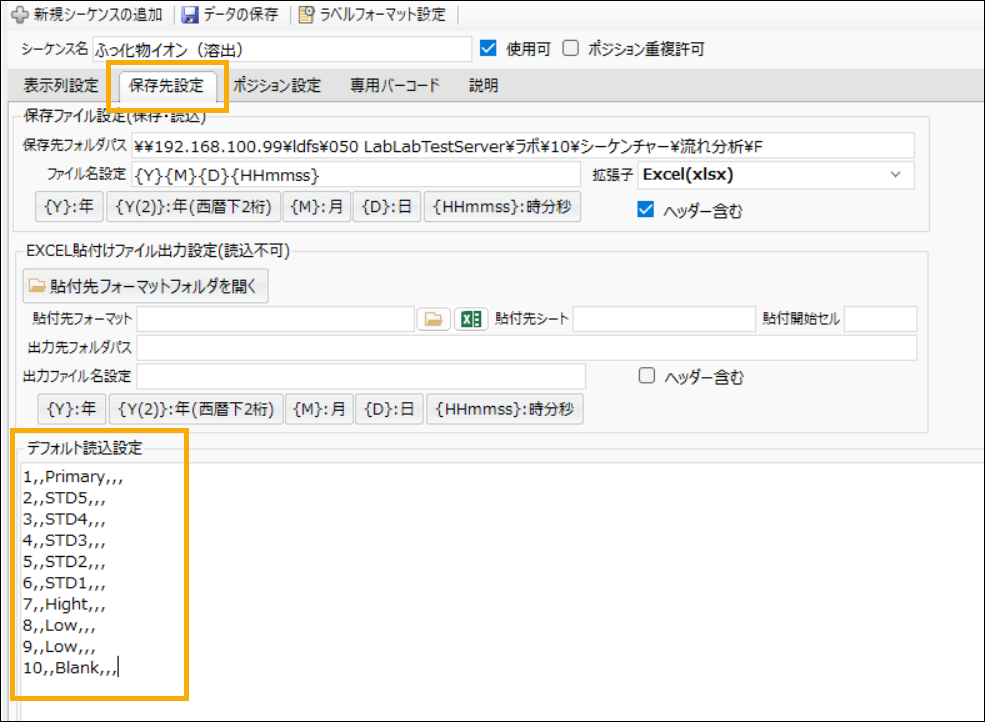
デフォルトの行を自動生成するには、機器マスタの「シーケンス設定(保存先設定)で設定を行います。
・「デフォルト読込設定」の枠に、起動時に読み込む行データをカンマ区切りで入力します。
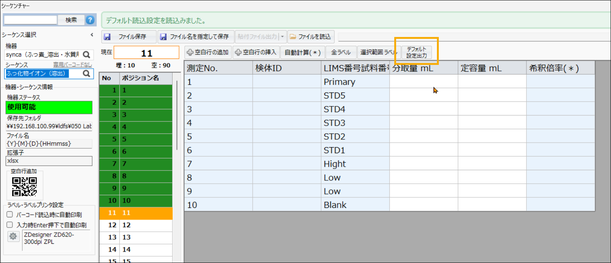
・カンマ区切りでの入力が難しい場合は、シーケンチャー画面で一度行を作成し、「デフォルト設定出力」を実行して
ください。自動でカンマ区切りの形式でデータが作成されます。
【シーケンチャー専用QRコード発行機能の設定方法】
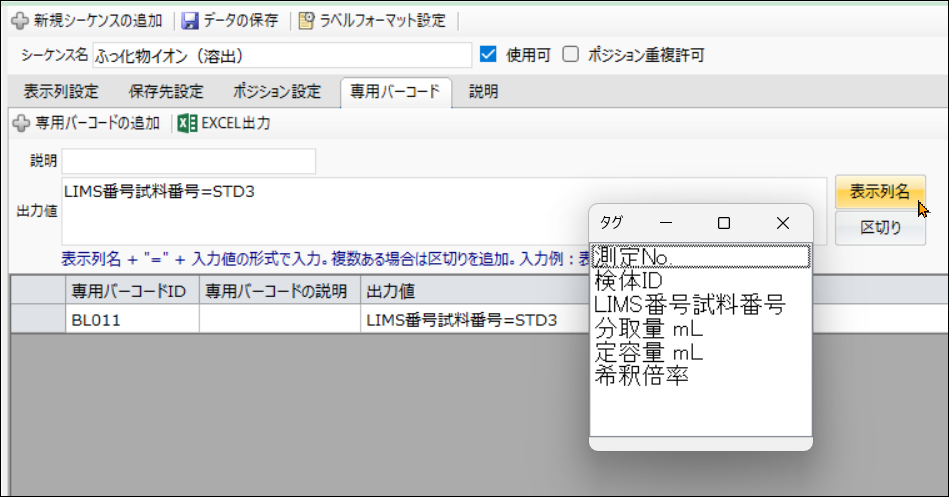
専用QRコードを作成するには、機器マスタの「シーケンス設定(専用バーコード)で設定を行います。
専用QRコードのIDは自動で作成されます。
各表示列に表示させる文字を設定します。
文字を表示したい表示列のみ設定します。
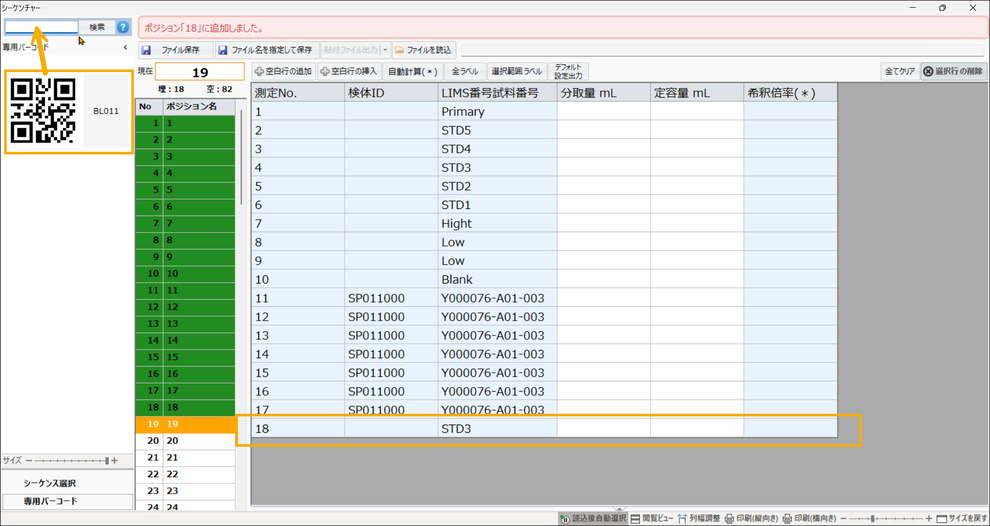
専用QRコードは以下の方法で利用できます。
・シーケンチャー画面上のQRコード読み取り機能を使用
・専用のマスタ画面からエクセルに出力
→ ラベルとして印刷
【 シーケンチャー登録データのラベル出力機能の設定方法】
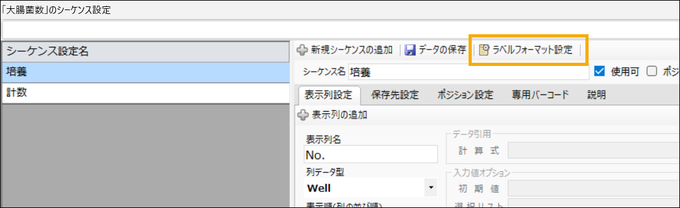
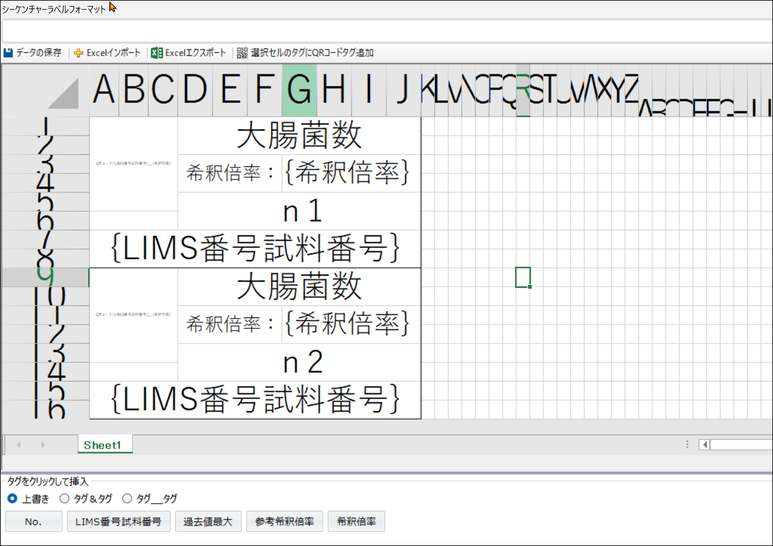
1. ラベルフォーマット画面の起動
「ラベルフォーマット設定」ボタンをクリックし、ラベルフォーマット編集画面を開きます。
2. ラベル様式(Excel)の取り込み
Excelで作成したラベル様式を、「Excelエクスポート」より取り込みます。
取込後、画面上にExcelと同じレイアウトが表示されます。
3. セルへのタグ設定(出力データの割り当て)
ラベルに表示したいセルを選択し、「タグ」ボタンから出力させたい表示列名を選択して設定します。
4. QRコード化するセルの設定
QRコードで出力したいセルを選択し、「選択セルのタグに QRコードタグを追加」をクリックすると、そのセルの内容がQRコード化されてラベル発行されます。
〔タグ__タグについて〕
シーケンチャーで利用するラベルを、別のシーケンチャーや工程で読み込ませたい場合、「タグ__タグ」の形式(例:LIMS番号試料番号__希釈倍率)で設定する必要があります。
・「__」(アンダーバー2つ)は区切り記号の役割を持っています。
・QRコード読み込み時、「__」より前の文字列をキーとして検索・照合を行います。
例:LIMS番号__希釈倍率 → 読み込み時は「LIMS番号試料番号」をキーとして検索
※「__」(アンダーバー2つ)が識別子のため、他の記号で区切ると検索・照合ができずエラーになります。
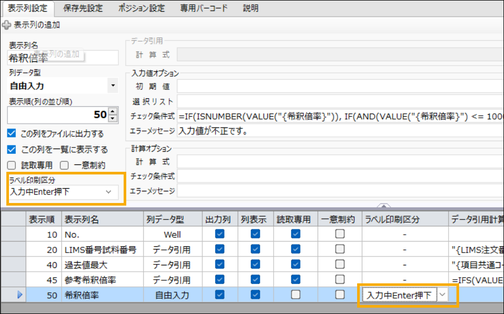
5. ラベル発行のタイミングを設定
ラベルを発行したい表示列に対して、ラベル印刷区分を「入力中Enter押下」 に設定します。
この設定により、その列で入力後に Enterキーが押されたタイミングで自動的にラベルが発行されます。
▼「シーケンチャー」画面
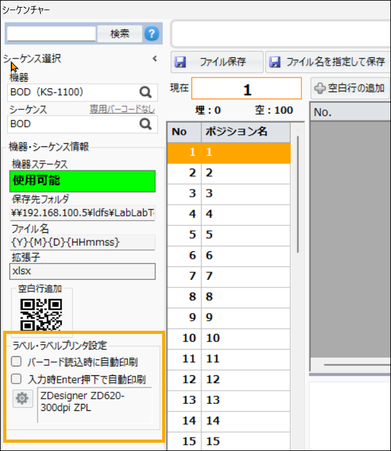
6. 印刷設定
ラベルを発行するタイミングを制御するために、「シーケンチャー」画面(作業画面)の [ラベル・ラベルプリンタ設定] にて印刷方法を設定します。
設定できる印刷方式は、以下の2種類です。
・バーコード読込時に自動印刷
検体のQRコードを読み込んだタイミングで、登録済みの情報を自動引用し、そのままラベルを発行します。
主に既に登録済みの試料情報をラベル化したい場合に便利です。
ー試料バーコードをスキャン → そのままラベルを貼付する運用
ー情報入力なしで、「照合・ラベル複製など」の用途で使用する場合
・入力時Enter押下で自動印刷
マスタでラベル印刷区分を「入力中Enter押下」に設定した列で、Enterキーを押したタイミングでラベルを発行します。
入力したデータ(例:希釈倍率・分取量など)も含めてラベルに出力できます。
ー入力した計算値や補足情報を含めてラベルに印刷したい
ー分析途中での管理ラベル発行に利用したい場合