

ラベル
サンプルラベルマスタ
本マスタでは、分析試料を管理するためのラベルの設定を行います。
LDS環境Solutionでは、分析試料を確実かつ効率的に管理するため、ラベル(QRコード付)による試料管理を推奨しています。
試料容器にラベルを貼付し、ID(QRコード)で管理することで、次の効果があります。
・試料受付・検査(受入チェック)の効率化
・誤分析防止(容器取り違え・並び替えミス等の防止)
・分析機器シーケンスの自動作成(自動並び順生成)
・分析結果の自動反映(手入力ミス防止)
・試料保管・廃棄管理の効率化
【主な設定内容】
・ラベルの様式
Excelテンプレート形式でラベルレイアウトを定義します。
ーサイズ(例:30mm×20mmなど)
ー表示項目(LIMS注文番号、試料番号、採取場所、納期パターン、拡張情報 等)
ーQRコード配置
ー罫線・フォント など
※ 分析媒体(水質、土壌、作業環境等)に応じて自由にテンプレート作成可能
・セルとシステム項目の連携設定(タグ設定)
各セルに「タグ」を設定し、セルとLIMS側の項目を紐付けます。
タグ設定により、自動で情報が印字されます。
※「タグ」=セルがどのシステム項目と対応するかを認識させる識別キー
【設定方法】
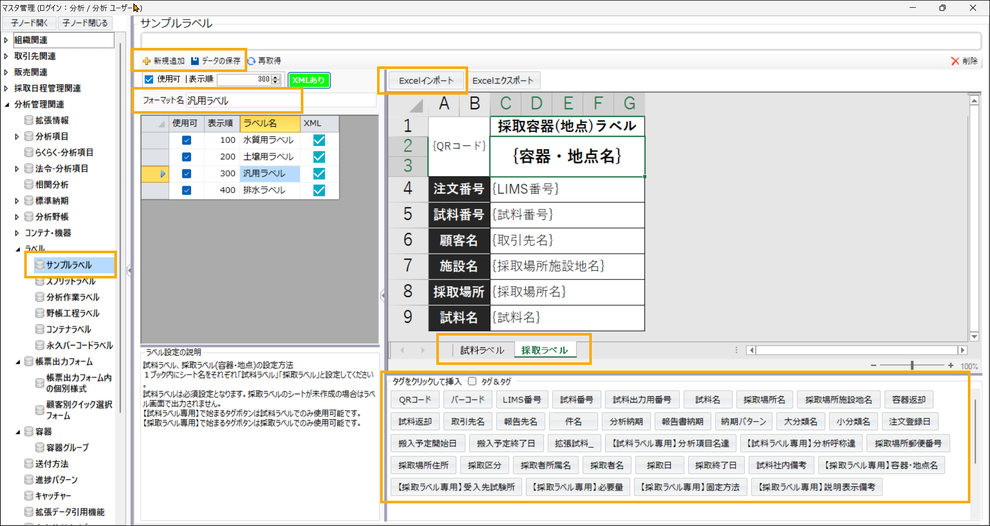
1. 「新規追加」ボタンをクリック
新しい「サンプルラベル」設定を追加します。
2. ラベル様式(Excelテンプレート)を作成
Excelでラベルレイアウトを作成し、テンプレートファイルを用意します。
設定例:
ーサイズ(例:30mm×20mmなど)
ー表示項目(LIMS注文番号、試料番号、採取場所、納期パターン、拡張情報 等)
ーQRコード配置
ー罫線・フォント など
※以下2枚のシートを必ず準備してください。
試料ラベル
・採取地点につき容器が1つの場合に使用
・試料(検体)を代表するラベル
採取ラベル
・1地点で複数容器が必要な場合に使用
(例:分析項目により容器が異なる場合)
3. 「フォーマット名」に名称を入力
作成するラベル形式の名称を登録します。
4. 「Excelインポート」ボタンをクリック
作成したExcelテンプレートを選択し、システムに登録します。
5. 「タグ」を設定
各セルを選択し、「タグ」ボタンから表示させたいシステム項目を設定します。
(例:{LIMS注文番号}、{試料番号} など)
6. 「データの保存」ボタンをクリック
設定内容を保存します。
【サンプルラベル(見本)】

スプリットラベルマスタ
本マスタでは、各スプリット工程で使用するラベルの設定を行います。
LDS環境Solutionでは、分析試料を確実かつ効率的に管理するために「スプリット」機能を備えています。
スプリットの種類(容器スプリット・サブスプリット・分析スプリット)ごとに、必要なラベル様式を登録し、スムーズな試料管理を実現します。
「スプリット」の詳細については、「スプリットについて」のページをご確認ください。
【主な設定内容】
・ラベルの様式
Excelテンプレート形式でラベルレイアウトを定義します。
ーサイズ(例:30mm×20mmなど)
ー表示項目(LIMS注文番号、試料番号、スプリットタイプ名、必要量 等)
ーQRコード配置
ー罫線・フォント など
※ スプリット種類に応じて自由にテンプレート作成可能
・セルとシステム項目の連携設定(タグ設定)
各セルに「タグ」を設定し、セルとLIMS側の項目を紐付けます。
タグ設定により、自動で情報が印字されます。
※「タグ」=セルがどのシステム項目と対応するかを認識させる識別キー
▼「スプリットラベルマスタ」画面
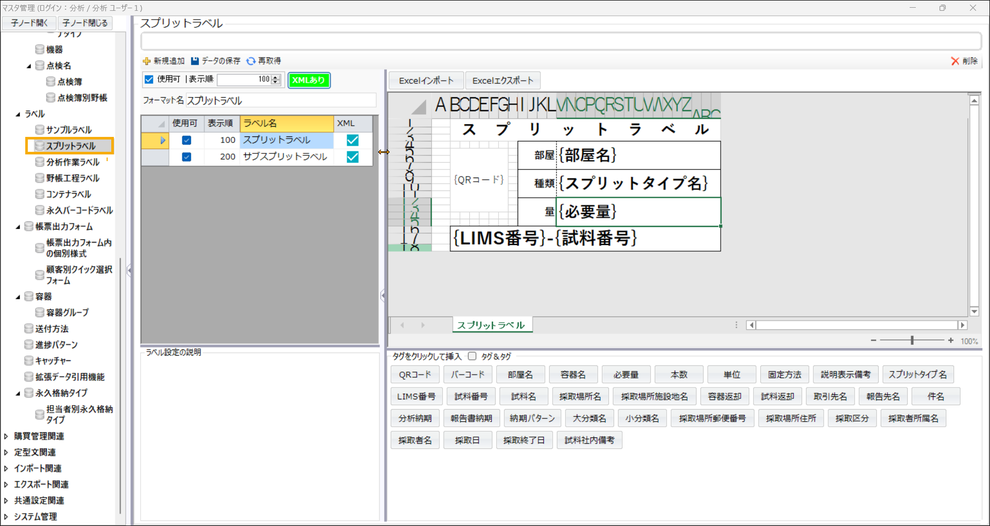
設定方法は、「サンプルラベル」と同様です。
【スプリットラベル(見本)】
野帳工程ラベルマスタ
本マスタでは、スプリット後の検体(容器)に紐づく分析項目(分析野帳)を管理するためのラベルの設定を行います。
スプリット設定によっては、分析項目ごとの最小単位ではなく「部屋単位」で分割される場合があります。
この場合、1つのスプリット検体(スプリット容器)に複数の分析項目が含まれるため、その容器でどの分析項目から着手すべきかを、容器を見るだけでは判断しにくいという課題があります。
そこで、本機能を利用して 検体(容器)に「分析項目(分析野帳)ごとの工程ラベル」を貼付することで、容器を確認するだけで次に実施すべき分析工程を瞬時に判断できるようになります。
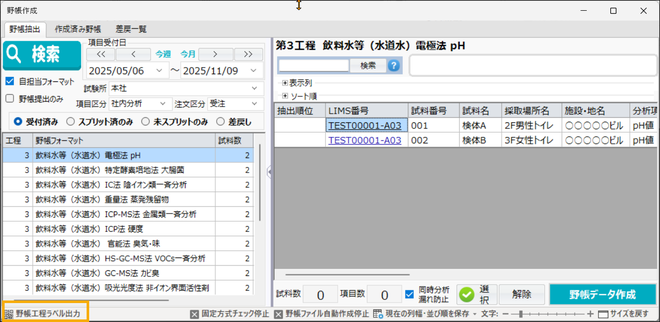
このラベルは 「野帳作成 → 野帳抽出 → 野帳工程ラベル出力」画面から発行されます。
本マスタでは、そのラベル形式を設定します。
【主な設定内容】
・ラベルの様式
Excelテンプレート形式で、ラベルのレイアウトを定義します。
ーサイズ(例:30mm × 20mm など)
ー表示項目(LIMS注文番号、試料番号、野帳フォーマット名、工程名 など)
ーQRコードの配置
ー罫線・フォント設定 など
・ セルとシステム項目の連携設定(タグ設定)
ラベルテンプレート内の各セルに「タグ」を設定し、セルとLIMS側の項目を紐付けます。
タグを設定することで、ラベル発行時に自動で正しい情報が印字されます。
※「タグ」=セルがどのシステム項目の値と対応するかを識別するキー
▼「野帳工程ラベルマスタ」画面

設定方法は、「サンプルラベル」と同様です。
【野帳工程ラベル(見本)】
コンテナラベルマスタ
本マスタでは、分析試料をグループ(受付日・分析媒体など)ごとに「コンテナ」で管理するためのラベル設定を行います。
LDS環境Solutionでは、採取試料・スプリット検体・調製検体を効率よく管理するために「コンテナ機能」の利用を推奨しています。
コンテナ機能を活用することで、以下の効果があります。
・試料の検索性向上(目的の試料をすぐに取り出せる)
・廃棄予定日の管理が容易
・廃棄記録の自動化・標準化
・水銀・六価クロムなど、特別処理が必要な検体の専用管理
【主な設定内容】
・ラベルの様式
Excelテンプレート形式で、ラベルのレイアウトを定義します。
ーサイズ(例:30mm × 20mm など)
ー表示項目(コンテナ名、コンテナタイプ名、保管場所名 など)
ーQRコードの配置
ー罫線・フォント設定 など
・ セルとシステム項目の連携設定(タグ設定)
ラベルテンプレート内の各セルに「タグ」を設定し、セルとLIMS側の項目を紐付けます。
タグを設定することで、ラベル発行時に自動で正しい情報が印字されます。
※「タグ」=セルがどのシステム項目の値と対応するかを識別するキー
▼「コンテナラベルマスタ」画面

設定方法は、「サンプルラベル」と同様です。
【コンテナラベル(見本)】
永久バーコードラベルマスタ
本マスタでは、「永久バーコーダー」機能で使用するラベルの設定を行います。
LDS環境Solutionでは、分析工程で使用する器具(例:蒸発皿、分液ロート、ろ紙 など)の情報(器具ロッドNo.、空重量、器具属性 など)を一元管理できます。
器具ごとに QRコードで管理することで、
・器具情報の自動呼び出し
・各分析試料との紐づけ
・試料取り違いの防止
・器具管理(ロッド管理・経年管理)の効率化
といった効果が期待できます。
より詳細な機能説明については、「永久バーコーダーについて」のページをご確認ください。
【主な設定内容】
・ラベルの様式
Excelテンプレート形式で、ラベルのレイアウトを定義します。
ーサイズ(例:30mm × 20mm など)
ー表示項目(永久格納タイプ名 など)
ーQRコードの配置
ー罫線・フォント設定 など
・ セルとシステム項目の連携設定(タグ設定)
ラベルテンプレート内の各セルに「タグ」を設定し、セルとLIMS側の項目を紐付けます。
タグを設定することで、ラベル発行時に自動で正しい情報が印字されます。
※「タグ」=セルがどのシステム項目の値と対応するかを識別するキー
▼「永久バーコードラベルマスタ」画面
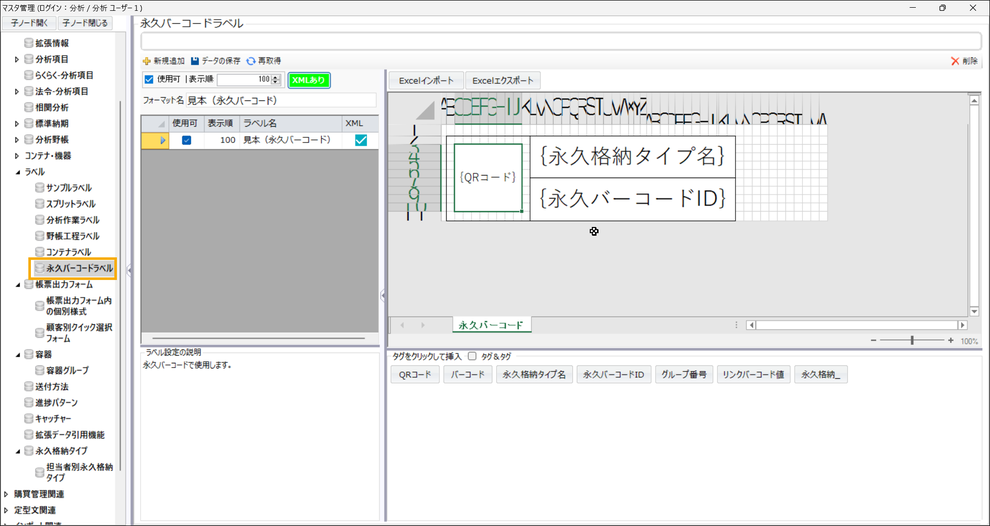
設定方法は、「サンプルラベル」と同様です。
【永久バーコードラベル(見本)】
機器ラベルマスタ
本マスタでは、「設備管理-機器・設備台帳」画面で使用するラベルの設定を行います。
LDS環境Solutionには、分析機器や設備を管理するための台帳として「機器・設備台帳」画面が用意されており、各機器・設備に貼付する管理用ラベルを発行できます。
本マスタでは、そのラベルの様式や出力内容を設定します。
【主な設定内容】
・ラベルの様式
Excelテンプレート形式で、ラベルのレイアウトを定義します。
ーサイズ(例:30mm × 20mm など)
ー表示項目(永久格納タイプ名 など)
ーQRコードの配置
ー罫線・フォント設定 など
・ セルとシステム項目の連携設定(タグ設定)
ラベルテンプレート内の各セルに「タグ」を設定し、セルとLIMS側の項目を紐付けます。
タグを設定することで、ラベル発行時に自動で正しい情報が印字されます。
※「タグ」=セルがどのシステム項目の値と対応するかを識別するキー
▼「機器ラベルマスタ」画面
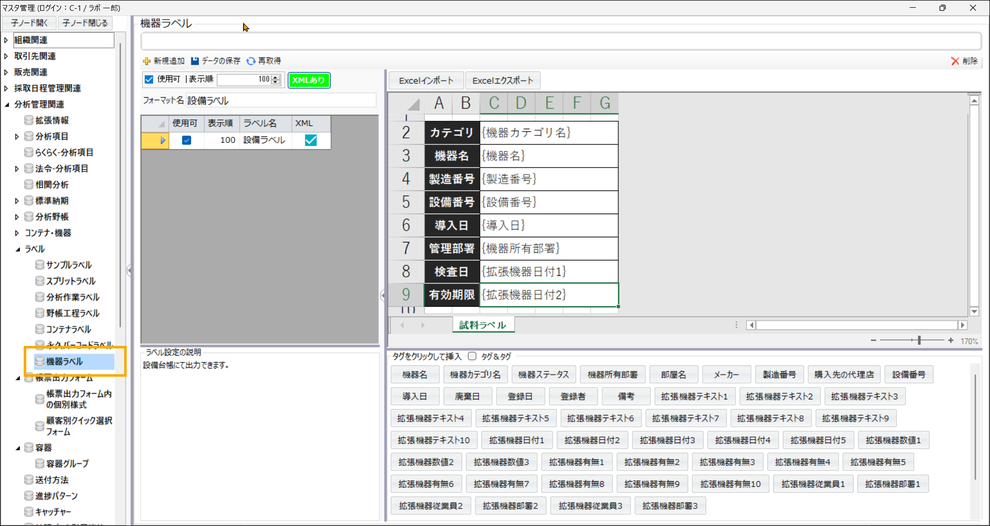
設定方法は、「サンプルラベル」と同様です。
【機器ラベル(見本)】