

帳票出力フォーム
帳票出力フォーム内の個別様式マスタ
LDS環境Solutionでは、分析管理で使用する帳票として
「伝票」「速報」「報告書」 の3種類の帳票マスタを設定できます。
それぞれの帳票について、必要な数だけ個別の様式マスタを登録することが可能です。(※件数制限なし)
帳票の様式は、Excelブック単位で作成します。
複数のExcelブックを1つの帳票として組み合わせて構成できるため、ページごとに異なるレイアウト・様式で管理できます。
分析報告書などは、ページによってフォーマットや構成が異なることが多く、1つのExcelブックだけで作成しようとすると、設定が非常に複雑になります。
そのため、ページ(様式)ごとにExcelブックを作成し、最終的にまとめる構成とすることで、ユーザーが個別に様式を追加・編集しやすい設計となっています。
※伝票とは、現場野帳(採取時の記録帳)、依頼伝票、外部への依頼書などを指します。
【主な設定内容】
・帳票区分
「伝票」「速報」「報告書」から選択します。
・帳票の様式
Excelテンプレートとして帳票のレイアウトや表示項目を定義します。
業務内容に合わせて自由にカスタマイズ可能です。
・セルとシステム項目の連携設定(タグ設定)
Excel上のセルに対し、LIMS項目や受注情報などを紐づけます。
タグ設定により、帳票出力時に自動反映されます。
※「タグ」=セルがどのシステム項目と対応するかを認識させる識別キー
【設定方法】
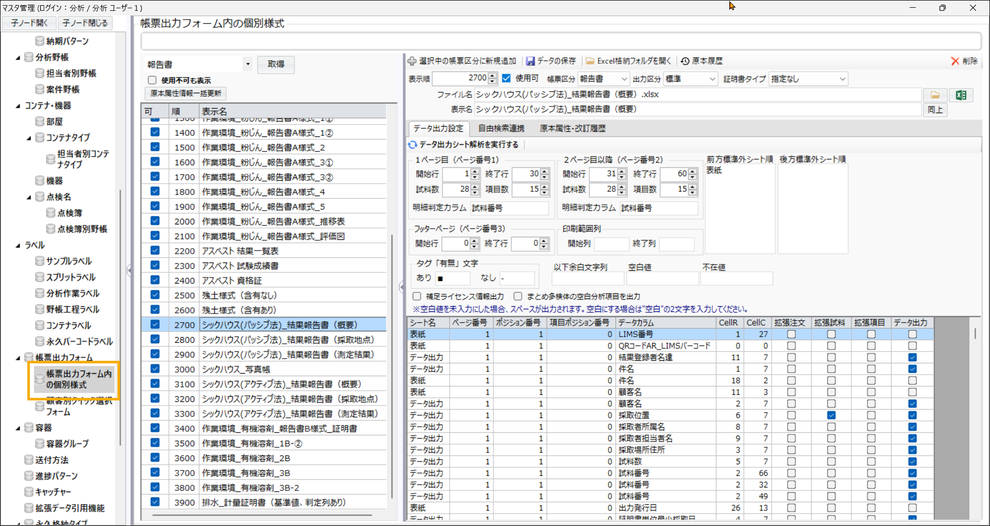
1. 新しい個別様式を追加
「+選択中の帳票区分に新規追加」ボタンをクリックし、新しい個別様式設定枠を追加します。
2. 帳票区分を設定
帳票の区分を以下から選択します。
・伝票
・速報
・報告書
各画面で選択できる帳票の制限設定となります。
3. 作成した帳票(エクセル)を取り込む
「フォルダー📂」ボタンをクリックします。
「システム管理関連ーデフォルト自社設定ーフォルダ設定マスタ」で設定した「報告書フォーマットフォルダ」が開きます。
ここに保存されているExcel形式の帳票テンプレートを選択します。
4. システム内で利用するための名称を登録
「表示名」に名称を登録します。
この名称がシステム画面上に表示されます。
5. 帳票設定を取り込む
「データ出力シート解析を実行する」ボタンをクリックし、取り込んだエクセルに設定されている「タグ」設定やページ設定などを取り込みます。
6. 設定の保存
「データの保存」ボタンをクリックし、登録した内容を保存します。
【各項目の説明】

※凡例
■ ...マスタ編集補助機能
※【★】...設定必須項目(基本設定として必ず登録が必要)
※【☆】...設定任意項目(便利機能を利用する場合のみ設定が必要)
■ エクセル格納フォルダを開く
「システム管理関連ーデフォルト自社設定ーフォルダ設定マスタ」で設定した「報告書フォーマットフォルダ」を開きます。
【★】出力区分
標準:「分析項目設定」の個別設定で証明書出力が無効になっている分析項目のデータは出力しません。
設定無視:「分析項目設定」の個別設定で証明書出力の無効に関係なく、すべての分析項目のデータを出力します。
※デフォルトは「標準」
【★】証明書タイプ
「システム管理関連ーデフォルト自社設定ー分析管理マスタ」で設定した「証明書タイプ」から選択します。
ここの証明書タイプと分析項目の証明書タイプがー致しない場合、分析項目名の先頭に「*」を付与して出力されます。
※「*」は、計量証明書など、法的に区別が必要な項目(「計量証明の対象外」などを示すための表示です。)
また、「証明書タイプ外項目数」のタグを使用して、不一致の項目数を報告書上に出力することも可能です。
※デフォルトは「指定なし」
【☆】補足ライセンス情報出力
【☆】まとめ多検体の空白分析項目を出力
1ページに複数の試料および分析項目が出力される様式の場合、1ページに収まる試料数を超えた場合に2ページ目以降が自動で作成されますが、各ページごとに項目パターンが異なると、該当の分析項目欄しか表示されないので、ページごとの分析項目の並びが変わる場合もあります。
それを最大の分析項目の並びにすべてのページを合わせる設定となります。
【☆】自由検索連携
基本的なデータは「タグ」の設定で、帳票に受注情報や注文情報は引用可能ですが、特殊なデータを引用したい場合に利用します。
こちらの設定はLDS側となります。

■ 属性情報・改訂履歴
帳票の原本(エクセルファイル)の属性を自動で管理しています。
マスタ更新時に「原本履歴」に変更箇所が記録されます。
「改訂履歴記入欄」は帳票管理として利用してください。
改訂した内容を登録してください。
【報告書(見本)】

【速報(見本)】
帳票出力フォームフォームマスタ
「帳票出力フォームマスタ」は、帳票出力フォーム内の個別様式マスタで登録した複数の様式をまとめて、1つの帳票(報告書・速報・伝票)として構成するためのマスタです。
報告書など、ページごとにレイアウトや構成が異なる帳票でも、複数のExcel様式を組み合わせることで、自動的に1つの帳票として出力することができます。
これにより、複雑な帳票でも柔軟に対応でき、運用現場での編集・作成の負担を大幅に軽減します。
【主な設定内容】
・個別様式のグループ化
複数の個別様式(Excelブック)を、1つの帳票として組み合わせて設定します。
・帳票作成時のオプション設定
帳票出力の際に行う処理(PDF化、代入式の値変換など)を設定できます。
・作成順序(シート並び順)
個別様式が複数ある場合、出力時のページ順(シート順)を指定します。
・PDF化設定
PDF出力時の電子署名・保護・しおりの自動作成などを設定します。
・資格管理との連携
分析者資格や商品者資格の情報を帳票へ自動反映できます。
【設定方法】

1. 設定対象となる帳票区分を選択
帳票区分(伝票・速報・報告書)を選択し、「取得」ボタン をクリックします。
選択した帳票区分に紐づくフォーム一覧が表示されます。
2. フォームの新規追加
「+選択中の帳票区分に新規追加」ボタンをクリックし、新しい帳票出力フォーム(グループ)を追加します。
3. 帳票出力フォーム名の登録
「帳票出力フォーム名」に、システム上で識別しやすい名称を入力します。
この名称は、帳票作成時の選択肢や設定画面に表示されます。
4. 個別様式のグループ化(複数ページの構成設定)
「✙様式をリストに追加」ボタンをクリックし、帳票に含めたい個別様式(Excel)を追加します。
「出力順」欄の番号によって、帳票出力時のページ順(Excelシートの並び順)が決まります。
5. 設定内容の保存
「データの保存」ボタンをクリックし、登録した内容を保存します。
〔補足〕
「帳票出力フォーム内の個別様式マスタ」で様式を新規登録すると、その帳票区分に応じて、本マスタ(帳票出力フォームマスタ)にも自動で1件登録されます。
これは、1つの帳票につき1つの個別様式のみを利用するケースが多いための仕様です。
利用しない帳票出力フォームが自動作成された場合は、不要なマスタを削除してください。
【各項目の説明】
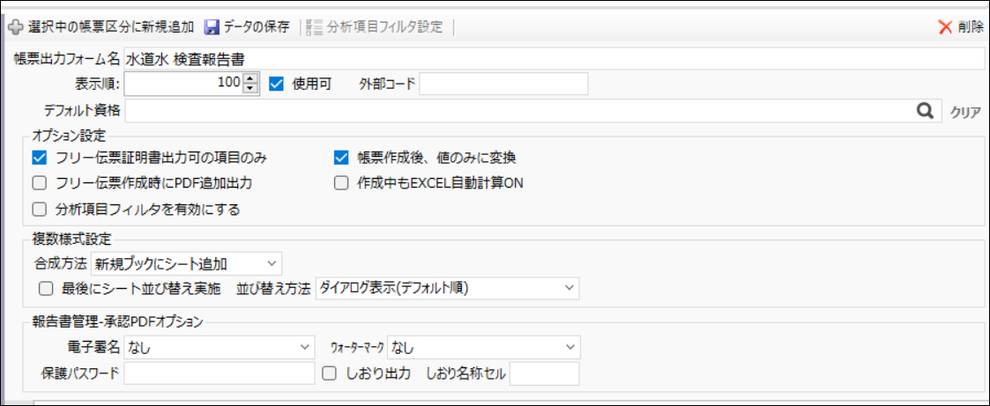
※凡例
■ ...マスタ編集補助機能
※【★】...設定必須項目(基本設定として必ず登録が必要)
※【☆】...設定任意項目(便利機能を利用する場合のみ設定が必要)
【☆】表示順
マスタ一覧画面に表示される並び順を設定します。
(マスタを整理したい場合や、よく使用するフォームを上位に配置したい場合に使用します。)
【☆】外部コード
当システム以外から外部データをインポートする際に、帳票をマッチングするために使用される文字列です。
外部データをインポートしない場合は、設定する必要はありません。
【☆】フリー伝票証明書出力可の項目のみ
帳票区分が「伝票」の場合は、通常すべての分析項目が出力対象となります。
証明書出力の対象項目(分析項目設定で「証明書出力=有効」にした項目)のみを出力したい場合に有効にします。
【☆】帳票作成後、値のみに変換
Excel帳票内で代入式(計算式)を使用している場合、帳票作成時に 式のまま出力するのではなく、計算結果(値)のみを表示する 設定です。
帳票送付先での編集や再計算を防ぎたい場合に有効にします。
【☆】フリー伝票作成時にPDF追加出力
帳票区分が「伝票」の場合、通常はExcelのみ出力されます。
PDFも併せて出力したい場合に有効にします。
【☆】作成中もEXCEL自動計算ON
帳票作成処理中は、処理速度を優先するためExcelの自動計算(演算・グラフ更新など)はOFFになります。
ただし、グラフや式展開が正しく機能しない場合は、ONに設定してください。
【☆】分析項目フィルタを有効にする
帳票ごとに 出力対象とする分析項目を限定 できます。
該当分析項目が存在する場合のみ、その帳票(個別様式)を自動出力します。
有効にすると、「分析項目フィルタ設定」ボタンより詳細設定が可能になります。
【☆】合成方法
帳票作成時の複数の個別様式の合成方法を選択します。
新規ブックにシート追加(デフォルト):各帳票様式を1つの新規Excelブックに順番にシートとして追加
先頭ブックにシートを追加:最初の帳票のExcelブックのテーマを他の帳票にも引き継いで出力
※「ブックのテーマ」とは、フォント・スタイル・配色・余白設定などExcelテンプレートの書式情報です。
【☆】最後にシート並び替え実施、並び替え方法
帳票作成後のシート並び順(Excelファイル内の並び順)を制御する機能です。
運用に応じて、以下の組み合わせを選択してください。
並び順については、「帳票の並び順について」をご確認ください。
●「出力順」どおりで固定
・「最後にシート並び替え実施」:無効
・「並び替え方法」:「ダイアログ表示(デフォルト順)」
●基本は「出力順」、注文ごとに変更する可能性がある
・「最後にシート並び替え実施」:有効
・「並び替え方法」:「ダイアログ表示(デフォルト順)」
●検体単位でシートを並べたい(固定)
・「最後にシート並び替え実施」:有効
・「並び替え方法」:「ダイアログ無し(LIMS番号-試料-様式順)」
●検体単位でシートを並べたいが、調整も可能
・「最後にシート並び替え実施」:有効
・「並び替え方法」:「ダイアログ表示(LIMS番号-試料-様式順)」
※デフォルト
「最後にシート並び替え実施」:無効
「並び替え方法」:「ダイアログ表示(デフォルト順)」
【☆】電子署名
PDF出力時に電子署名を付与する帳票の場合は、「電子署名付与」を選択します。
デフォルトは「なし」です。
【☆】ウォーターマーク
電子納品(PDF)の印刷物に透かし(副本識別)を付与したい場合に設定します。
なし:透かしを付与しない
電子署名時に付与:電子署名を付与した帳票にのみ透かしを設定
常時付与:すべての印刷物に透かしを設定
【☆】保護パスワード
PDF出力物に編集制限をかけたい場合に設定します。
ただし、PDFの結合や編集処理も不可となります。
【☆】しおり出力
PDFページ数が多い帳票で、閲覧性・検索性を高めたい場合に「しおり」を生成できます。
しおりに表示させたい文字が入力されるセル位置を「しおり名称セル」に登録してください。
「Excel合成」によるシステム管理外の帳票(ローカルで作成・管理している帳票)にも対応可能です。
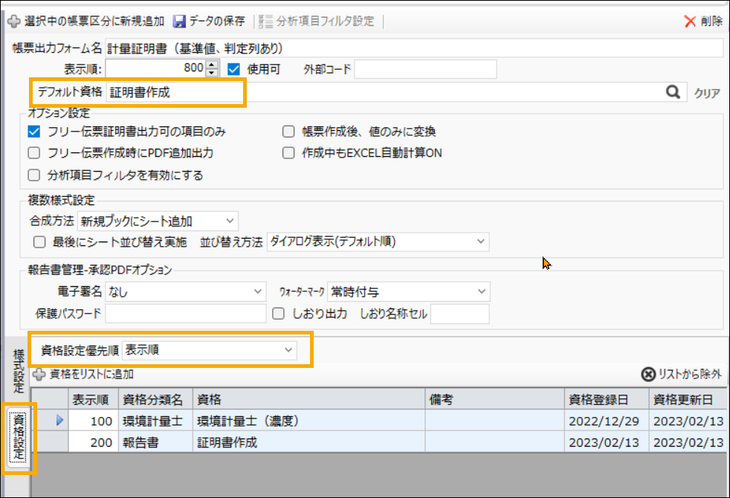
【☆】資格設定、デフォルト資格、資格設定優先順
この機能を利用する場合、「資格管理」の設定が必要です。
帳票(主に報告書)において、責任者や分析担当者の資格情報を帳票に自動反映させたい場合に設定します。
これにより、資格保有者の氏名・資格名称・取得日などを帳票に自動で記載できます。
■デフォルト資格
帳票の責任者を限定したい場合に使用します。
■資格設定優先順
帳票に引用される資格情報の選択基準を設定します。
表示順(デフォルト):「表示順」が最も低い(優先度が高い)資格情報を引用
最新資格取得日:取得日が最も新しい(=最新の資格)を優先して帳票に引用
顧客別クイック選択フォームマスタ
本マスタは、特定の取引先(顧客)に対して使用する帳票をあらかじめ限定し、帳票準備画面で優先的に表示させるための設定です。
これにより、帳票選択の手間を削減し、取引先ごとの標準帳票をスムーズに設定できます。
※フィルタ解除を行えば、他の帳票も選択可能です。
さらに、該当取引先のLIMS注文(特定の小分類)で、帳票を自動設定することも可能です。
(報告書の種類が顧客によって決まっている場合に便利です)
【主な設定内容】
・取引先
帳票を自動選択/優先表示させたい取引先(顧客)を選択します。
・小分類
特定の小分類に対して帳票を紐づけます。
・帳票
該当取引先で優先的に使用する帳票(報告書・伝票・速報)を選択します。
【設定方法】
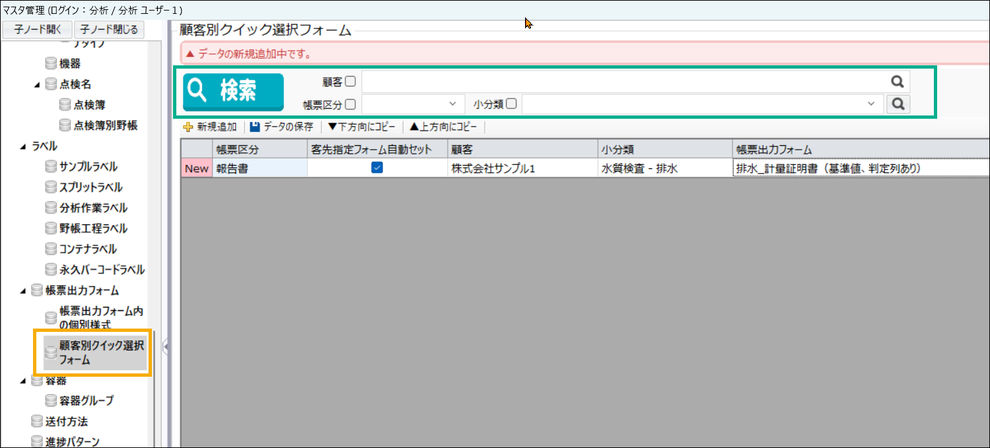
1. 新しい設定の追加
「新規追加」ボタンをクリックします。
2. 帳票準備の自動セット設定
「客先指定フォーム自動セット」の設定を行います。
有効:LIMS注文登録時に、対象帳票が自動で帳票準備にセットされます。
無効:帳票準備画面を開いた際に、対象帳票のみが選択肢として表示されます。(自動セットはされません)
3. 取引先(顧客)の設定
「顧客」欄に、対象となる取引先を選択・登録します。
4. 小分類の設定
「小分類」欄に、該当する小分類を選択します。
5. 帳票の設定
「帳票出力フォーム」欄に、対象となる帳票を登録します。
6. 設定の保存
「データの保存」ボタンをクリックし、設定内容を保存します。
【補足】
画面上部の緑枠のエリアは、既に登録されている設定を検索・編集する際の検索条件入力欄です。
新規作成時には入力不要です。