

永久格納タイプ
永久格納タイプマスタ
LDS環境Solutionでは、分析工程で使用する器具(例:蒸発皿、分液ロート、ろ紙 など)の情報(器具ロッドNo.、空重量、器具属性 など)を一元管理できます。
器具ごとに QRコードで管理することで、
・器具情報の自動呼び出し
・各分析試料との紐づけ
・試料取り違いの防止
・器具管理(ロッド管理・経年管理)の効率化
といった効果が期待できます。
より詳細な機能説明については、「永久バーコーダーについて」のページをご確認ください。
【主な設定内容】
・表示列名
管理する項目(器具番号・空重量など)の列名称を設定します。
・データ入力後のイベント
入力後の動作を設定します(データ保存、試料との紐づけ、自動で次の入力枠に移動など)。
・ラベル様式設定
器具に貼付するラベル(QRコード含む)の様式を設定します。
・試料との紐づけ方法
どのID(試料ID、容器IDなど)と器具情報を紐づけるかを指定します。
【設定方法】

1. 新しい永久格納タイプを追加
「+新規追加」ボタンをクリックし、新しい永久格納タイプ枠を追加します。
2. マスタ名を設定
「永久格納タイプ名」に作業者が識別しやすい名称を登録します。
3. ラベル様式設定
「永久バーコードラベル」にこの永久格納タイプで利用するラベル様式を登録します。
「永久バーコードラベルマスタ」で登録した様式から選択します。
4. データ入力枠を設定
「✚格納項目の追加」ボタンをクリックし、作業画面で入力する枠を追加し、「表示列名」にデータ内容が識別しやすい名称を登録します。
5. データ入力後のイベントを設定
イベント内容は、「データの保存」「試料とのリンク」「次の入力枠に移動」「検索ボックス(初期位置)に移動」
「リンクの解除」「保存データのクリア」から選択します。
イベントは各枠に5つまで設定可能です。
イベントとは別に入力データのチェックや他の列のデータを利用して演算が可能です。
●入力値オプション
・選択リスト
作業画面での入力方法をリストとする場合に設定します。
・チェック条件式、エラーメッセージ
入力値に対して判定式を設定できます。(他の列のデータ参照も可能)
(Excel関数が利用可能)
判定式の結果が「1」→ 正常
判定式の結果が「0」→ エラー(入力不可)
エラー時に表示する文言は「エラーメッセージ」に登録します。
例:数値以外を禁止したい場合 など
●計算オプション
・計算式
他の列の値を利用して演算を行います。
(Excel関数利用可)
例:
・他の列の値を用いて希釈倍率を算出
・文字列の自動生成/結合
・チェック条件式、エラーメッセージ
入力値オプションと同様、計算結果の判定条件を設定し、異常時にエラーメッセージ表示します。
6. リンク設定
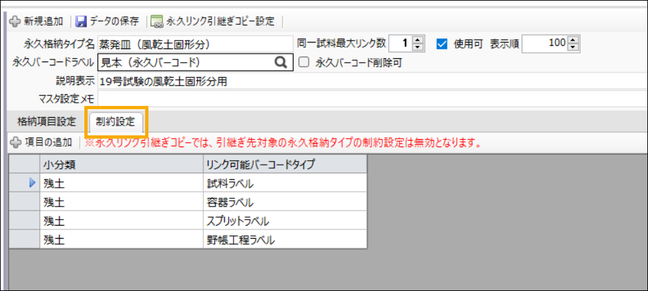
「制約設定」タブを開き、各小分類ごとにどのラベルとリンクするか登録します。
7. 設定の保存
「データの保存」ボタンをクリックし、登録した内容を保存します。
【各項目の説明】

※凡例
■ ...マスタ編集補助機能
※【★】...設定必須項目(基本設定として必ず登録が必要)
※【☆】...設定任意項目(便利機能を利用する場合のみ設定が必要)
※用語の整理(混同しやすい語句の定義)
永久バーコーダー:
永久バーコードを利用してラベル発行・データ入力・試料紐づけなどを行う作業画面(運用画面)
永久格納:
永久バーコーダーで使用するマスタ。容器や器具の属性項目・入力枠・紐づけ方法などを定義する設定情報
永久バーコード:
永久バーコーダー画面で新規追加される 容器(または器具)1個分の作業データを保持するためのID行。
試料紐づけ・入力データ・属性情報などをまとめて保持する「1つの作業単位」
永久バーコードラベル:
容器・器具などに貼付する永久バーコード(ID)付きラベル
【★】同一試料最大リンク数
同一試料に対して、同時(並行)に紐づけ可能な永久バーコードの最大数を設定します。
並行工程がない通常の運用では「1」とし、1試料につき1つの永久バーコードのみ管理することで、操作ミスやデータ重複を防ぎ、作業をシンプルにできます。
【☆】永久バーコード削除可
永久バーコーダー画面(作業画面)で追加された永久バーコード(=作業データを保持する1行のID)を、削除可能にするかどうかを設定します。
誤登録や取消操作が必要な運用では有効にしてください。
【☆】説明表示
永久バーコーダー画面の一覧に表示される説明(備考)欄に出力する文字列を設定します。
主に「どの工程で使用するか」「用途の違い」「器具の種類」など、永久格納の識別目的で使用します。
【☆】マスタ設定メモ
本マスタの設定意図や注意事項などを記録しておくためのメモ欄です。
管理者向け情報として利用してください。(ユーザー画面には表示されません)
【☆】グループ番号、グループ内順位
併行測定を前提とした分析工程で、毎回異なる容器IDに対して永久バーコードラベルを貼り付けて管理する場合に使用します。
・グループ番号:併行測定回数(例:2回測定なら「2」)
・グループ内順位:各測定工程の実施順序(例:①空重量、②試料分取量)
これにより、同一試料でも 並行回数ごとに独立した永久バーコード(ID行)を管理することが可能となります。
【☆】入力欄サイズ
永久バーコーダー画面の入力枠(セル)の横幅を調整します。
データ量や入力内容に応じて、視認性や操作性の向上に利用できます。
【☆】永久詳細バーコード
永久バーコードラベルとは別に、作業中に追加で発行する補助ラベルとして使用する機能です。
新たなIDで管理したい場合(例:分取後の容器、別工程に移す試料、併行作業の枝分かれなど)に利用できます。
「永久バーコードラベルマスタ」で登録した様式から選択し、必要に応じてグループ番号とも組み合わせて使用します。
【☆】説明表示
永久バーコーダー画面で、入力枠にカーソルを合わせた際に表示する補足説明・注意事項を設定できます。
入力形式、桁数、注意点などをユーザーにわかりやすく案内する用途で利用します。
【☆】マスタ設定メモ
各入力枠に対して、設定意図や注意事項などを記録しておくための管理用メモです。
運用ルールの引継ぎや管理者用ドキュメントとして利用できます。
▼ 作業中の操作制御に関する設定
【☆】値格納中リンク禁止
未入力項目がある状態では、試料と永久バーコード(容器ID)との紐づけを禁止します。
【☆】値格納中リンク解除禁止
未入力項目がある状態では、試料と永久バーコード(容器ID)の紐づけ解除を禁止します。
【☆】値格納中永久バーコード削除禁止
未入力項目がある状態では、作業中の永久バーコード(ID行)の削除を禁止します。
※作業途中での誤削除や紐づけ解除を防止し、工程のトレーサビリティを維持する目的で利用します。
担当者別永久格納タイプマスタ
「担当者別永久格納マスタ」は、永久バーコーダー画面(作業画面)に表示される永久格納タイプを担当者ごとに限定するための設定です。
すべての永久格納タイプを一覧表示すると検索性・視認性が低下するため、各担当者に関係する永久格納タイプのみを表示させることで、効率的な運用が可能になります。
【主な設定内容】
・各担当者と永久格納タイプの紐づけ設定
担当者ごとに、操作・参照できる永久格納タイプを指定します。
【設定方法】
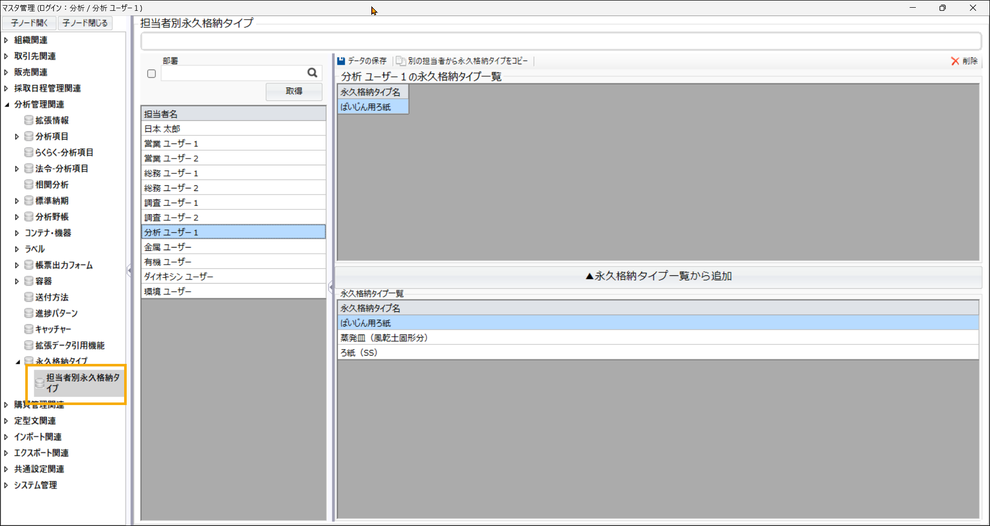
1. 設定をする担当者名を選択
永久格納タイプを紐づける担当者を選択します。
「部署」を選択し、「取得」ボタンをクリックすると、部署ごとの担当者一覧が表示されます。
2. 永久格納タイプを選択
下段の「永久格納タイプ一覧」から、担当者に紐づけたい永久格納タイプを選択し、「永久格納タイプ一覧から追加」ボタンをクリックします。
複数の分析野帳を同時に選択することが可能です。
3. 「データの保存」ボタンをクリック
登録した内容を保存します。
〔補足〕
※設定がない担当者はすべての永久格納タイプが作業画面に表示されます。
※「別の担当者から永久格納タイプをコピー」
他の担当者で設定されている「担当者別永久格納タイプ」設定をコピーできます。
設定内容が類似している担当者の場合に便利です。