

キャッチャー
ピクトキャッチャーマスタ
LDS環境Solution では、「ピクトキャッチャー」機能を利用することで、分析業務で発生するあらゆる画像データ(サンプリング写真・試料画像・分析機器画像・クロマト/チャート類など)を一元的に収集・整理・活用できます。
より詳細な機能説明については、「ピクトキャッチャーについて」のページをご確認ください。
【主な設定内容】
・管理区分
画像を管理する単位を選択します。
ーLIMS注文単位:試料(容器)単位で画像を管理したい場合
ー分析野帳単位:同時分析(分析項目)、野帳単位で画像を管理したい場合
・キャッチャー名
このマスタの名称を設定します。
システム上での識別に使用します(帳票に出力する際のタグ名となります)。
・ピクチャーラベル名
管理する画像の種類名を設定します。
例:サンプリング写真、試料外観、顕微鏡画像、クロマト図 など
・制御設定
以下のような各種制御を設定します。
ー必須画像の指定(登録漏れ防止)
ー報告書に出力する画像の選択
ー登録忘れ警告の有無
・自動設定
手動登録(ドラッグ&ドロップ)ではなく、指定フォルダ内のファイル名ルールに基づき自動取込みする設定 を行います。
分析装置が出力するファイル名や検査機器の出力ルールと合わせ、データ取込み作業を自動化できます。
【用語の整理(混同しやすい語句の定義)】
■ ピクトキャッチャー:
分析業務で扱う画像(サンプリング写真・試料写真・顕微鏡画像・チャート類など)を取り込み・管理・帳票出力するための機能全体を指します。
■ ピクトキャッチャーマスタ:
ピクトキャッチャーで管理する画像の種類、作業画面の枠構成、必須設定などを定義する「設計図」にあたるマスタ。
■ 管理区分(LIMS注文 / 野帳):
画像をどの単位で管理するかを示す分類です。
LIMS注文:試料単位(例:サンプリング写真、試料の外観写真)
野帳:分析項目単位(例:顕微鏡写真、クロマト画像)
■ キャッチャー:
ピクトキャッチャーマスタで定義された 1つの画像管理ルールの単位。
■ ピクチャー:
1 つのキャッチャーの中で、画像を登録する具体的な項目を指します。(登録枠)
■ タグ (帳票出力用タグ):
帳票へ画像を自動挿入する際に使用する 識別子(キー)。
帳票のセルに「タグ」を設定することで、ピクトキャッチャーに登録した画像を正確に取り込みます。
■ 画像取込み
ピクチャーに画像を登録する方法の総称。
・ドラッグ&ドロップ取込み(手動)
・自動取り込み(ファイル名ルール)
【設定方法】

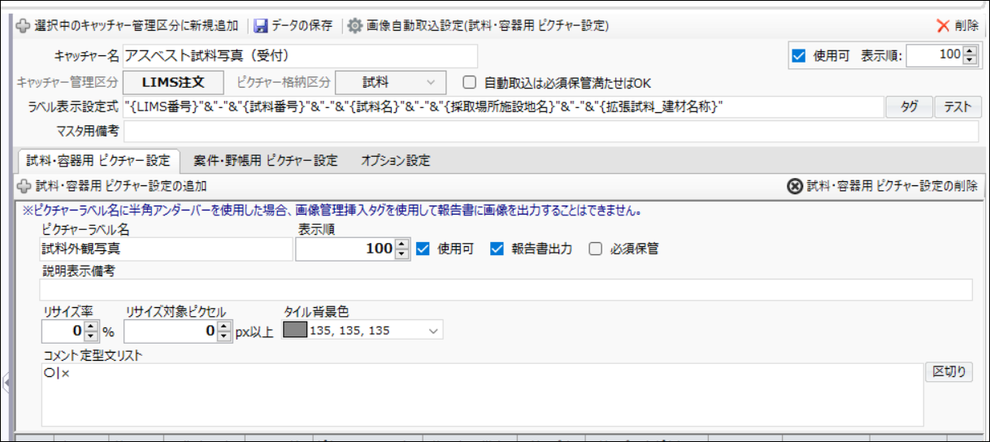
1. 管理区分を設定
キャッチャー管理区分として 「LIMS注文」または「野帳」 のいずれかを選択します。
どの単位で画像を管理するかを決めます。
2. 新しいキャッチャーを追加
「✚選択中のキャッチャー管理区分に新規追加」ボタンをクリックし、新しいキャッチャーを追加します。
3. マスタ名を設定
「キャッチャー名」に、作業者が分かりやすい名称を登録します。
※この名称は、帳票へ画像を出力する際の 「タグ名」 として使用されます。
4. 作業画面で表示する試料情報を設定
「ラベル表示設定式」に「タグ」を利用し、作業画面に表示させたい試料情報を登録します。
(例:LIMS番号、試料番号、試料名、採取日など)
5. 管理する画像枠(ピクチャー枠)の追加
「✚試料・容器用ピクチャー設定の追加」ボタンをクリックし、作業画面で画像を登録する枠を追加します。
「ピクチャーラベル名」には画像の種類が分かりやすい名称を設定します。
※この名称も帳票出力時の「タグ名」として使用されます。
6. 制御設定
画像の扱いに応じて、以下の設定を行います。
・「報告書出力」
帳票に出力する画像であれば有効にします。
・「必須保管」
このキャッチャーに必ず登録すべき画像の場合に有効にします。
登録されないまま作業画面を閉じようとすると、警告メッセージが表示されます。
7. 設定の保存
「データの保存」ボタンをクリックし、登録した内容を保存します。
【設定方法(自動取込み設定)】

1. 自動取込み設定画面を起動
「画像自動取込設定(試料・容器用ピクチャー設定)」ボタンをクリックし、設定画面を開きます。
2. 新しい自動取込設定を追加
「✚新規追加」ボタンをクリックし、自動取込みルールを新規作成します。
3. 自動取込み対象のピクチャー(画像枠)を選択
「試料・容器用ピクチャー設定」の🔍ボタンをクリックし、自動取込みを行いたい「ピクチャーラベル名」を選択します。
4. 実施順位を設定
1つのピクチャーに対して複数の自動取込み設定を登録できます。
どの設定を優先して実行するかを「実施順位」に入力します。
5. 取込方法を設定
「取込方法」は以下のどちらかを選択します。
・「ファイルコピー」:元フォルダ → 管理フォルダへコピー
・「ファイルを移動」:元フォルダ → 管理フォルダへ移動(元ファイルがなくなります)
運用に応じて適切な方式を選んでください。
6. 上書設定
既に画像が登録されている場合の挙動を「上書許可設定」で制御します。
・「上書き可」:新しい画像で上書き可能
・「上書き不可」:既存画像がある場合は取り込みを中止
・「都度確認」:上書きするかどうか確認画面を表示
7. 自動取込み対象となるファイル名ルールを設定
「取込元ファイル名」に、「タグ」(試料IDなど)を組み合わせて自動認識のルールを設定します。
8. 取り込むファイルの拡張子を設定
「拡張子」に取り込み対象とする形式を選択します。
取り込み可能な拡張子:
・jpg / jpeg
・png
・bmp
9. ファイル名一致条件(検索ルール)を設定
「ファイル名検索方法」にどの条件でファイル名を一致とみなすかを選択します。
・完全一致
・前方一致(ファイル名の先頭一致)
・後方一致(ファイル名の末尾一致)
・部分一致(ファイル名のどこかに含まれていれば一致)
10. 自動取込みを実行する PC を限定(任意)
「取込実行PCを指定(PC名入力)」に PC 名を登録すると、指定されたPCだけが自動取込みを実行可能になります。
11. 取り込み元フォルダを指定(任意)
「取込元フォルダを指定(フォルダパス入力)」に、画像が保管されているフォルダを登録します。
タグを利用できるため、
例)取引先ごと、注文番号ごとにフォルダが分かれる運用にも対応。
12. 設定の保存
「データの保存」ボタンをクリックして設定内容を保存します。
【各項目の説明】
※凡例
■ ...マスタ編集補助機能
※【★】...設定必須項目(基本設定として必ず登録が必要)
※【☆】...設定任意項目(便利機能を利用する場合のみ設定が必要)
【☆】自動取込は必須保管満たせばOK
自動取込み時、通常は取り込む前に確認画面が表示されます。
上書設定が「都度確認」または画像の上書きが発生した場合を除き、確認画面を表示せず自動処理したい場合に有効化します。
【☆】マスタ用備考
本マスタの設定意図や注意事項などを記録しておくためのメモ欄です。
【☆】表示順
作業画面(ピクトキャッチャー画面)で表示されるピクチャー枠(画像登録枠)の並び順を指定します。
【☆】説明表示備考
作業画面で、ピクチャー枠にカーソルを合わせた時に表示する案内文を登録します。
例:
「採取時の容器写真を登録してください」
「分析時の顕微鏡画像を登録する枠です」
【☆】リサイズ率、リサイズ対象ピクセル
取り込んだ画像ファイルを自動的に縮小する設定です。
・「リサイズ対象ピクセル」:
画像の縦横いずれか大きい方が指定ピクセル以上の場合に縮小処理を実行
・リサイズ率:
縮小したい割合を指定(例:50%)
管理フォルダのディスク容量を抑えたい場合に有効です。
【☆】タイル背景色
作業画面のピクチャー枠の背景色を変更します。
デフォルトは 灰色(RGB=135,135,135)。
画像種類ごとに色分けすることで識別性を高めることができます。
【☆】コメント定型文
ピクチャーごとに登録できるコメント欄で使用する定型文をあらかじめ登録しておくことができます。
例:
・〇|✖
・異常なし|異常あり
など
作業画面でボタン選択するだけで入力可能となります。
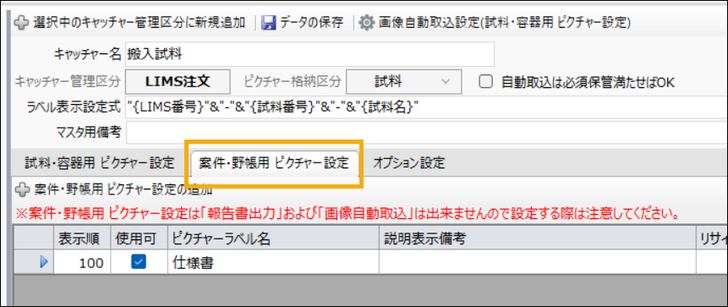
【☆】案件・野帳用 ピクチャー設定
試料・容器に直接紐づかない画像(依頼書・案件資料など)を管理する枠の設定です。
利用場所:キャッチャー画面
帳票出力:不可(帳票には出力されません)
案件・野帳単位の補助資料をまとめたい場合に利用します。

【☆】受付時画像不足チェック式
試料受付画面で「受付保存」した際、必要な画像が不足しているかを判定する式を登録します。
・Excel関数+「タグ」で設定
・式の結果が空白("")なら正常
・式の結果が文字列ならエラー扱い
→その文字列がそのままエラーメッセージとして表示されます。