

分析項目
分析分類マスタ
このマスタは、LDS環境Solutionで複数の分析分野(水質・土壌・アスベストなど)を統合管理するための基本設定を行うマスタです。
1つのシステム内で複数の媒体を扱うことができるため、各媒体(小分類)ごとに分析業務に必要な初期設定を登録します。
【主な設定内容】
・媒体別の基本設定
各媒体(水質検査、土壌調査、アスベスト調査など)を識別し、対象となる分析種別や処理単位を整理します。
・帳票のデフォルト設定
各媒体ごとに使用する帳票(速報、報告書)をあらかじめ設定します。
これにより、LIMS注文登録時に自動で適切な帳票が選択されます。
・速報、報告書の発送方法設定
発送方法(郵送・メール送信)を媒体別にデフォルト設定できます。
・便利機能との連携設定
「納期パターン」「ラベル出力自動切替」「ピクトキャッチャー連携」など、媒体ごとに有効にしたい機能を指定できます。
分析業務の運用に合わせて柔軟に制御することが可能です。
【設定方法】
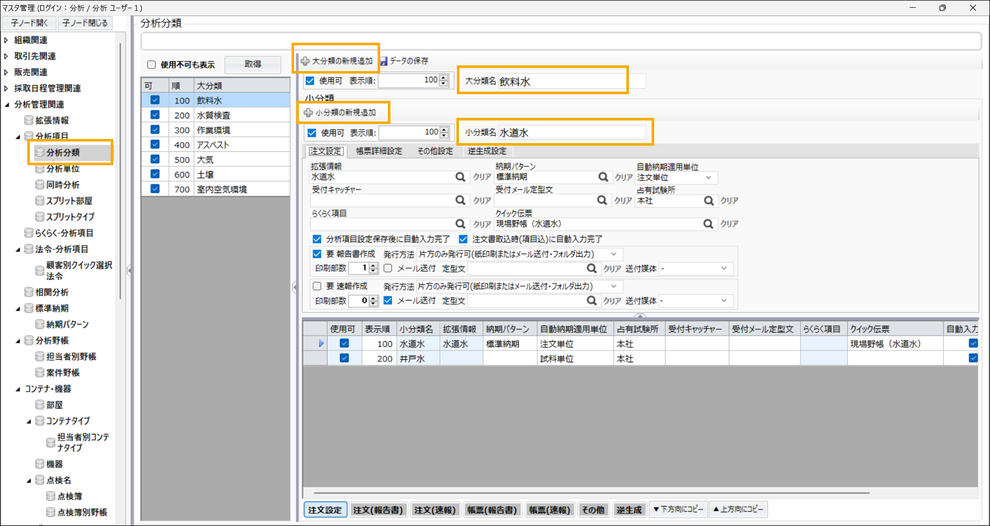
1. 「大分類の新規追加」ボタンをクリック
新しい分析媒体カテゴリを追加します。
2. 「大分類名」にマスタ名を入力
例:水質検査/土壌調査/アスベスト調査 など。
3. 「小分類の新規追加」ボタンをクリック
大分類に紐づく分析区分を追加します。
4. 「小分類名」にマスタ名を入力します。
例:排出水/底質/飲料水/建材分析 など。
5. 小分類ごとに帳票・発送方法・連携機能を設定
帳票形式、報告書発送方法、速報/ラベル/メール等の連携を設定します。
6. 「データの保存」ボタンをクリック
登録した内容を保存します。
▼設定例
| 大分類名 | 水質検査 | 作業環境 | アスベスト |
| 小分類名1 | 排出水 | 粉じん | 建材分析(JIS A 1481-1) |
| 小分類名2 | 下水 | 有機溶剤・特化物 | 建材分析(JIS A 1481-2) |
| 小分類名3 | 地下水 | 金属類 |
【各項目の説明】
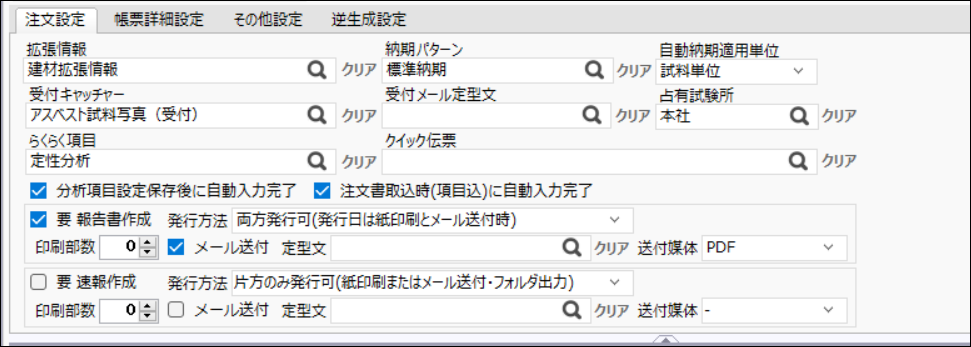
※【★】...設定必須項目(基本設定として必ず登録が必要)
※【☆】...設定任意項目(便利機能を利用する場合のみ設定が必要)
【★】拡張情報
「拡張情報マスタ」で登録したものから選択します。
【☆】納期パターン ※自動納期適用機能を利用する場合
「納期パターンマスタ」で登録した、パターンから選択します。
【☆】自動納期適用単位 ※自動納期適用機能を利用する場合
「納期パターン」で設定した納期設定を、以下の3種類から選択します。
・注文単位
・試料単位
・項目単位
詳しくは、「自動納期適用単位について」を参照してください。
【☆】受付キャッチャー ※ピクトキャッチャーを利用する場合
「キャッチャーマスタ」で登録したものから選択します。
【☆】受付メール定型文 ※自動納期適用機能を利用する場合
「受付メールマスタ」で登録した定型文から選択します。
【★】占有試験所
「事業所マスタ」で「試験所として使用」を有効にした試験所から選択します。
【☆】らくらく項目
「らくらく-分析項目」で登録した、らくらく設定を選択します。
この設定はデフォルト設定として適用され、該当する小分類の場合、LIMS注文登録画面の「項目設定画面」を開いた際に、自動的にその「らくらく設定」が反映された状態になります。
【☆】クイック伝票 ※伝票を利用する場合
「帳票出力フォームマスタ」の「伝票区分」で登録した帳票から選択します。
デフォルトの採取記録(現場野帳)などがあれば設定しておくことで、伝票作成時に帳票選択を省略でき、迅速な伝票作成が可能になります。
【★】分析項目設定保存後に自動入力完了
LIMS注文登録の「項目設定画面」にて分析項目を設定し、データを保存した後、注文ステータスを「入力中」から「入力完了」に自動で移行します。
ただし、分析納期・報告書納期が未設定など、「入力完了」とできない状態の場合は「入力中」のままとなります。
【★】注文書取込時(項目込)に自動入力完了
「注文書取込」によって分析項目が自動設定された場合、注文ステータスを「入力中」から「入力完了」に自動で移行します。
ただし、分析項目が未設定、または分析納期・報告書納期が未登録の場合は「入力中」のままとなります。
【★】報告書設定
●要 報告書作成
報告書作成が必須な場合に設定します(チェックを付けてください)。
●発行方法
下記の4種類から選択します。
デフォルトは「片方のみ発行可(紙印刷またはメール送付・フォルダ出力)」です。
・片方のみ発行可(紙印刷またはメール送付·フォルダ出カ)
・両方発行可(発行日は紙印刷とメール送付時)
・両方発行可(発行日は紙印刷時優先)
・両方発行可(発行日はメール送付·フォルダ出力時優先)
※両方発行の場合、どちらも正規の報告書とするわけではありませんのでご注意ください。
●印刷部数
紙発行の場合のデフォルト部数を登録します。
メール発行(電子納品)の場合は「0」と登録します。
●メール送付
メール発行(電子納品)の場合に適用します(チェックを付けてください)。
●定型文
「報告書メールマスタ」で登録した定型文から選択します。
未設定の場合は、「報告書メールマスタ」の「表示順」が最も小さい値の定型文が自動採用されます。
報告書発行時に手動で定型文を選択することも可能です。
●送付媒体
メール発行(電子納品)の場合の報告書媒体を下記4種類から選択します。
・-
・Excel
・PDF·Excel両方
※「-」を設定した場合、発行時に都度媒体を選択します。
【★】速報設定
●要 速報作成
速報作成が必須な場合に設定します(チェックを付けてください)。
●発行方法
下記の4種類から選択します。
デフォルトは「片方のみ発行可(紙印刷またはメール送付・フォルダ出力)」です。
・片方のみ発行可(紙印刷またはメール送付·フォルダ出カ)
・両方発行可(発行日は紙印刷とメール送付時)
・両方発行可(発行日は紙印刷時優先)
・両方発行可(発行日はメール送付·フォルダ出力時優先)
●印刷部数
紙発行の場合のデフォルト部数を登録します。
メール発行(電子納品)の場合は「0」と登録します。
●メール送付
メール発行(電子納品)の場合に適用します(チェックを付けてください)。
●定型文
「速報メールマスタ」で登録した定型文から選択します。
未設定の場合は、「速報メールマスタ」の「表示順」が最も小さい値の定型文が自動採用されます。
速報発行時に手動で定型文を選択することも可能です。
●送付媒体
メール発行(電子納品)の場合の報告書媒体を下記4種類から選択します。
・-
・Excel
・PDF·Excel両方
※「-」を設定した場合、発行時に都度媒体を選択します。
【各項目の説明(続き)】

【★】報告書設定
●帳票フォーム
「帳票出力フォームマスタ」で登録した帳票から選択します。
該当の小分類でLIMS注文を登録した場合、ここで設定した帳票が自動的に適用されます。
LIMS注文登録時に手動で帳票の変更も可能です。
●責任者、案件承認者自動適用
該当の小分類の注文における報告書の責任者を登録します。
「案件承認者」を責任者として自動適用したい場合は、「責任者」を空欄のままにし、
「案件承認者自動適用」にチェックを付けてください。
●仮メール定型文 ※仮メール機能を利用する場合
「速報」機能を利用せず、報告書と同じ帳票様式を速報代わりにメール発行(電子納品)する場合に使用します。この機能を利用すると、帳票内に「仮」といった透かし文字が自動的に挿入されます。
「報告書メールマスタ」で登録した定型文から選択します。
設定箇所や透かし仕様の詳細については、「システム管理関連-デフォルト自社設定-分析管理マスタ」を参照してください。
●(受付時)電子署名更新 ※電子署名機能を契約している場合のみ
事前に登録されたLIMS注文に対し、後から電子納品の許可を得た取引先でも、
報告書が電子署名対象かどうかを自動判別させるための設定です。
下記の4種類から選択します。
・変更しない:
自動的に設定を行いません。
・受付時取引先準拠:
取引先マスタの「オプション-電子署名許可」にチェックがある場合、
試料受付後に「注文入力-送付-電子署名可」に自動的にチェックが付きます。
・受付時署名可
試料受付後に、「注文入力-送付-電子署名可」に強制的にチェックが付きます。
・受付時署名不可
試料受付後に、「注文入力-送付-電子署名可」のチェックが外れます。
●要速報作成時の速報準備設定方法
速報の出力設定方法(全項目を対象とするか、個別納期ごとに分けるか)を登録します。
下記の5種類から選択します。
・入力完了時に作成:
個別納期に関係なく、すべての項目を対象とします。
・受付完了時に自動作成:
個別納期に関係なく、すべての項目を対象とします。
※「入力完了時に作成」との違いは、試料受付時に自動で分析納期を設定する「自動納期適用」機能と併用可能な点です。
・受付完了時に自動作成(個別納期):
個別納期ごとに帳票準備(出力設定)を自動作成します。
例:個別納期が 5/1、5/3、5/5 の場合 → 1日、3日、5日の3回分の帳票準備が自動作成されます。
・受付完了時に自動作成(個別納期+包括):
古い日付の個別納期を含めた包括的設定を行います。
例:個別納期が 5/1、5/3、5/5 の場合
→1日、1日+3日、1日+3日+5日 の3回分の帳票準備が自動作成されます。
・受付完了時に自動作成(最短個別納期のみ):
最短の個別納期のみ帳票準備を自動で作成します。
例:個別納期が 5/1、5/3、5/5 の場合 → 5/1 のみ帳票準備が自動作成されます。
〔注意事項〕
・「受付完了時に~」を選択した場合、すべての試料が受付完了後に設定が反映されます。
・既に設定済みの速報準備は、一度全削除された後に再設定されます。
・個別納期が設定されていない場合は、「受付完了時に自動作成」と同等の動作になります。
・「受付完了時に自動作成(最短個別納期のみ)」を選択した場合、案件承認時に速報の帳票準備が存在しないときはメッセージが表示され、帳票準備画面が自動起動します。
【各項目の説明(続き)】
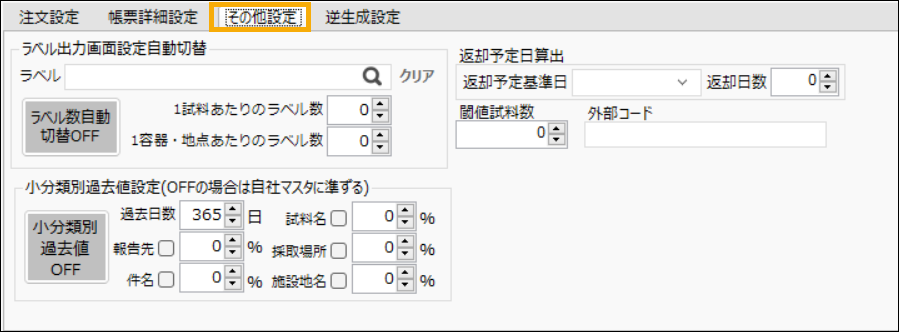
【☆】ラベル出力画面設定自動切替
小分類ごとに自動でサンプルラベルを切り替える場合に設定します。
(例:小分類ごとにラベル様式が異なる場合など)
●ラベル
「サンプルラベルマスタ」で登録したラベルから選択します。
この設定を利用する場合は、すべての小分類にラベルを設定してください。
●ラベル数自動切替ON/OFF、ラベル数
「1試料あたりのラベル数」および「1容器・地点あたりのラベル数」を登録します。
小分類ごとにラベル数を自動で切り替える場合は、「ラベル数自動切替ON」に設定します。
【☆】小分類別過去値設定
小分類ごとに過去値適用(検索)の設定値を切り替えたい場合に設定します。
「小分類別過去値OFF」の場合は、「デフォルト自社設定-分析管理-過去値類似度検索設定」で登録された設定が適用されます。
詳しくは、「システム管理関連-デフォルト自社設定-分析管理マスタ」を参照してください。
【☆】返却予定日算出
LIMS注文登録時に「試料返却」または「容器返却」をONにした場合、自動的に「返却予定日」をセットします。
デフォルトは空白(自動セットなし)です。
●返却予定基準日
以下の4種類から選択します。
・空白(自動でセットしない)
・受付日
・分析納期
・報告書納期
●返却日数
「返却予定基準日」から何日後を返却予定日とするか、日数を数値で登録します。
【☆】閾値試料数
小分類・分析野帳・同時分析ごとに試料数を可視化するための設定です。
「試料カレンダー」画面で設定数に応じて色分け表示を行い、搬入状況(予定)を視覚的に把握しやすくします。
標準的な試料数を設定し、負荷状況の見える化に利用してください。
設定数に応じた表示色は以下のとおりです。
無色:試料数<閾値試料数
黄色:試料数>=閾値試料数×0.9
赤色:試料数>閾値試料数
【☆】外部コード
当システム以外から外部データをインポートする際に、小分類をマッチングするために使用される文字列です。
外部データをインポートしない場合は、設定する必要はありません。
【各項目の説明(続き)】
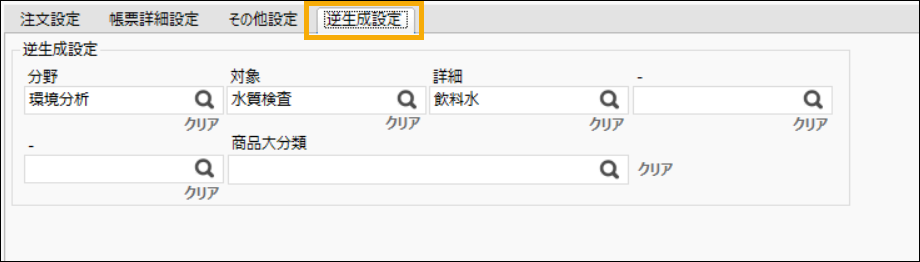
【☆】逆生成設定
逆生成実行時に、登録商品の商品分類カテゴリを自動で設定する場合に登録します。
例えば、「カドミウム」という商品マスタを1つだけ用意しておき、逆生成時に自動的に「水質」や「土壌」といった分類名をセットし、受注商品(受注金額)をカテゴリ別に集計したい場合に利用します。
なお、同一商品名でもカテゴリごとに価格が異なる場合は、それぞれのカテゴリごとに別の商品マスタを作成してください。
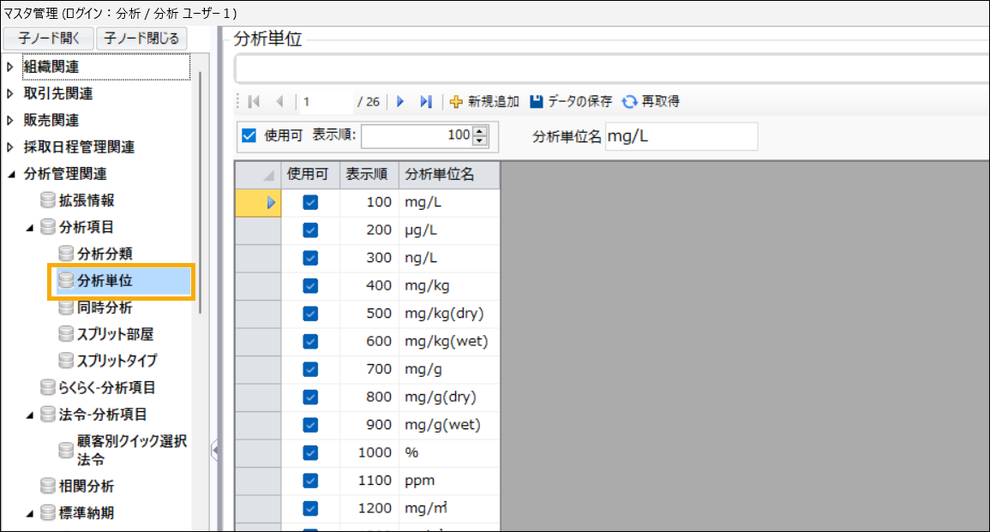
分析単位マスタ
「分析単位マスタ」は、分析項目に対する単位を設定・管理するマスタです。
このマスタで設定した単位は、スプリットマスタでも共通して利用されます。
本マスタで登録する単位は、販売管理側の商品単位(例:検体、箇所、式など)とは異なり、分析データに用いる技術単位です。
(例:mg/L、μg/m³、%など)
分析項目マスタ
「分析項目マスタ」は、小分類(排出水、建設発生土、アスベストなど)ごとに分析項目を登録するマスタです。
本マスタは「分析管理」システムの中心となる重要なマスタであり、各分析業務の内容・分析方法・計算方法・工程管理方法を定義します。
【主な設定内容】
・分析項目名
分析対象の名称を登録します。例:BOD、SS、pH、フッ素化合物 など。
・分析方法
公定法やJIS、社内標準などの分析手法を設定します。例:JIS K 0102、告示法、ICP法など。
・単位
測定値の単位を設定します。
・報告書順位
報告書出力時の項目表示順を指定します。
・報告値の丸め方法
報告時における有効桁数や四捨五入・切り捨て等の丸め方法を設定します。
・基準値
環境基準・排水基準・土壌基準などの判定基準値を設定します。
・分析野帳
分析工程を管理・記録するための野帳を指定します。
工程ごとに異なる野帳を登録することができます。
・スプリット設定
現場での採取量や分析時に必要な量など、分析条件を自動適用するためのスプリット(条件分割)を設定します。
【運用上のポイント】
・小分類ごとに管理することで、媒体別(排出水・底質・アスベスト等)の分析体系を整理できます。
・報告書・速報・分析野帳など、システム全体の処理は本マスタの設定を基準に動作します。
・設定変更時は既存データへの影響を考慮し、運用前にテスト環境等で確認することを推奨します。
【設定方法】
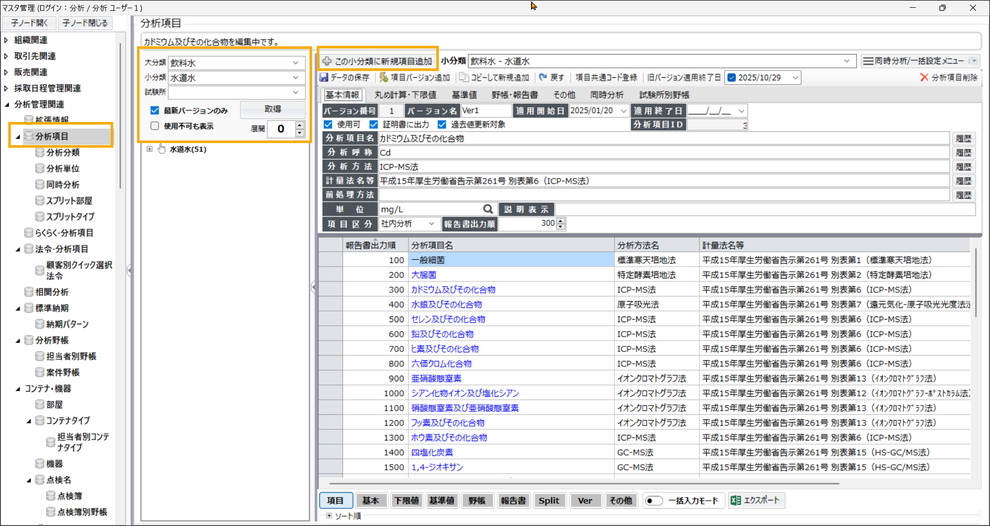
1. 「大分類」「小分類」を選択
分析項目を登録する対象の「大分類」「小分類」を選択します。
2. 「取得」ボタンをクリック
選択した分類に紐づく既存の分析項目一覧を取得します。
3. 「この小分類に新規項目追加」ボタンをクリック
新しい分析項目を登録するための入力画面を開きます。
4. 分析項目ごとに内容を設定します。
分析項目名、分析方法、基準値、分析野帳、一斉分析などを設定します。
5. 「データの保存」ボタンをクリック
登録した内容を保存します。
【各項目の説明】

※【★】...設定必須項目(基本設定として必ず登録が必要)
※【☆】...設定任意項目(便利機能を利用する場合のみ設定が必要)
【★】分析項目名
報告書に記載される正式な項目名称を登録します。
【☆】分析呼称
社内用として利用する略称・通称を登録します。
【☆】分析方法
社内で用いる分析方法名を登録します(例:ICP法など)。
【★】計量法名等
報告書に記載する正式な計量法名称を登録します(例:JIS K 0102など)。
【☆】前処理方法
分析に先立つ処理(濃縮・分解・抽出など)がある場合に登録します。
【★】単位
「分析単位マスタ」で登録した単位から選択します。
【★】項目区分
「社内分析」「外注分析」「調査・その他」から選択します。
【★】報告書出力順
報告書出力時の表示順を数値で指定します(値が小さいほど上位表示)。
【☆】説明表示
LIMS注文登録の分析項目設定画面にポップアップ表示させたい注意事項などを登録します。
【各項目の説明(続き)】
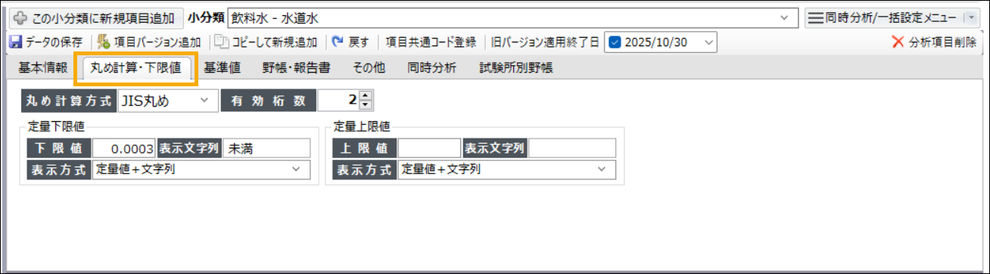
【★】丸め計算方式
以下の4種類から選択します。
・-(分析値が文字列の場合は、こちらを選択)
・JIS丸め
・切り捨て
・四捨五入
【★】有効桁数
分析項目の報告値の有効桁数を数値で登録します。
【★】定量下限値
●下限値
定量下限値を登録します。
●表示方式
以下の3種類から選択します。
・定量値+文字列 (例: 定量下限値未満だった場合に「0.01 未満」としたい場合)
・文字列+定量值 (例: 定量下限値未満だった場合に「< 0.01」としたい場合)
・文字列 (例: 定量下限値未満だった場合に「不検出」としたい場合)
●表示文字列:定量下限値未満だった場合の文字列を登録します。
【★】定量上限値 ※pHなど定量範囲の規定がある場合
●上限値:定量上限値を登録します。
●表示方式:以下の3種類から選択します。
・定量値+文字列 (例: 定量上限値超過だった場合に「1を超過」としたい場合)
・文字列+定量值 (例: 定量上限値超過だった場合に「> 1」としたい場合)
・文字列 (例: 定量上限値超過だった場合に「定量範囲を超過」としたい場合)
●表示文字列:定量上限値超過だった場合の文字列を登録します。
【各項目の説明(続き)】
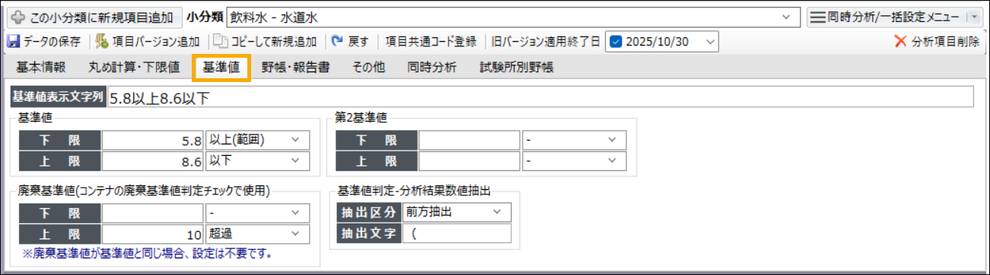
【★】基準値表示文字列
報告書に記載する基準値の説明文を登録します。
例:0.1 未満、環告○○号 値
※この値は判定に利用されず、表示専用です。
【★】基準値
基準値(または基準値範囲)および判定方式を設定します。
●下限:基準値が範囲の場合のみ最低値および判定方法(以下の3種類から選択)を登録します。
-(基準値下限がない場合)
超過(範囲)
以上(範囲)
●上限:基準値および判定方法(以下の3種類から選択)を登録します。
-(基準値がない場合)
超過
以上
未満
以下
一致 (定性分析などの報告値が文字の場合に利用します。)
不一致 (定性分析などの報告値が文字の場合に利用します。)
【☆】第2基準
基準が複数存在する場合に登録します。
登録内容は「基準値」と同様です。
【☆】廃棄基準値 ※「コンテナ管理」機能を利用する場合
同じ分析項目でも小分類によって、基準値設定が異なり、特別な破棄処分が必要な管理基準と異なる場合があるため、その場合の管理基準を登録します。
登録内容は「基準値」と同様です。
【★】基準値判定-分析結果数値抽出
pH値のように、「数値+補足情報(例:7.0(25.0℃)」)となる項目で数値部分を抽出して判定するための設定です。
抽出区分:以下の3種類から選択します。
ー (この機能を利用しない場合に選択してください。)
前方抽出 (基準値判定したい数値が前半にある場合に選択してください。)
正規表現 (基準値判定したい数値が後半や部分抽出が必要な場合に選択してください。
ただし、LDS側での設定が必要になります。)
抽出文字:基準値判定から除外したい文字の先頭文字を登録します。
その文字以降の情報が判定対象外となります。
例:「(」 を設定 → 7.0(25.0℃) → 7.0 のみ判定対象
【各項目の説明(続き)】
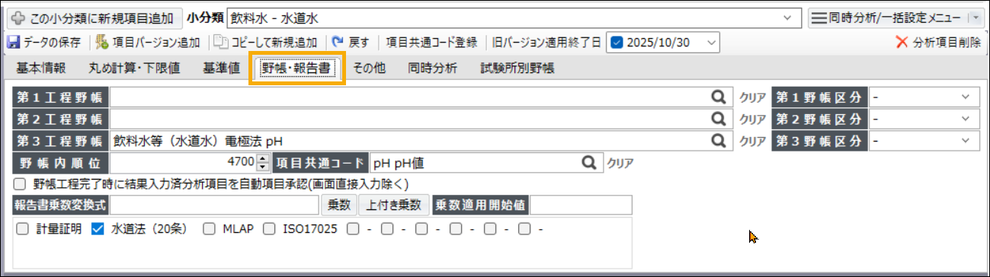
【★】第*工程野帳、第*野帳区分
1つの分析項目に対し、最大3工程まで野帳を紐づけることができます。
これにより、分析工程を段階的に管理できます。
例:土壌溶出試験(金属分析)
第1工程野帳:溶出工程を管理する野帳(土の分取量、溶出量、分析項目の管理)
第2工程野帳:前処理(酸分解)を管理する野帳(前処理時の検体分取量、定容量の管理)
第3工程野帳:測定および分析値を管理する野帳(機器分析による測定値、希釈倍率の管理)
※次工程野帳に前工程野帳のデータを引き継ぐ機能があります。
※第2工程まで同工程で、第3工程野帳を分析項目によって異なる設定も可能
【選択内容】
・野帳:「分析野帳マスタ」で登録した野帳から選択
・第*野帳区分の選択肢
・ー(最終工程:報告値確定)
・未結果完了可(前工程:中間工程)
〔補足〕
・前工程のデータを次工程へ引き継ぐ機能があります
・2工程のみの場合:第2・第3工程野帳を使用
・1工程のみの場合:第3工程野帳に設定
運用後に工程を増やす可能性があるため、後ろから工程を埋めることを推奨します。
【☆】野帳内順位
分析野帳作成画面での分析項目の表示順を登録します。(作成後のシート内での並び順ではありません)
一斉分析(金属分析やVOC分析など)で、リテンションタイム順に並べて表示させたい場合などに設定します。
【☆】野帳工程完了時に結果入力済分析項目を自動項目承認
「工程完了」時に、該当項目を自動で「項目承認」状態にする場合に設定します。
(手動の「項目承認」をスキップしたい項目向け)
【☆】報告書乗数変換式、乗数適用開始値
微生物検査(細菌検査)などで、報告値を乗数(1.0×10^6など)で表示したい場合に設定します。
●報告書乗数変換式
例:分析値=11000000の場合
1.1×10⁷と表示させたい場合は、「{上付き乗数}」を登録します。
1.1×10^7と表示させたい場合は、「^{乗数}」を登録します。
●乗数適用開始値
乗数表記へ切り替える閾値を設定
例:10000 → 10000以上を指数表記、9999までは通常表示
【☆】証明書タイプ
「デフォルト自社設定ー分析管理ー証明書タイプマスタ」で登録したタイプが表示されます。
該当のタイプにチェックを付けてください。
該当の報告書でタイプ違いの分析項目の場合には、分析項目名の先頭に「*」を付与して表示されます。
例:計量証明書における大腸菌など
【★】項目共通コード
一斉分析の「分析野帳(固定方式)」において、どのセルがどの分析項目かを制御するためのコードです。
詳しくは「分析野帳マスタ」を参照してください。
「項目共通コード登録マスタ」で登録したコードから選択します。
▼項目共通コード登録マスタ

項目共通コード:システム内で利用するコード
コード名称:コードを整理するための名称
【各項目の説明(続き)】
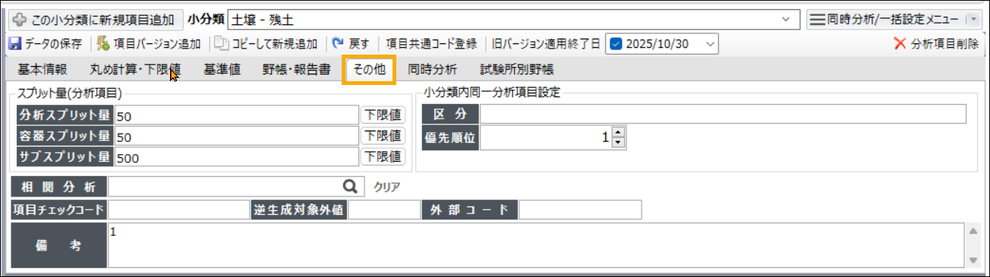
【☆】スプリット量
現場採取量や分析に必要な量を自動管理する場合に設定します。
詳しくは、「スプリットについて」をご確認ください。
●分析スプリット量
分析に必要な量を登録します。
●容器スプリット量
現場で採取する試料量を登録します。
●サブスプリット量
採取試料を分析検体に調製が必要なときの検体量を登録します。(土壌溶出液など)
【☆】相関分析
複数の分析値(または拡張情報)から分析値が算出される分析項目に設定します。
(例:アンモニア、アンモニウム化合物、亜硝酸化合物及び硝酸化合物など)
「相関分析マスタ」で登録したものから選択します。
【☆】項目チェックコード
「カスタム計算チェック」機能で使用するコードを登録します。
LIMS注文内で、異なる分析項目ID間で、チェックコードが重複している場合に保存時にエラーとするなどの制御に利用します。
【☆】逆生成対象外値
「逆生成」機能を利用する場合、特定の報告値に対し、逆生成を行わせたくない場合に対象値(または文字列)を登録します。
【☆】外部コード
外部システムから分析データをインポートする際、項目マッチングに利用するコードです。
外部連携を行わない場合は設定不要です。
【☆】小分類内同一分析項目設定
同じ分析項目名でも、分析方法が異なるものが複数存在する場合、優先表示する項目を制御するために設定します。
LIMS注文画面で、ユーザーが選びやすいように整理するための機能です。
●区分
グループ名を登録します。
●優先順位
優先表示したい項目に最小値を設定します。
最小値が複数ある場合、該当項目は同時に表示されます。
【☆】備考
マスタ管理用の備考欄です。
設定意図や注意点などをメモとして残してください。
【各項目の説明(続き)】
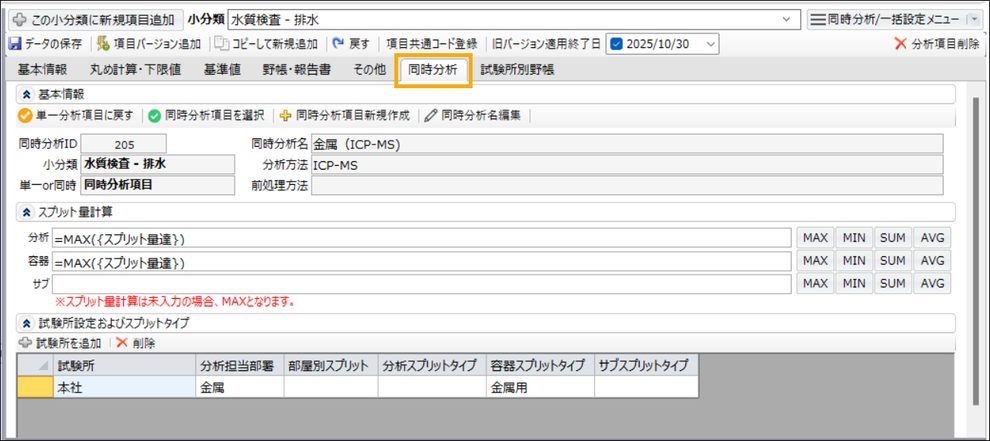
【★】基本情報
一斉分析(例:ICPによる金属、GCによるVOC)の場合に、複数項目を「同時分析項目」として設定します。
この設定により、以下の管理が容易になります。
・「分析野帳」作成時に一括選択が可能
・「スプリット」管理で、複数項目を1グループとして扱える
・分析工程や前処理条件の統一管理が可能
●同時分析項目新規作成
新しい同時分析グループを作成します。
以下を登録します。
・同時分析名
・分析方法
・前処理方法
●同時分析名編集
既存の同時分析グループ名・方法等を編集する場合に利用します。
●単一分析項目に戻す
同時分析設定を解除し、単一項目に戻します。
●同時分析項目を選択
単一分析項目を既存の同時分析グループへ組み入れる場合に利用します。
【☆】スプリット量計算
「スプリット」機能を利用する場合に設定します。
「分析スプリット」「容器スプリット」「サブスプリット」それぞれで「同時分析」単位で、必要量の算出方法を指定します。
〔例〕
カドミウム・鉛・セレン 各100 mLのスプリット量を「金属分析」グループとした場合:
・合計300 mL必要とするか
・最大値100 mLで固定するか
をここで定義します。
計算方法は以下5種類から選択してください。
・MAX (該当の同時分析内の分析項目のスプリット量の最大値)
・MIN (該当の同時分析内の分析項目のスプリット量の最小値)
・SUM (該当の同時分析内の分析項目のスプリット量の合計値)
・AVG (該当の同時分析内の分析項目のスプリット量の平均値)
・固定値または関数による代入式 (答えが必ず数値となるように設定してください。)
【☆】試験所設定およびスプリットタイプ
同じ分析項目(同一同時分析)を複数の試験所で実施する場合に、試験所ごとにスプリット設定を行います。
【各項目の説明(続き)】
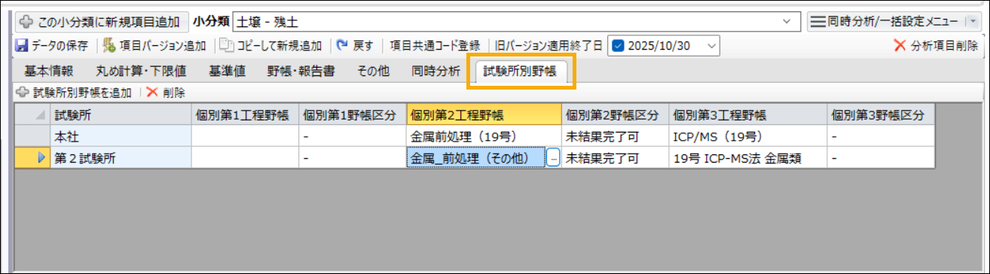
【☆】試験所別野帳
同じ分析項目(同一同時分析)を複数の試験所で実施し、かつ 試験所ごとに分析野帳の様式が異なる場合に設定します。
この設定により、「LIMS注文登録 → 分析項目設定」画面で試験所を切り替えると、対応する分析野帳が自動で切り替わります。
拠点ごとに分析フローやフォーマットが異なる場合に有効です。
らくらくー分析項目マスタ
LIMS注文登録時、各試料に対して「分析項目」を個別に設定する必要がありますが、頻繁に依頼される分析項目の組み合わせを事前に登録(=「らくらくマスタ」化)することで、複数の分析項目をボタン一つで一括登録できる機能です。
同じ項目パターンを繰り返し設定する作業を効率化し、入力漏れの防止にも役立ちます。
【主な設定内容】
・らくらくボタン名
よく使用する分析項目の組み合わせに対して、ボタン名(グループ名)を設定します。
例:水道水の「簡易11項目」、土壌調査の「第2種特定有害物質」など
・分析項目の紐付け
設定した「らくらくボタン名」に対し、登録したい分析項目を紐付けます。
※該当ボタンをクリックすると、紐付けた分析項目がまとめて試料に追加されます。
【設定方法】
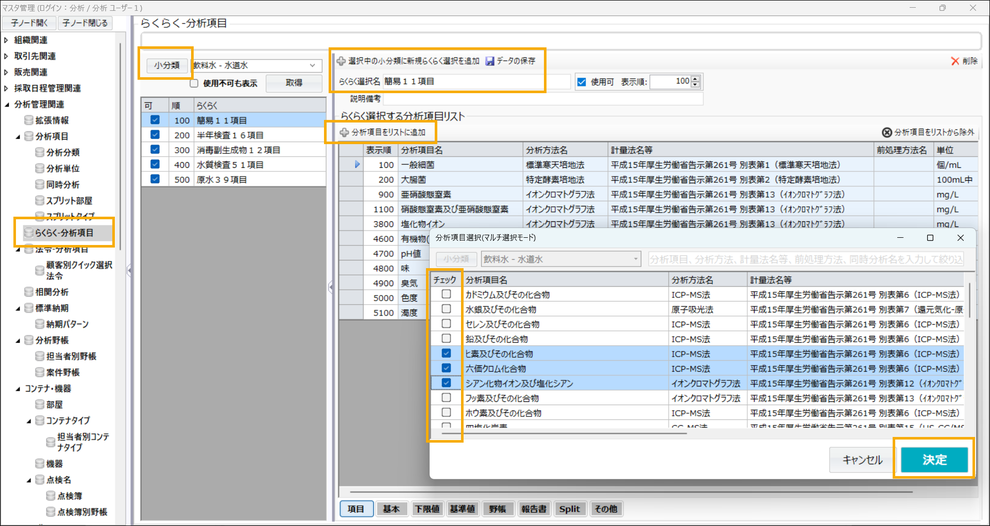
1. 「小分類」を選択
らくらくボタンを登録したい小分類を選択します。
2. 「選択中の小分類に新規らくらく選択を追加」ボタンをクリック
新しい「らくらく」ボタンを追加します。
3. 「らくらく選択名」に名称を入力
ボタン名となる名称を入力します。
例:簡易11項目、第2種特定有害物質 など
4. 「分析項目をリストに追加」ボタンをクリック
選択中の小分類に紐付く分析項目一覧が表示されます。
5. 対象の分析項目にチェック
らくらくボタンに紐付けたい分析項目にチェックを付けます。
5. 「決定」ボタンをクリック
選択した分析項目を紐付けます。
6. 「データの保存」ボタンをクリック
登録した内容を保存します。
相関分析マスタ
複数の分析値(または拡張情報)から演算によって算出される分析項目を設定します。
当システムでは、これらの演算設定を「相関分析」と定義しています。
例)
・アンモニア、アンモニウム化合物、亜硝酸化合物及び硝酸化合物
・総トリハロメタン など
【主な設定内容】
・相関分析名
複数の分析項目を1つの演算グループ名として登録します。
例:アンモニア、アンモニウム化合物、亜硝酸化合物及び硝酸化合物→「無機態窒素」など
・相関分析の主分析項目の設定
演算結果として算出される分析項目を登録します。
例:アンモニア、アンモニウム化合物、亜硝酸化合物及び硝酸化合物を主分析項目として設定
・相関分析の従属分析項目の設定
演算に必要な元データとなる分析項目(=従属分析項目)を登録します。
例:アンモニア性窒素、亜硝酸性窒素、硝酸性窒素を従属分析項目として設定
・演算方法を設定
従属分析項目の値に対する計算式を登録します。
【設定方法】

1. 「小分類」を選択
相関分析を登録したい小分類を選択します。
2. 「選択中の小分類に新規相関分析を追加」ボタンをクリック
新しい「相関分析」を追加します。
3. 「相関分析名」に名称を入力
複数の分析項目をまとめるグループ名を登録します。
例:アンモニア、アンモニウム化合物、亜硝酸化合物及び硝酸化合物→「無機態窒素」
4. 「分析項目をリストに追加」ボタンをクリック
選択中の小分類に紐付く分析項目一覧が表示されます。
5. 対象の分析項目にチェック
演算に必要な元データとなる分析項目(=従属分析項目)にチェックします。
5. 「決定」ボタンをクリック
選択した分析項目を紐付けます。
6. 「変数名定義」に名称を入力
従属分析項目ごとに変数名を登録します。
※この変数名を計算式で使用します。
7. 「計算式」に演算方法を登録
従属分析項目の「変数名定義」を用いて計算式を入力します。
8. 「データの保存」ボタンをクリック
登録した内容を保存します。
〔補足〕「逆生成」機能を利用している場合、従属分析項目を逆生成の対象に含めない場合は、
「逆生成対象外」を有効にしてください。