

分析野帳
分析野帳マスタ
LDS環境Solutionでは、分析業務の一連の工程(試料受付〜報告値確定)を管理するために、「分析野帳」という専用帳票を使用します。
単に分析値を入力し報告値を算出するだけのシートではなく、前処理・機器分析・計算・確認といった工程管理を行うことができ、ISO/IEC 17025で求められる(再現性の確保、トレーサビリティの確保、記録の管理および保存)といった要件に対応した仕組みとなっています。
さらに、分析工程ログの自動記録、他工程の「分析野帳」からのデータ連携、報告書に必要な各種データの自動アップロードなど、品質向上と業務効率化を両立する機能を備えています。
【主な設定内容】
・分析野帳の様式
Excelテンプレートとして野帳のレイアウト・項目を定義します。
測定工程や入力形式に応じて自由にカスタマイズ可能です。
・セルとシステム項目の連携設定(タグ設定)
タグを用いて、セルとLIMS項目を紐付けます。
これにより、LIMSに登録された情報の自動反映や、野帳からLIMSへデータアップロードが可能になります。
※「タグ」=セルがどのシステム項目と対応するかを認識させる識別キー
・野帳出力方式
分析対象に応じて、以下のいずれかを選択します。
可変方式:依頼登録された分析項目のみを出力
「単一分析項目」など、都度項目が変動する場合
固定方式:固定の項目セットを常に出力
金属分析(ICP)、VOC分析(GC)などの「同時分析項目」
・各種便利機能との連携設定
【設定方法】
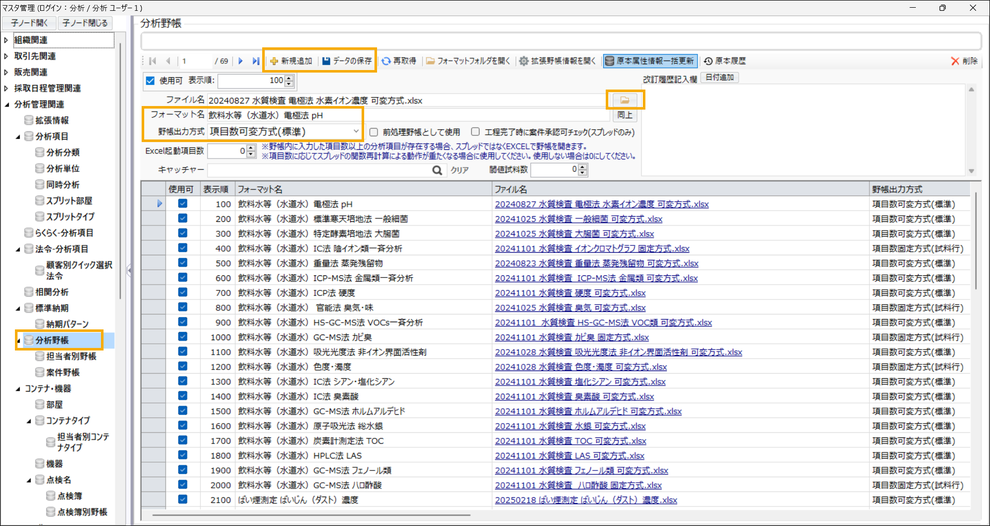
1. 「新規追加」ボタンをクリック
新しい「分析野帳」設定を追加します。
2. 「フォルダー📂」ボタンをクリック
「システム管理関連ーデフォルト自社設定ーフォルダ設定マスタ」で設定した「野帳フォーマットフォルダ」が開きます。
ここに保存されているExcel形式の野帳テンプレートを選択します。
3. 「フォーマット名」に名称を入力
野帳の名称を登録します。
この名称がシステム画面上に表示されます。
4. 「野帳出力方式」を選択
分析野帳の出力方法を以下3種類から選択します。
項目数可変方式(標準):依頼登録された分析項目のみを出力
「単一分析項目」など、都度項目が変動する場合
項目数固定方式(試料行):固定項目を縦方向(下方向)に展開
同時分析(ICP、GC等)で、複数試料を縦に追加したい場合
項目数固定方式(試料列):固定項目を横方向(右方向)に展開
同時分析で、複数試料を横に追加したい場合
〔補足〕
・「項目数固定方式」は一斉分析形式に向いています(ICP、VOCなど)
・可変方式は柔軟性が高く、標準設定として推奨されます
5. 「データの保存」ボタンをクリック
登録した内容を保存します。
【各項目の説明】

※凡例
■ ...マスタ編集補助機能
※【★】...設定必須項目(基本設定として必ず登録が必要)
※【☆】...設定任意項目(便利機能を利用する場合のみ設定が必要)
■ フォーマットフォルダを開く
「システム管理関連ーデフォルト自社設定ーフォルダ設定マスタ」で設定した「野帳フォーマットフォルダ」を開きます。
【☆】前処理野帳として使用
前処理工程で使用する野帳の場合に有効化します。
報告値を算出するメインの「分析野帳」の前段階で使用する野帳を対象とします。
【☆】工程完了時に案件承認可チェック
「分析項目マスター野帳・報告書ー自動項目承認」機能と連携します。
自動項目承認処理により、すべての分析項目が承認済みとなり案件承認が可能となったLIMS注文を表示します。
※複数LIMS注文の野帳では処理が重くなるため、1 LIMS注文専用の野帳での使用を推奨します。
【☆】Excel起動項目数
指定数以上の項目を含む場合、アプリ画面ではなく Excel形式で野帳を起動します。
・デフォルト:アプリ表示
・値を「1」以上に設定:指定件数以上ならExcel起動
マクロ付き野帳や、複雑な代入式で処理負荷が高い場合に設定してください。
※分析野帳画面での「過去値検索」、「自動項目承認」、「案件承認可チェック」は利用できなくなります。
【☆】キャッチャー
ピクトキャッチャーと連携する場合、対象のキャッチャーを選択します。
選択したキャッチャーは「分析野帳」起動時に自動起動します。
【☆】閾値試料数
小分類・分析野帳・同時分析ごとに試料数を可視化するための設定です。
「試料カレンダー」画面で設定数に応じて色分け表示を行い、搬入状況(予定)を視覚的に把握しやすくします。
標準的な試料数を設定し、負荷状況の見える化に利用してください。
【☆】拡張野帳情報を開く
※「拡張情報」とは別機能です。
分析野帳専用のデータ受け渡し機能です。
第1〜第3工程で使用する分析野帳間でデータを連携できます。
●設定対象
・拡張野帳試料(試料単位)
・拡張野帳項目(項目単位)
●タグ設定例
アップロード元野帳:{拡張野帳試料_〇〇} / {拡張野帳項目_〇〇}
第1工程データ参照:{参照第1拡張野帳試料_〇〇} / {参照第1拡張野帳項目_〇〇}
第2工程データ参照:{参照第2拡張野帳試料_〇〇} / {参照第2拡張野帳項目_〇〇}
「〇〇」には、設定した「表示列名」を入力します。

■ 属性情報
分析野帳の原本履歴および属性情報管理機能については、「こちら」をご参照ください。
【分析野帳(見本)】

【ご利用前に必ずお読みください】
本システムの分析野帳では、エクセル関数をご利用いただけます。
ご利用いただける関数については、下記のファイルをダウンロードしてご確認ください。
掲載している関数はMicrosoft Excelの関数と同等の処理を目的としており、基本的な動作はExcelに準拠していますが、挙動が完全に一致することを保証するものではありません。使用条件によっては、Excelと異なる結果が生じる場合があります。
【注意が必要なケース】
■ 計算結果のずれ
複数のセルを参照し複数回の計算を行う場合、計算途中に内部で保持する数値の桁数や丸め方が異なることがあり、結果にずれが発生する可能性があります。このような場合は、ROUND関数などを使用して明示的に数値の丸め桁数を指定し、意図した結果が返るよう式を設定してください。
■ 条件書式の挙動
複雑な条件書式を使用する場合、意図した結果になるかどうか事前の確認が必要です。条件書式を設定する際は、できる限りシンプルな条件を心がけ、優先順位への依存を避けた設計をおすすめします。
■ Excelの自動補正機能について
Microsoft Excelには、エラーや矛盾を含む式であっても「おそらくこのような意図であろう」と自動的に補正して処理する独自の機能が備わっています。この補正はExcel固有の仕様であり、その内部的な処理の詳細は外部から知ることができないため、本システムに限らずExcel以外のシステムでは同様の補正処理を再現することができません。そのため、Excelでは正常に動作していた式が、本システムではエラーとして処理される場合があります。
なお、元々エラーや矛盾を含む式・設定をご利用いただいた場合、その結果として業務に生じた影響につきましては、弊社では責任を負いかねますので、あらかじめご了承ください。
担当者別野帳マスタ
「担当者別野帳マスタ」は、分析野帳作成画面に表示される野帳を担当者ごとに限定するための設定です。
すべての分析野帳を一覧表示すると検索性・視認性が低下するため、各分析担当者に関係する分析野帳のみを表示させることで、効率的な運用が可能になります。
【主な設定内容】
・各分析担当者と分析野帳の紐づけ設定
分析担当者ごとに、操作・参照できる分析野帳を指定します。
・分析進捗管理との連携設定
「試料カレンダー」「進捗一覧」「部屋別スプリット」などの画面において、各分析野帳を表示・非表示にする設定を行います。これにより、野帳は作成対象としつつも、進捗集計には含めない運用も可能です。
【設定方法】
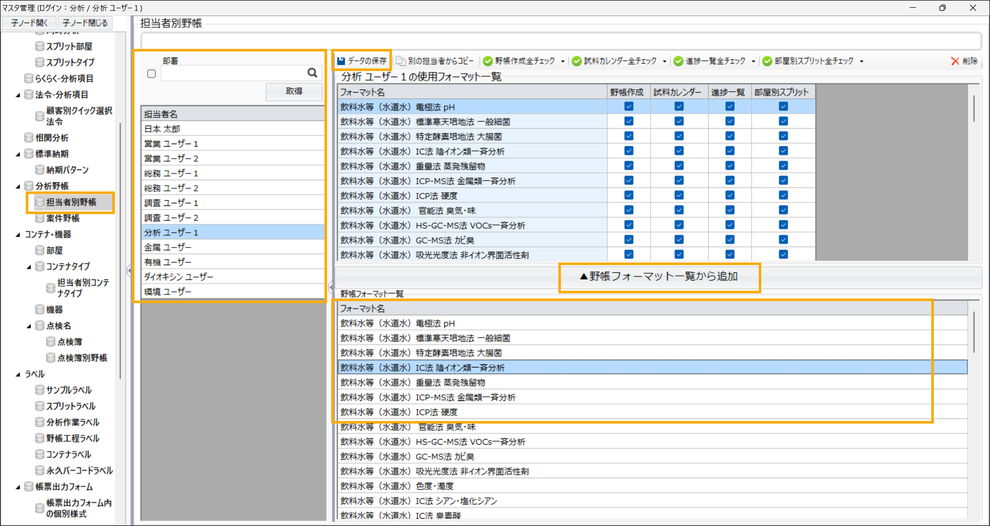
1. 設定をする担当者名を選択
分析野帳を紐づける担当者を選択します。
「部署」を選択し、「取得」ボタンをクリックすると、部署ごとの担当者一覧が表示されます。
2. 「フォーマット名」を選択
下段の「野帳フォーマット一覧」から、担当者に紐づけたい分析野帳を選択します。
複数の分析野帳を同時に選択することが可能です。
3. 「▲野帳フォーマット一覧から追加」ボタンをクリック
選択した分析野帳が、上段の「使用フォーマット一覧」に登録されます。
4. 「データの保存」ボタンをクリック
登録した内容を保存します。
【各項目の説明】
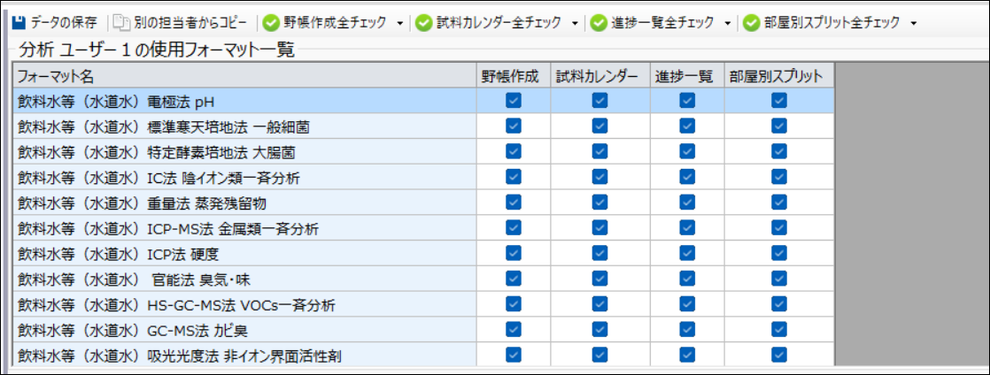
※凡例
■ ...マスタ編集補助機能
※【★】...設定必須項目(基本設定として必ず登録が必要)
※【☆】...設定任意項目(便利機能を利用する場合のみ設定が必要)
■ 別の担当者からコピー
他の担当者で設定されている「担当者別野帳」設定をコピーできます。
設定内容が類似している担当者の場合に便利です。
【☆】野帳作成
「野帳作成-野帳抽出」画面にて、表示させたいフォーマット名にチェックを付けます。
デフォルトでは有効(チェックあり)状態です。
分析野帳を作成しない担当者であっても、「試料カレンダー」「進捗一覧」「部屋別スプリット」などの画面で検索条件にその担当者を指定した際に表示させたい場合は、チェックを外してください。
・「野帳作成全チェック」:上段「使用フォーマット一覧」にあるすべてのフォーマット名にチェックを付けます。
・「▼」マークをクリックすると「野帳作成全クリア」ボタンが表示され、すべてのチェックを外すことができます。
【☆】試料カレンダー
「試料カレンダー」画面で、検索条件にその担当者を選択した際に表示させたいフォーマット名にチェックを付けます。
デフォルトでは有効(チェックあり)状態です。
・「試料カレンダー全チェック」:すべてのフォーマット名にチェックを付けます。
・「▼」マークをクリックすると「試料カレンダー全クリア」ボタンが表示され、すべてのチェックを外せます。
【☆】進捗一覧
「進捗一覧」画面で、検索条件にその担当者を選択した際に表示させたいフォーマット名にチェックを付けます。
デフォルトでは有効(チェックあり)状態です。
・「進捗一覧全チェック」:すべてのフォーマット名にチェックを付けます。
・「▼」マークをクリックすると「進捗一覧全クリア」ボタンが表示され、すべてのチェックを外せます。
【☆】部屋別スプリット
「部屋別スプリット」画面で、検索条件にその担当者を選択した際に表示させたいフォーマット名にチェックを付けます。
デフォルトでは有効(チェックあり)状態です。
・「部屋別スプリット全チェック」:すべてのフォーマット名にチェックを付けます。
・「▼」マークをクリックすると「部屋別スプリット全クリア」ボタンが表示され、すべてのチェックを外せます。
案件野帳マスタ
「案件野帳」は、LIMS注文単位(分析案件単位)で作成される記録帳です。
特定のLIMS注文に含まれるすべての分析項目の結果が揃った段階で使用可能となり、各分析項目の結果値や基準値判定結果をもとに、試料単位・LIMS注文単位での総合評価を行います。
【概要】
たとえば、飲料水の分析においては、分析野帳で各項目の基準値判定を行った後、案件野帳を用いて全分析項目の結果を基に試料単位での「総合適合判定」を行うことが可能です。
【分析野帳との違い】
| 区分 | 案件野帳 | 分析野帳 |
| 管理単位 |
LIMS注文単位(分析案件単位) |
各分析項目単位 |
| 主な目的 | 結果の総合評価、判定 | 分析値の登録・管理 |
| 引用データ | 全分析項目および拡張情報 | 個別分析項目 |
| 利用場面 | 試料単位または案件単位での評価・判定 | 各分析工程での記録・入力 |
【機能】
・小分類(拡張情報)ごとに案件野帳を設定可能
・LIMS注文内の全分析項目データおよび拡張情報を引用可能
・分析結果をもとに評価を計算・確認し、結果を拡張情報へ自動アップロード可能
・案件承認時に、手動判断を機械的に実施することが可能
【利用想定】
・作業環境測定における評価計算
・トータル濃度と各態濃度の比較(例:全クロムと六価クロム)
・項目間のバランス確認
・試料単位またはLIMS注文単位での適合判定
【主な設定内容】
・案件野帳の様式
Excelテンプレート形式で野帳のレイアウト・項目を定義します。
測定工程や入力形式に応じて自由にカスタマイズ可能です。
・セルとシステム項目の連携設定(タグ設定)
セルとLIMS項目を「タグ」で紐づけます。
これにより、LIMSデータの自動反映や野帳からのアップロードが可能となります。
※「タグ」=セルがどのシステム項目と対応するかを識別するキー
・野帳出力方式
利用目的に応じて、以下のいずれかを選択します。
ー可変方式:LIMS注文内の登録項目のみを出力
ー固定方式:常に固定項目を出力
【設定方法】
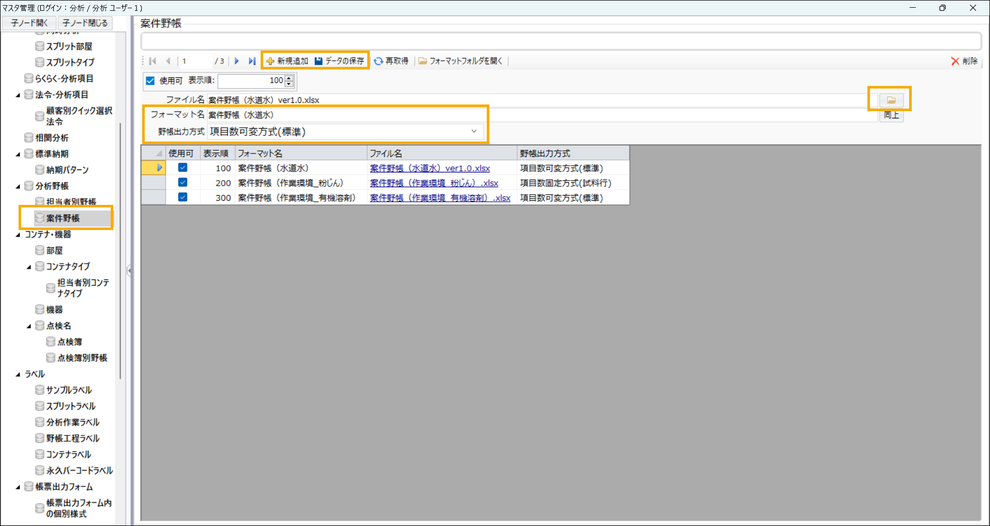
1. 「新規追加」ボタンをクリック
新しい「分析野帳」設定を追加します。
2. 「フォルダー📂」ボタンをクリック
「システム管理関連ーデフォルト自社設定ーフォルダ設定マスタ」で設定した「案件野帳フォーマットフォルダ」が開きます。
ここに保存されているExcel形式の野帳テンプレートを選択します。
3. 「フォーマット名」に名称を入力
案件野帳の名称を登録します。
この名称がシステム画面上に表示されます。
4. 「野帳出力方式」を選択
分析野帳の出力方法を以下3種類から選択します。
項目数可変方式(標準):LIMS注文内の登録項目のみを出力
項目数固定方式(試料行):常に該当の小分類の分析項目を固定出力
項目数固定方式(試料列):常に該当の小分類の分析項目を固定出力
5. 「データの保存」ボタンをクリック
登録した内容を保存します。