
■マスタ管理
キャッチャー
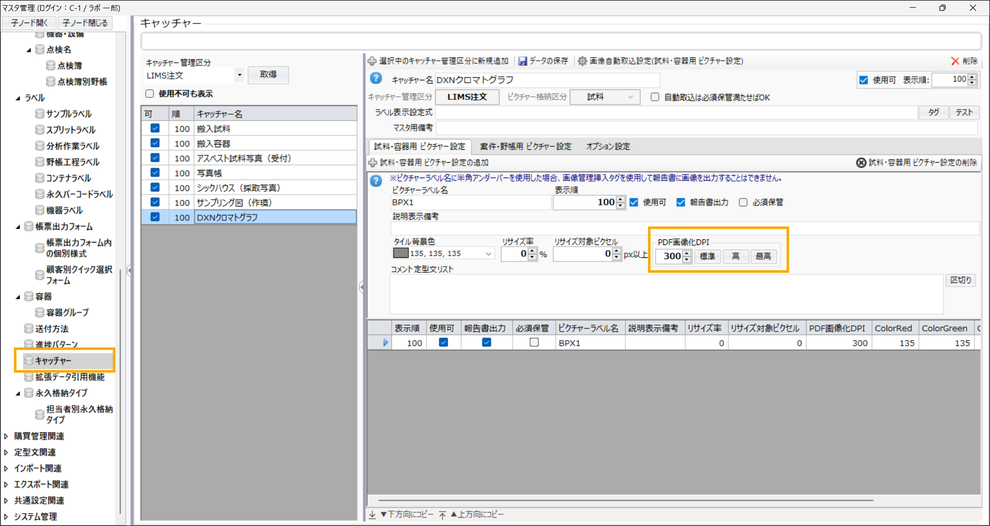
・キャッチャーにPDFの画像変換解像度をマスタで設定できる機能を追加
キャッチャーマスタにおいて、PDFを取り込んだ際の画像変換解像度(dpi)をファイル枠ごとに設定できるようになりました。
ページ内の一部にPDF画像(実際はJPEG形式に変換)を挿入する場合は解像度の差はあまり目立ちませんが、A4サイズのPDFファイルをそのままのサイズで1ページ内に挿入する場合、変換時に目視で確認できるほど解像度が低下することがあります。本設定により変換解像度を上げることで、できる限り元の画像に近い品質で表示できるようになります。
【設定内容】
・設定範囲:96〜600 dpi
・デフォルト値:100 dpi
・クイック設定ボタン:標準(100)/高(200)/最高(300)
⚠️ 301 dpi以上を設定した状態で保存する場合、メモリ不足が発生する可能性がある旨の警告メッセージが表示されます。設定の際はご注意ください。
注文書取込
・注文書取込の分析項目取込み設定に表形式(マトリクス)方式を追加
従来の「らくらく」マスタ名による取り込みでは、検体ごとに複雑な注文構成の取り込みに対応できないケースがありました。
表形式(マトリクス)方式での取り込みに対応することで、入力者が扱いやすい形式のまま、複雑な注文書の取り込みが可能になりました。
なお、個々の基準値・下限値設定は表形式(マトリクス)方式では対応できないため、法令適用設定の値が自動反映されます。
【表形式(マトリクス)方式のイメージ】
| 試料番号 | 試料名 | 分析項目➀ | 分析項目➁ | 分析項目③ |
| 1 | AA | ◉ | ||
| 2 | BB | ◉ | ◉ | |
| 3 | CC | ◉ | ||
| 4 | DD | ◉ | ◉ |
セル内の文字の種類を判定し、分析項目として取り込むかどうかを自動で判断します。
【主な変更内容】
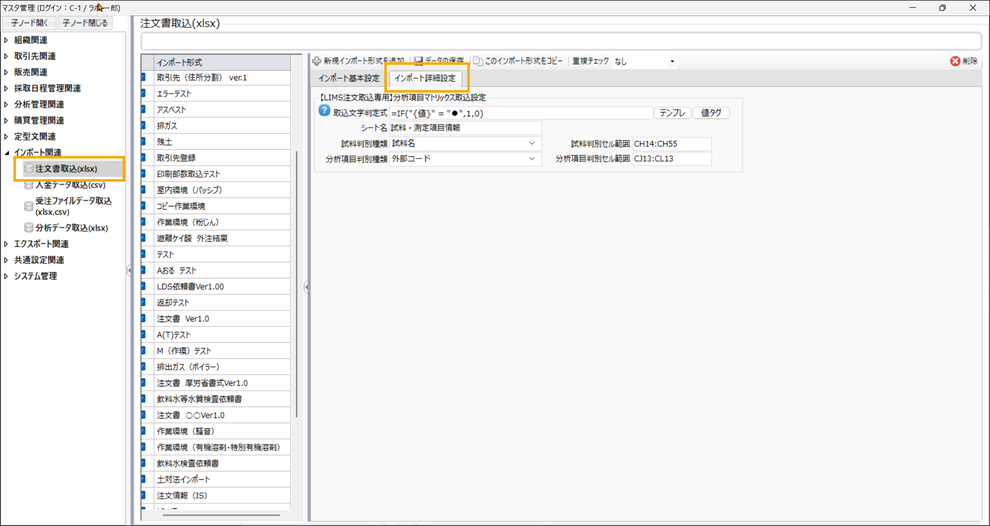
注文書取込マスタにインポート詳細設定を追加
表形式(マトリクス)方式の場合、以下の設定がすべて必須となります。
・取込文字判定式
セル値の判定式(Excel関数形式)
・シート名
取り込み対象のシート名
・試料判別種類
試料番号/出力用試料番号/試料名から選択(試料名の場合は上から1、2、3と見なす)
・試料判別セル範囲
検体が記載されているセル範囲
・分析項目判別種類
分析項目ID/項目共通コード/外部コードから選択
・分析項目判別セル範囲
分析項目(分析項目判別種類)が記載されているセル範囲
【取込文字判定式の動作】
判定式の結果に応じて、以下のように処理されます。
・1 :分析項目として取り込む
・0 :取り込まない
〔補足〕
・分析項目と検体の行列は逆(転置)でも取り込み可能です。
・分析項目判定種類が「項目共通コード」または「外部コード」の場合、小分類内で一致する使用可能な
分析項目が複数存在する(分析項目IDが異なる)場合は、注文書取り込みエラーとなります。

カスタム計算チェック
・LIMS試料カスタムチェックに「採取部署採取者マスタ一致」「採取者マスタ使用可否」を追加
過去のLIMS案件をコピーして新しいLIMSを作成した場合、コピー元に設定されている採取部署・採取担当者の組み合わせが、現在の従業員マスタの所属情報と一致しないケースや、対象の従業員が使用不可状態になっているケースがあります。
このような場合に注意喚起できるよう、LIMS試料カスタムチェックに以下の2つのチェック項目を追加しました。
① 採取部署採取者マスタ一致
設定されている採取部署と採取担当者の組み合わせが、現在の従業員マスタの所属情報と一致しているかをチェックします。一致の場合に"True"、不一致の場合に"False"を返します。
② 採取者マスタ使用可否
設定されている採取担当者が従業員マスタ上で使用可能な状態かをチェックします。「使用可」の場合に"True"、「使用不可」の場合に"False"を返します。
