出荷処理(納品処理)
LDS環境Solutionでは、出荷処理を通じて納品管理および請求予定日の管理を行います。
■納品管理
納品日は、システムによる自動設定と手動入力のどちらにも対応しています。
報告書と納品書をセットにして、メールで電子納品することも可能です。
■請求予定日管理
出荷処理に連動して、請求予定日が自動で設定・管理されます。
■柔軟な出荷処理
出荷処理の方法は複数用意されており、運用スタイルに合わせた方法をお選びいただけます。
出荷処理
【出荷処理の方法】
本システムでは、運用スタイルに応じて主に2つの出荷処理方法があります。
以下を参考に、貴社の運用に合った方法をお選びください。
なお、記載しているパターンはあくまで基本的な想定例です。貴社の運用に合わせた方法を個別にご提案・サポートいたします。
■ パターン① 受注登録画面からの出荷処理(報告書発行と出荷処理を別担当者で行う場合)
こんな場合に使う
・紙媒体(郵送など)での納品が主な場合
・計量証明書など、担当者が印刷・押印して納品するワークフローの場合
・納品物の準備完了が出荷タイミングのトリガーとなる場合
■ パターン② 案件一覧からの出荷処理(報告書発行と出荷処理を同時に行う場合)
こんな場合に使う
・メールによる電子納品が主な場合
・計量証明書を電子署名付きで納品する場合
※両パターンは排他ではありません。例えば、通常業務はパターン①、電子納品案件はパターン②と使い分けるなど、業務フローに合わせた柔軟な運用が可能です。
【出荷処理の操作方法】パターン① 受注登録画面からの出荷処理(報告書発行と出荷処理を別担当者で行う場合)

1. 出荷する受注を検索
検索ボックスに受注番号を入力し、[検索]ボタンをクリックすると該当の案件が表示されます。
「受注番号」(青文字)をクリックすると、受注登録画面が開きます。
※バーコード読込を使用する場合は、「バーコード読込」検索ボックスにLIMS注文番号のQRコードを読み込むと、該当の受注詳細No.が選択された状態で受注登録画面が開きます。
2. 商品明細を確認
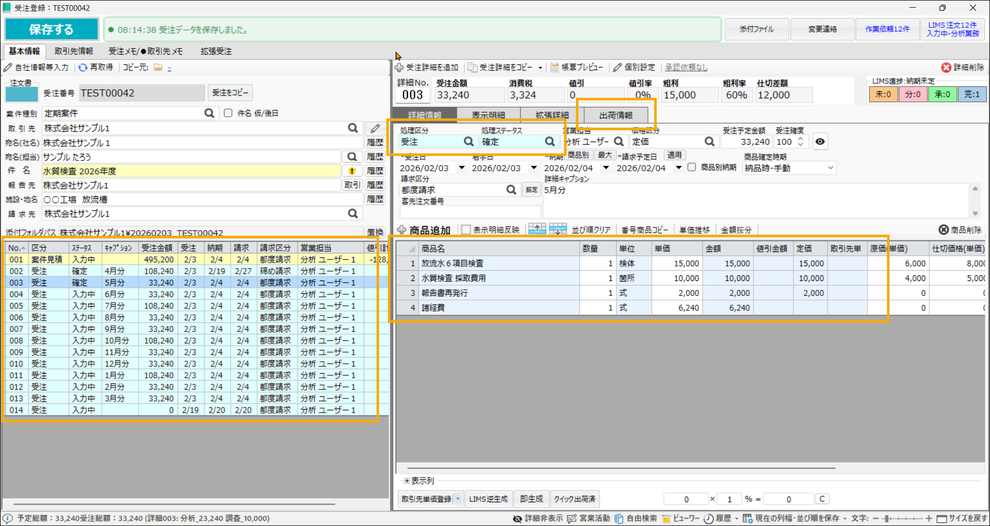
出荷処理する受注詳細No.を選択し、商品明細(商品・数量・単価)を確認します。
※逆生成機能を利用する場合は、「逆生成機能について」のページをご確認ください。
3. ステータスを変更
出荷処理が可能なステータスに変更します。(例:処理ステータスを「確定」に変更)
このステータスの状態で、売上金額として集計されます。
[保存する]ボタンをクリックします。
※ステータスの組み合わせはマスタで変更可能なため、上記は一例です。
4. 出荷処理画面を開く
「出荷情報」タブをクリックし、出荷処理画面を開きます。
【出荷処理の仕様説明】
出荷処理は、以下の2段階で構成されています。
■ 出荷登録([出荷登録]ボタン)
システム上で出荷の準備が完了したことを登録する操作です。
「納品物の準備ができた」「報告書の発行が完了した」など、出荷前ステップとして活用できます。
■ 出荷([出荷]ボタン)
実際に納品処理が完了したことを登録する操作です。
納品日や請求予定日は、このタイミングで確定します。
※この2段階構成により、例えば「出荷準備の担当者」と「実際の納品担当」が異なる場合など、業務フローに応じた役割分担での運用が可能です。

5. 出荷登録
[出荷登録]ボタンをクリックし、出荷登録をします。
[保存する]ボタンをクリックします。
6. 納品書を発行
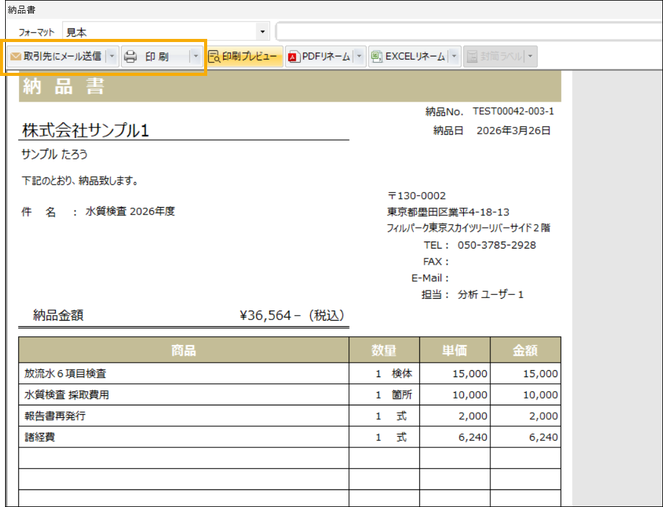
[納品書プレビュー]ボタンをクリックします。
納品書のフォーマットを変更する場合は、「フォーマット」から選択してください。
※納品書を発行しない場合は、手順6・7は不要です。
7. 納品書を送付(または印刷)
・メール送付の場合:[取引先にメール送信]ボタンをクリックします。
・郵送の場合:[印刷]ボタンをクリックします。
8. 出荷処理
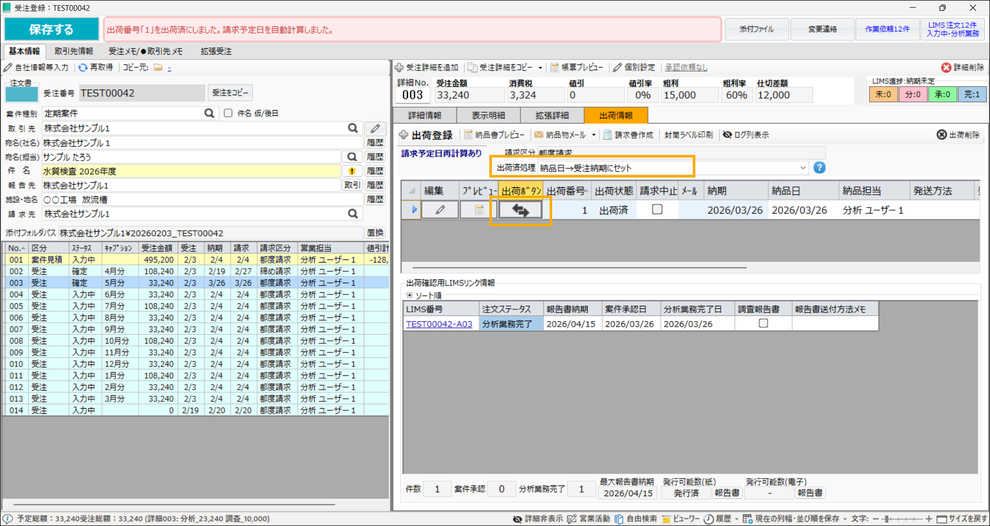
出荷ボタン[⇆]ボタンをクリックします。
この時の納品日や納期日の管理方法は「出荷済処理」のパターンにより異なります。
詳しくは、「デフォルト自社設定ー受注登録マスタ」および「出荷処理時の日付設定」のページをご確認ください。
※この画面の「出荷済処理」から、受注単位での変更も可能です。
※納品書を[取引先にメール送信]で送信した場合、取引先への納品書送付と同時に出荷処理が自動で完了します。
9. 処理内容を保存
[保存する]ボタンをクリックし、処理内容を保存します。
■ 保存後の請求予定日について
保存完了と同時に、請求予定日が自動で計算されます。
計算方法は「取引先登録ー請求・回収」の設定に基づきます。
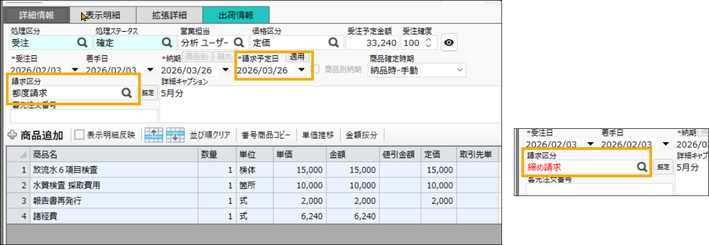
・受注登録画面の「請求区分」を手動で変更している場合は、自動計算されません。
・取引先マスタと異なる請求区分が設定されている場合は、赤文字で表示されます。
・保存後も手動で請求予定日を変更することが可能です。
【出荷処理の操作方法】パターン➁ 案件一覧からの出荷処理(報告書発行と出荷処理を同時に行う場合)
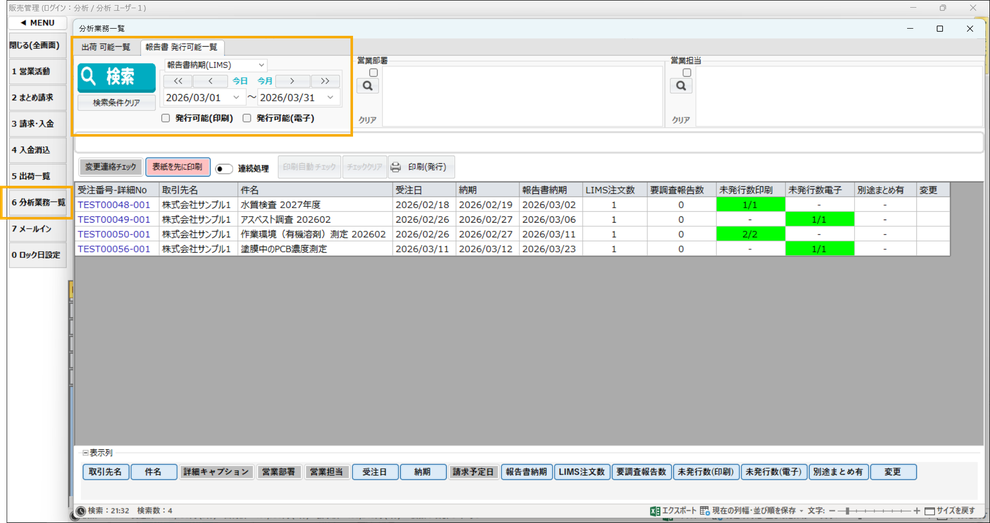
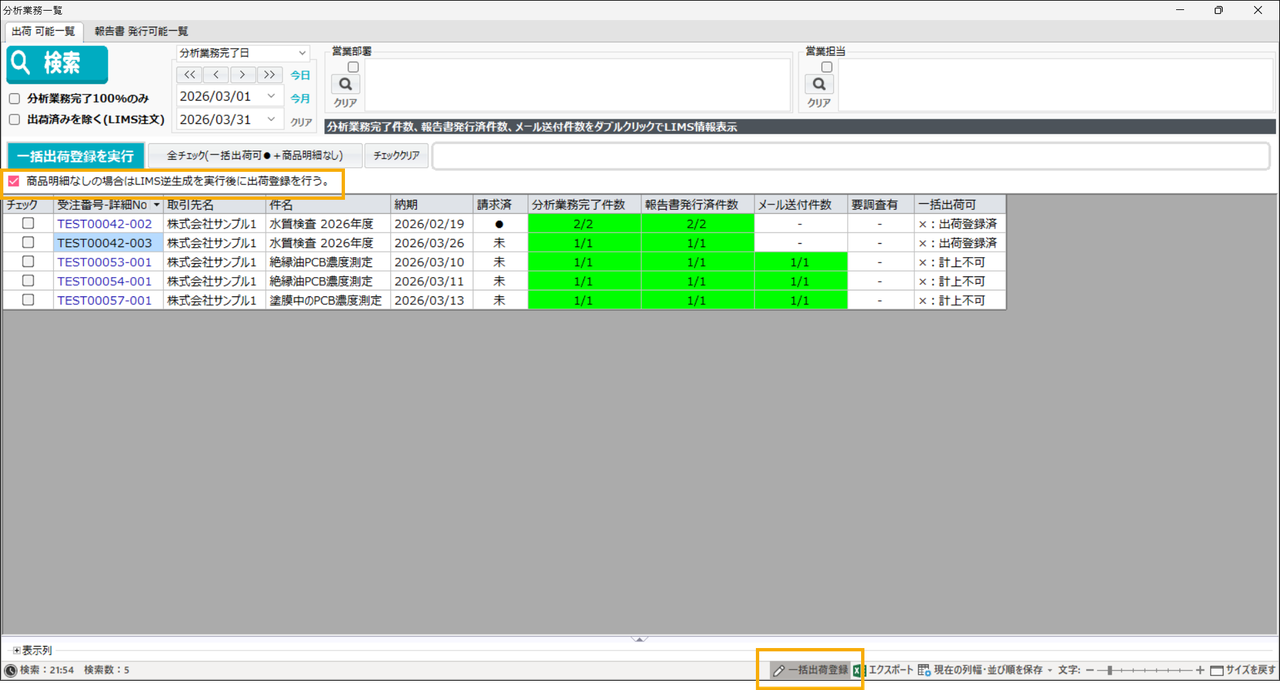
1. 出荷可能な案件を確認
[分析業務一覧]ボタンをクリックし、「分析業務一覧ー報告書 発行可能一覧」画面を開きます。
日付を指定して[検索]ボタンをクリックします。
報告書の承認が完了し、発行可能な案件の一覧が表示されます。
2. 出荷処理する案件を選択
出荷処理をする案件の「受注番号ー詳細No」列の受注詳細No.(青文字)をダブルクリックします。
該当の受注登録画面が開きます。
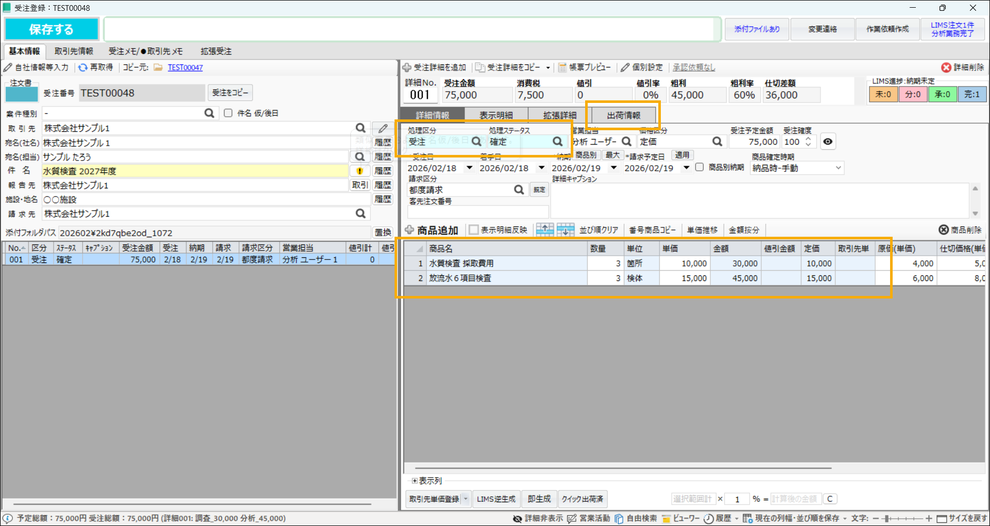
3. 商品明細を確認
商品明細(商品・数量・単価)を確認します。
※逆生成機能を利用する場合は、「逆生成機能について」のページをご確認ください。
4. ステータスを変更
出荷処理が可能なステータスに変更します。(例:処理ステータスを「確定」に変更)
このステータスの状態で、売上金額として集計されます。
[保存する]ボタンをクリックします。
※ステータスの組み合わせはマスタで変更可能なため、上記は一例です。
5. 出荷処理画面を開く
「出荷情報」タブをクリックし、出荷処理画面を開きます。
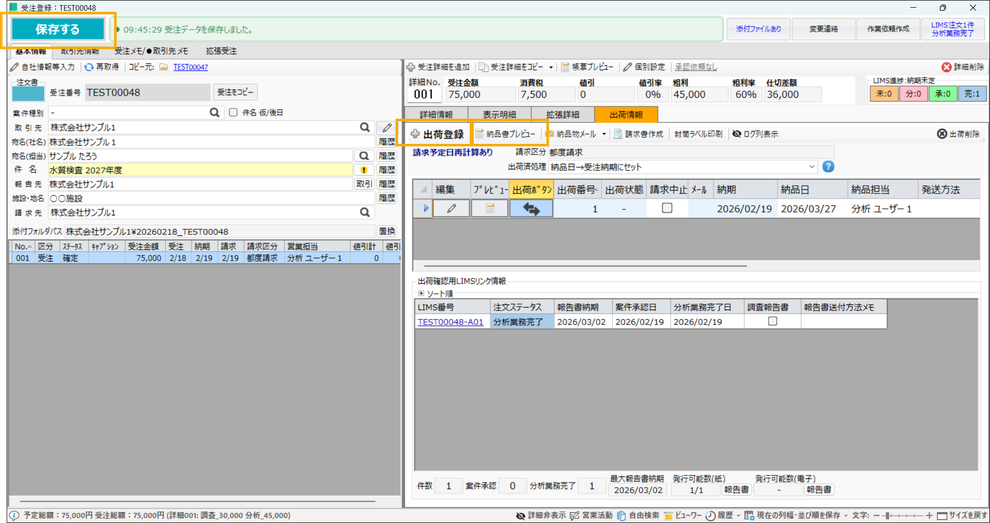
6. 出荷登録
[出荷登録]ボタンをクリックし、出荷登録をします。
[保存する]ボタンをクリックします。
7. 納品書を発行
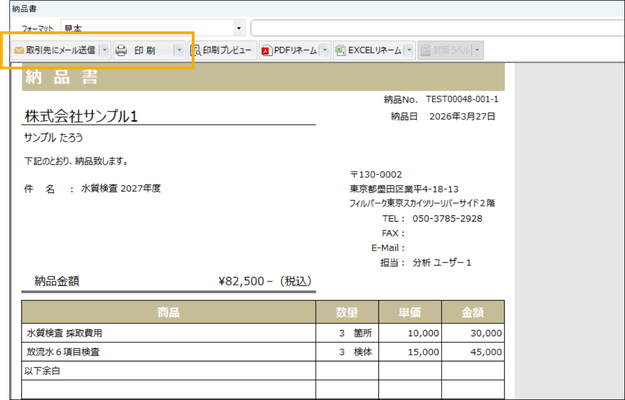
[納品書プレビュー]ボタンをクリックします。
納品書のフォーマットを変更する場合は、「フォーマット」から選択してください。
【メールで報告書および納品書を納品(電子納品)】
8. 納品処理
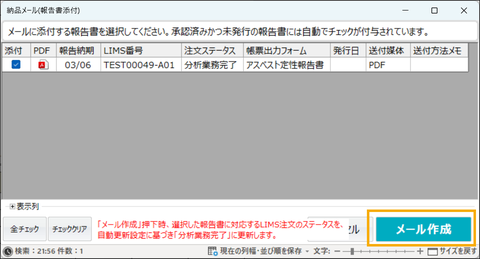
[取引先にメール送信]ボタンをクリックします。
納品メールに添付する報告書を選択する画面が開くので、添付する報告書にチェックし、[メール作成]ボタンをクリックします。
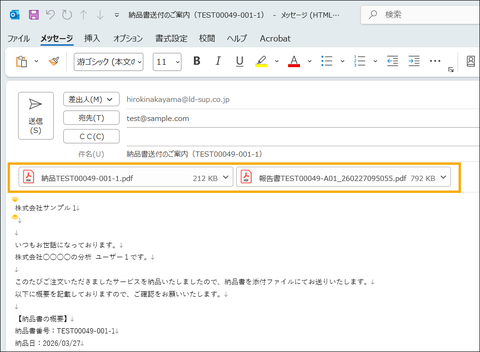
納品書および報告書が自動で添付された送信メールが作成されます。
内容を確認し、[送信]ボタンをクリックします。
【郵送など紙で報告書および納品書を納品(電子納品)】
8. 納品処理
[印刷]ボタンをクリックします。
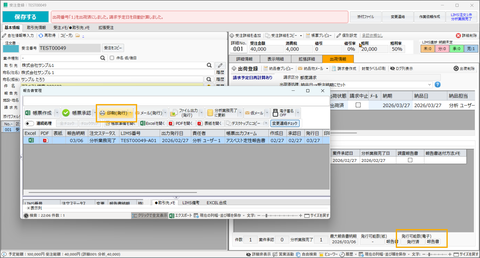
[報告書]ボタンをクリックし、報告書管理画面を開きます。
[印刷(発行)]ボタンをクリックし、報告書を印刷します。
印刷された「納品書」「報告書」をまとめ、納品作業をします。
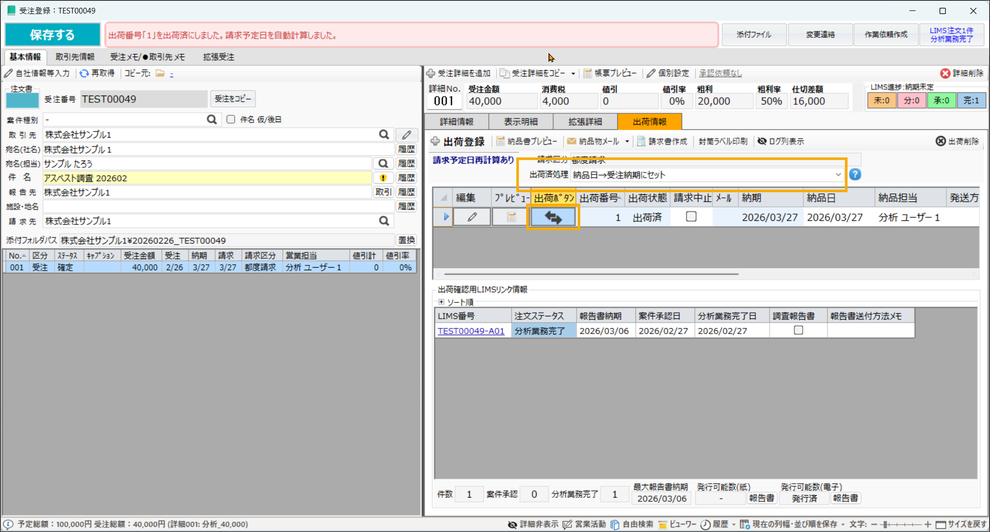
9. 出荷処理
出荷ボタン[⇆]ボタンをクリックします。
この時の納品日や納期日の管理方法は「出荷済処理」のパターンにより異なります。
詳しくは、「デフォルト自社設定ー受注登録マスタ」のページをご確認ください。
※この画面の「出荷済処理」から、受注単位での変更も可能です。
※納品書を[取引先にメール送信]で送信した場合、取引先への納品書送付と同時に出荷処理が自動で完了します。
10. 処理内容を保存
[保存する]ボタンをクリックし、処理内容を保存します。
よくある質問(FAQ)
Q:納品書を発行せず、すべての案件で「逆生成」による商品明細を作成しています。報告書発行後に、受注登録画面を個別に開かずに一括で出荷処理を行うことはできますか?