
出荷処理時の日付設定
日付管理について
LDS環境Solutionでは、販売管理と分析管理それぞれに複数の日付項目があり、初めて使用する際に混乱しやすい箇所のひとつです。ここでは特に理解しておくべき日付の関係を説明します。
【LDS環境Solutionの日付設定のフローイメージ図】
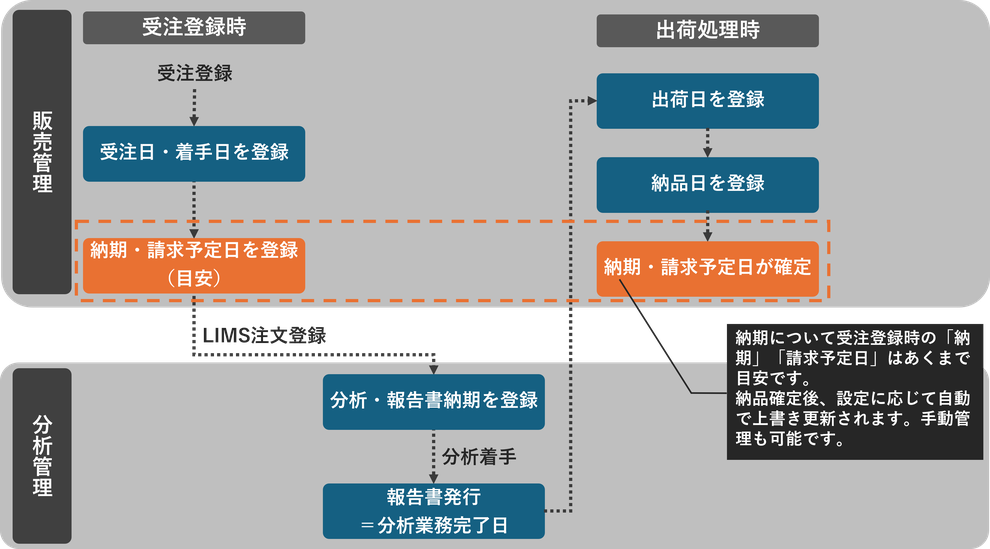
理解しておくべきポイント
・納期日は「受注登録時の予定納期」と「出荷処理後に自動更新された実績納期」の2つの意味を持ちます。
・請求予定日は出荷処理時の「納期」をもとに自動計算されます。
・「納期」をどの日付(受注納期、出荷日、納品日、分析業務完了日)を反映させるのか設定が必要です。
・納期日の自動更新機能は任意設定です。運用に合わせて「セットなし」も選択できます。
■販売管理の日付
販売管理には「納期」「出荷日」「納品日」「請求予定日」の4つの日付があります。
本システムでは、「納期」を起点として「請求予定日」が自動計算される仕様になっています。一般的には納品日をもとに請求日を管理するケースが多いため、この点がLDS環境Solution独自の仕様として注意が必要です。
環境分析の業界では特に、「納期」(納品日)が報告書の発行日に依存していることが多く、本システムはこのような業界の実態に合わせた仕様となっています。
「納期」と「納品日」の関係については、出荷処理時の設定によって自動連動の方法を切り替えることができます。詳しくは後述の「出荷処理時の日付設定」をご確認ください。
【各日付の説明】
| 日付 | 配置画面 | 意味 |
| 納期 | 受注詳細画面 |
顧客との契約上の納品予定日または、出荷処理時の設定によって自動更新された実績納期。請求予定日の計算起点となります。 |
| 出荷日 | 出荷情報画面 |
実際に出荷処理を行った日付。 出荷ボタンを押した当日日付が自動登録されます。 |
| 納品日 | 出荷情報画面 |
売上の計上日。 出荷処理時に、各種設定に基づいて自動設定も可能です。 |
| 請求予定日 | 受注詳細画面 |
請求処理の実施予定日。 納期日並びに、取引先マスタの設定から自動計算も可能です。 自動計算で算出される値より後の日付けを手動で指定した場合には、自動計算はキャンセルされます。 |
▼販売管理ー受注登録ー詳細情報画面(納期・請求予定日)

この画面上の「納期」「請求予定日」が出荷処理時に自動で管理(上書き)されます。
▼販売管理ー受注登録ー出荷情報画面(出荷日・納品日)

この画面上の「納品日」をどの日付(受注納期、出荷日、分析業務完了日、または手動で指定)を反映させるか設定が必要です。
デフォルト自社設定―受注登録ー出荷済処理の設定がデフォルトとして、「出荷済処理」にセットされていますが、案件単位(上記の箇所)で変更も可能です。
■分析管理の日付
分析管理には「分析納期」「報告書納期」「分析業務完了日」の3つの日付があります。
「分析納期」と「報告書納期」はあくまで目安としての納期であり、実際の業務上の完了日は「分析業務完了日」が基準となります。分析業務完了日は原則として報告書発行日と連動しますが、手動での変更も可能です。いずれも設定次第で運用を変えられます。
【各日付の説明】
| 日付 | 配置画面 | 意味 |
| 分析納期 | 分析管理画面 |
報告書納期を守るための目安となる納期。 速報納期としても利用可能。 |
| 報告書納期 | 分析管理画面 |
報告書発行の目安となる納期。 |
| 分析業務完了日 | 分析管理画面 |
実際の業務完了日。 原則として報告書発行日と連動し、販売管理の「納品日」「納期」への反映も可能です。 |
▼分析管理ーLIMS注文登録画面(分析納期・報告書納期・分析業務完了日)
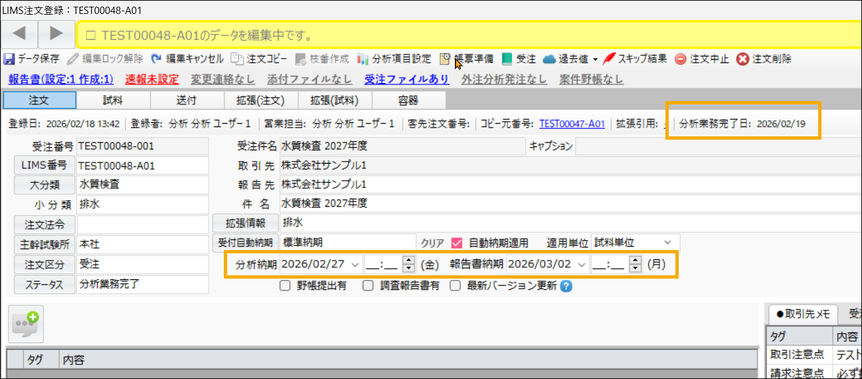
■販売管理と分析管理の連携について
販売管理と分析管理の日付は、基本的には独立して管理されます。ただし、以下の連携機能をオプションで設定できます。
・販売管理の「納期」を分析管理側の納期に反映する
・分析管理での業務完了日(報告書発行日)を販売管理側の「納期」に反映する
これらはあくまで設定次第であり、自社の運用に合わせて選択してください。
■出荷処理時の日付設定
出荷処理時に「納期」「納品日」をどのように設定するかを理解しておくことが、その後の納品処理・請求処理を効率化するうえで非常に重要です。
会社によって「納品日」の扱いが異なるため、本システムでは出荷処理時の日付設定(出荷済処理方法)を複数のパターンから選択できます。
【運用の目安】
電子納品が主の場合は、報告書の発行と同時にメールで納品が完了するため、「分析業務完了日を受注納期・納品日にセット」する運用が適しています(社内的な出荷処理を翌日以降に行っても問題ありません)。
紙媒体での納品が主の場合は、発送準備が整い次第出荷するため、「納品日を受注納期にセット」とする運用が適しています。
●セットなし(出荷日のみ登録)
概要
出荷ボタンを押すと「出荷日」のみが登録されます。「納期」や「納品日」の自動計算・自動反映は行われません。
利用想定
自社独自の基準日や社内ルールに基づいて日付を管理している場合、またはシステムの自動処理を使わず手動で日付を管理したい場合。
▼出荷情報画面

[出荷ボタン]ボタンをクリックすると、「出荷日」「納品日」に当日日付が入力されます。
「納品日」は編集可能です。
▼受注詳細画面
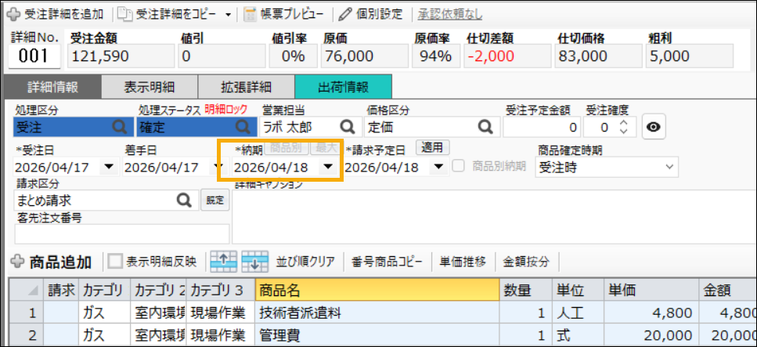
「納期」は事前に登録されていた日付のまま、出荷処理時の影響を受けません。
●納品日 → 受注納期にセット
概要
出荷ボタンを押すと「納品日」が「受注納期」にコピーされます。
利用想定
実際の納品日を最優先で管理している場合や、出荷の遅れや前倒しが発生しても受注納期に実績を反映させたい場合。納品日が顧客への請求基準になっているケースに適しています。
▼出荷情報画面
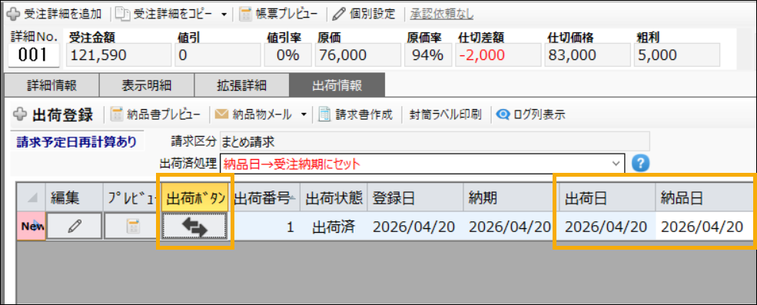
[出荷ボタン]ボタンをクリックすると、「出荷日」「納品日」に当日日付が入力されます。
「納品日」は編集可能です。
▼受注詳細画面
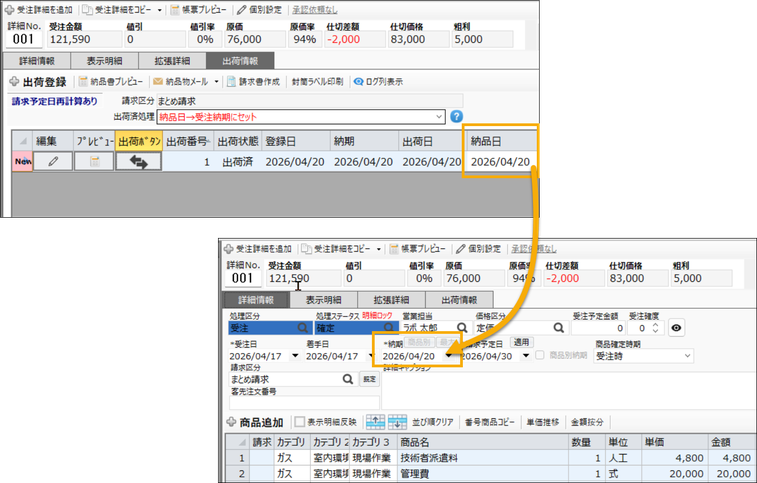
「出荷情報」画面で登録した「納品日」が自動で「納期」に反映します。
●受注納期 → 納品日にセット
概要
出荷ボタンを押すと「受注納期」が「納品日」にコピーされます。
利用想定
顧客との契約書や注文書で「納期日=納品日」として扱う運用を徹底している場合や、実際の出荷日が多少前後しても納品日を契約ベースで固定したい場合。入札案件・契約案件で納品日を予定通りの日付で確定させる必要がある場合に適しています。
▼出荷情報画面
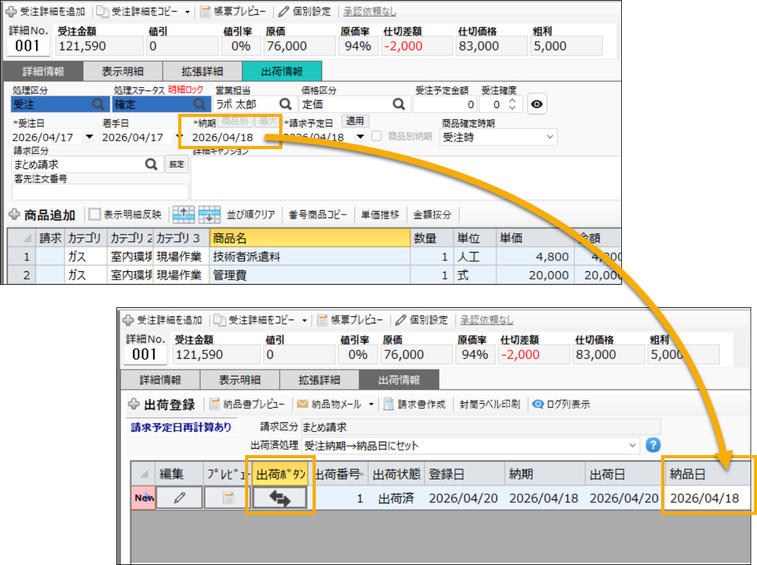
[出荷ボタン]ボタンをクリックすると、受注詳細画面の「納期」が出荷情報画面の「納品日」に反映します。
「出荷日」は[出荷ボタン]ボタンをクリックした当日日付が登録されます。
●出荷日 → 受注納期 & 納品日にセット
概要
出荷ボタンを押すと「出荷日」が「受注納期」と「納品日」に同時にセットされます。
利用想定
実績ベースで厳密に日程管理を行いたい場合や、出荷した日をもとに納期・納品日を統一して管理したい場合に適しています。
▼出荷情報画面
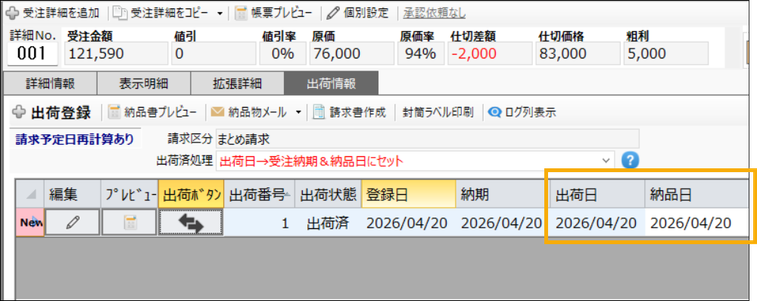
[出荷ボタン]ボタンをクリックすると、出荷日が「納品日」に反映します。
※「出荷日」は[出荷ボタン]ボタンをクリックした当日日付が登録されます。「出荷日」は編集不可です。
▼受注詳細画面
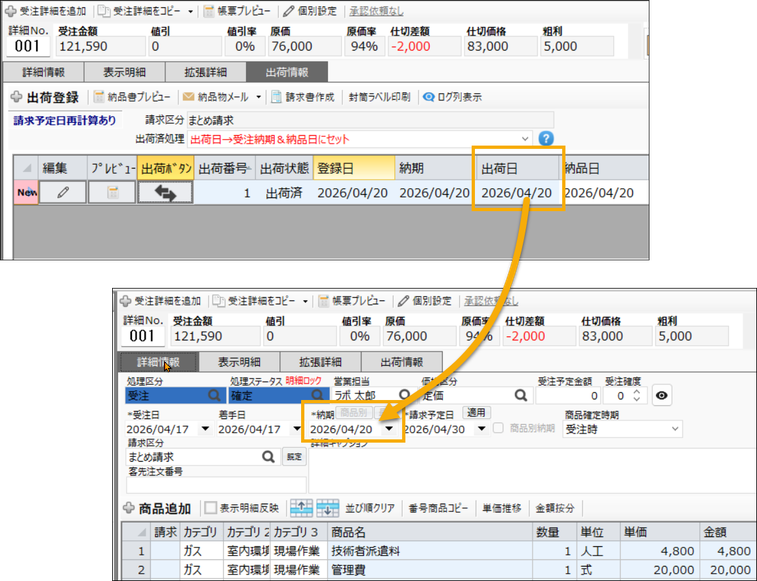
「出荷情報」の「出荷日」が自動で「納期」に反映します。
●分析業務完了日 → 受注納期 & 納品日にセット
概要
出荷ボタンを押すと「分析業務完了日」が「受注納期」と「納品日」にセットされます。分析業務完了日は、受注詳細に紐づくLIMS注文の分析業務完了日(最大値)を参照します。
※LIMS注文が存在しない場合は「受注納期」が納品日にセットされます。
利用想定
報告書の電子納品が主で、報告書の発行日がそのまま納品基準となる業務フローを採用している場合に適しています。
▼出荷情報画面
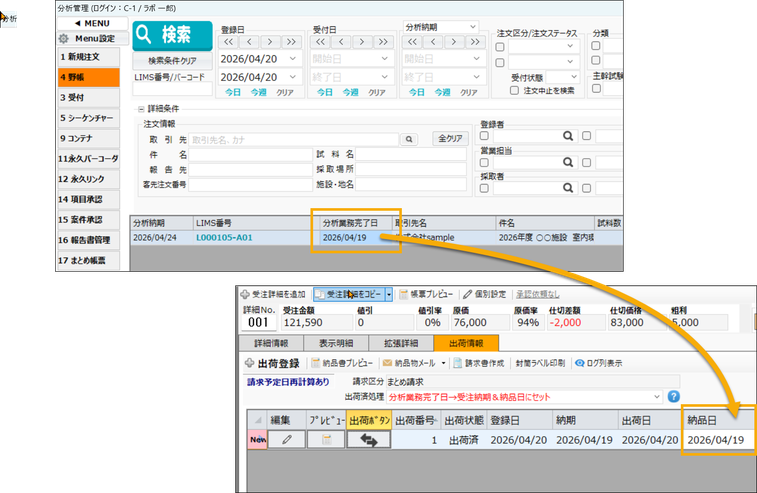
[出荷ボタン]ボタンをクリックすると、LIMS注文の「分析業務完了日」が出荷情報の「納品日」に反映します。
※「出荷日」は[出荷ボタン]ボタンをクリックした当日日付が登録されます。
▼受注詳細画面

LIMS注文の「分析業務完了日」が受注詳細の「納期」に反映します。
■請求予定日について
請求予定日は、販売管理の受注詳細「納期」の日付をもとに自動計算されます。計算方法は「取引先登録-請求・回収」の設定で管理されており、取引先ごとに異なる請求条件に対応できます。