

現場作業(試料採取)依頼登録
LDS環境Solutionでは、受注と現場作業(試料採取)を紐づけて管理しながらも、受注システムと調査システムを分離しています。これにより、営業担当者と調査担当者がそれぞれ独立した環境で業務を進めることができます。また、1つの受注に対して複数の調査スケジュールを紐づける柔軟な管理構造を採用しており、環境分析業界特有の複雑な案件管理ニーズにも対応しています。
※ 本マニュアルにおける「調査」とは、現場作業・試料採取を指します。
環境分析の業務では、営業部門と調査部門が情報を適切に共有することが不可欠です。調査部門の稼働状況をリアルタイムで可視化することで、適切な業務量と納期のコントロールが可能になります。LDS環境Solutionでは、両部門間で煩雑になりがちな情報伝達を効率化し、調査部門の工程を可視化することで、業務品質の向上につなげることができます。
作業依頼登録
現場作業(試料採取)依頼の登録は、以下の手順で行います。
【操作方法】

1. 作業依頼一覧を開く
受注登録画面を開き、[作業依頼作成]ボタンをクリックします。
2. 作業依頼を新規作成する
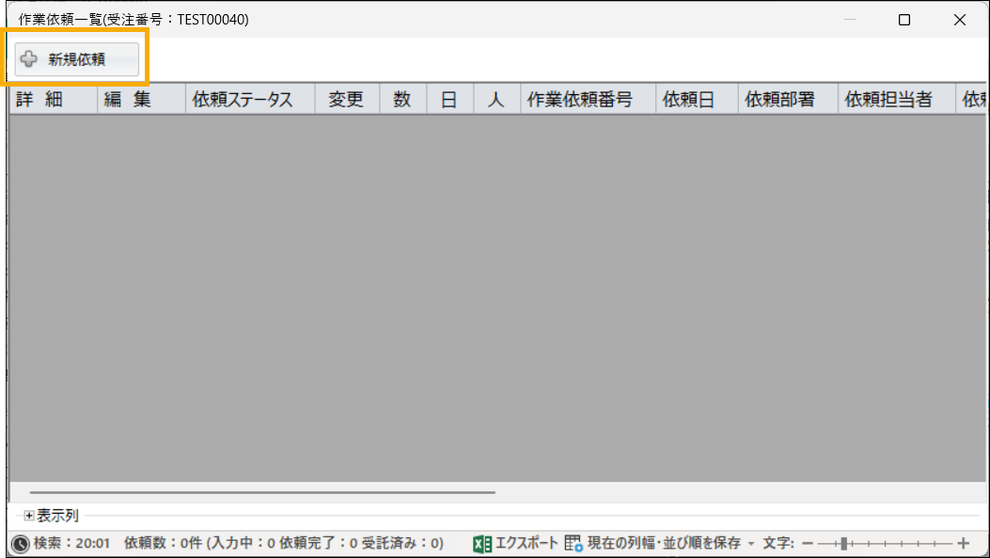
[✚新規依頼]ボタンをクリックすると、作業依頼登録画面が開きます。
3. 依頼内容を登録する
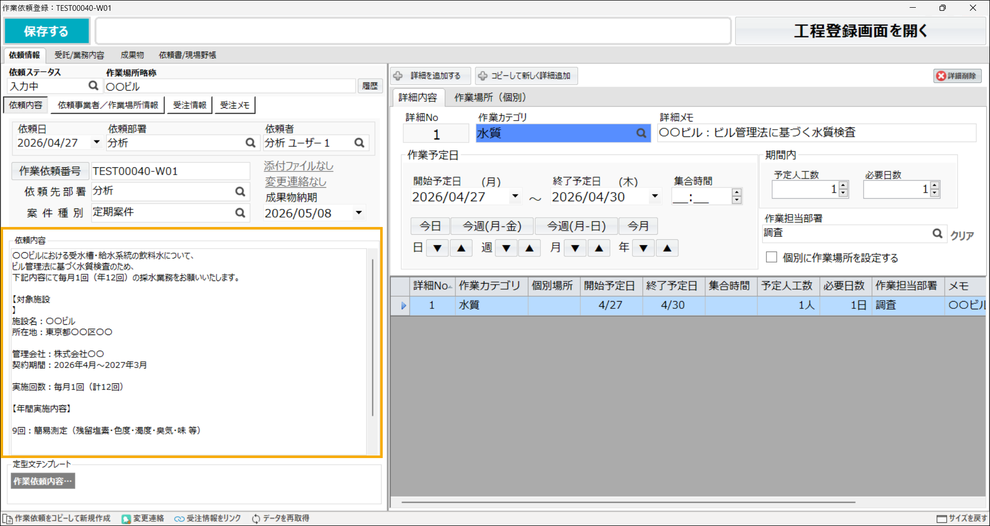
「依頼内容」に調査内容・注意点・調査チームへの依頼事項を入力します。
4. スケジュール管理用のメモを登録する
「作業場所略称」および「詳細メモ」に入力した内容は、「採取日程管理」のスケジュール表上に表示されます。スケジュール画面上で識別しやすいよう、短く分かりやすい内容を登録してください。
5. 詳細内容を登録する
「作業カテゴリ」「作業予定日」(現場作業の予定範囲)「人工」「作業担当部署」を登録します。
6. 成果物を登録する
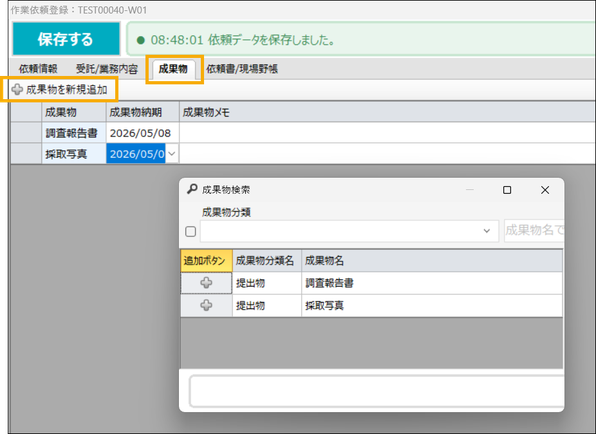
「成果物」タブ画面を開き、[✚成果物を新規追加]をクリックして、成果物および各成果物の納期を登録します。
⚠️「依頼情報」タブ画面の「成果物納期」は、全体の成果物に対する納期として使用してください。成果物納期は他のシステムとの連携はなく、管理用途としてご利用ください。
7. 作業依頼を完了する
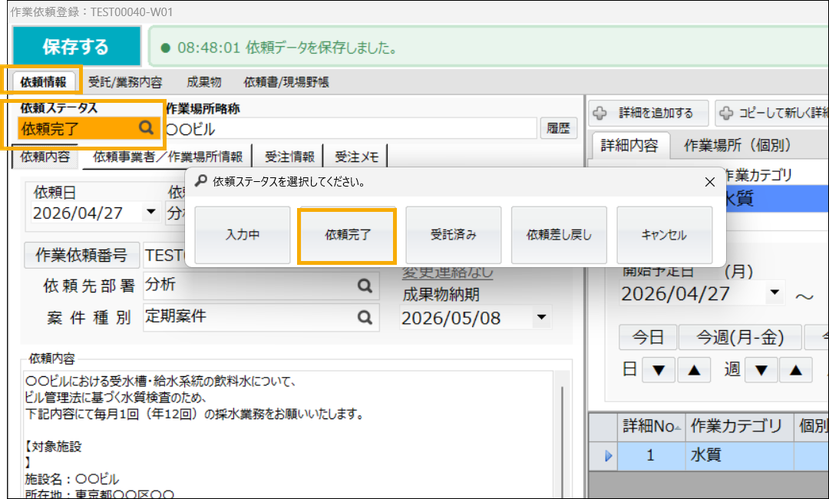
「依頼情報」タブ画面に戻り、依頼ステータスを「入力中」から「依頼完了」に変更し、[保存する]ボタンをクリックして登録内容を保存します。
依頼登録はここまでです。依頼の受託以降の操作(次工程)については、「採取日程管理」のページをご確認ください。
定期的な依頼方法
年間契約など、1つの受注に対して複数回の現場作業(試料採取)依頼が必要な場合は、以下の手順で行います。
【操作方法】
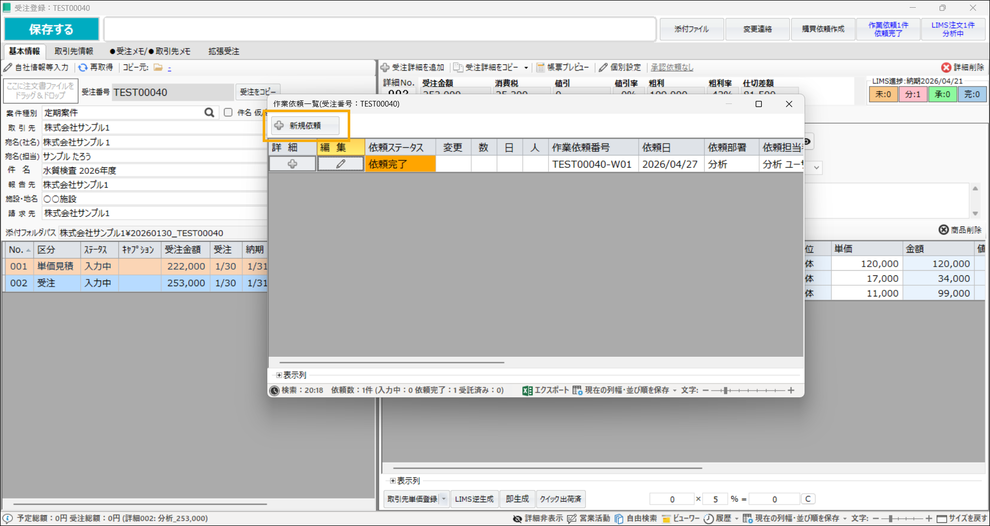
1. 追加の作業依頼を作成する
[✚新規依頼]ボタンをクリックし、次の依頼登録画面を開きます。以降の手順は、上記の「作業依頼登録」と同様です。
作業依頼の管理番号は「受注番号-W1」「受注番号-W2」「受注番号-W3」…と連番で自動付与されます。
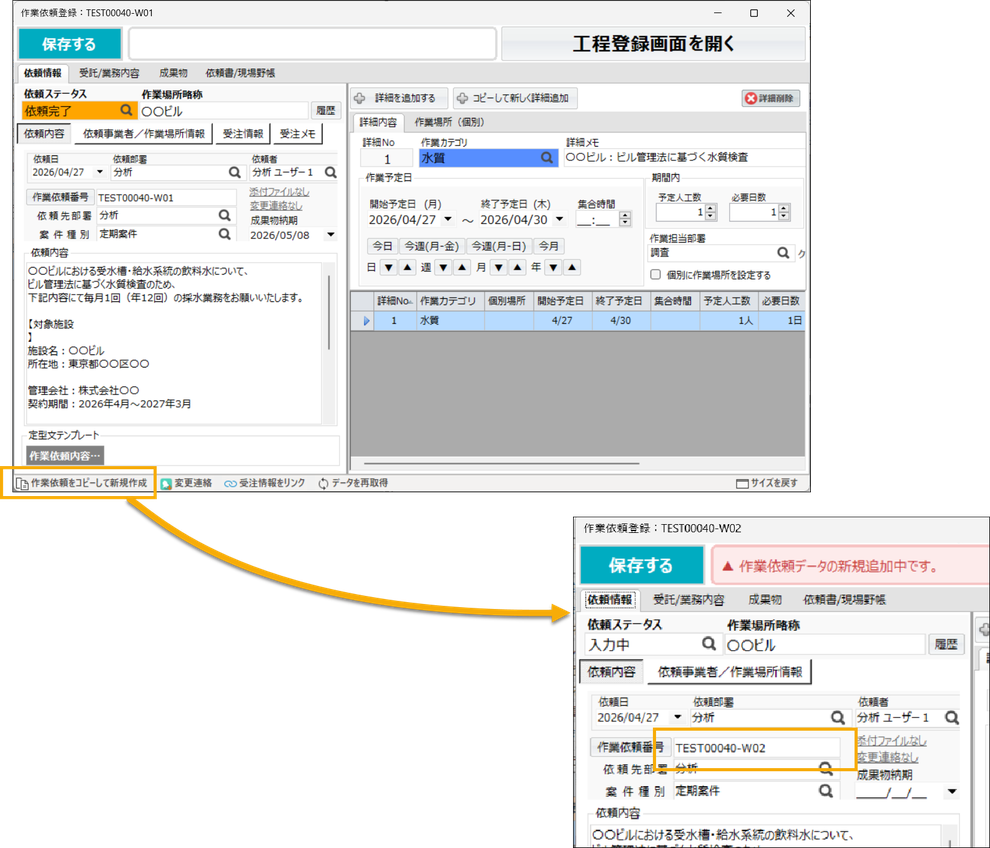
⚠️ 同じ内容を繰り返し依頼する場合
[作業依頼をコピーして新規作成]ボタンをクリックすると、既存の作業依頼内容をコピーして新規登録画面を開くことができます。内容はそのままに、次の管理番号が自動で発行されます。作業予定日・納期などの日付は必要に応じて変更してください。
作業依頼番号ごとに依頼状況を個別に管理できます。