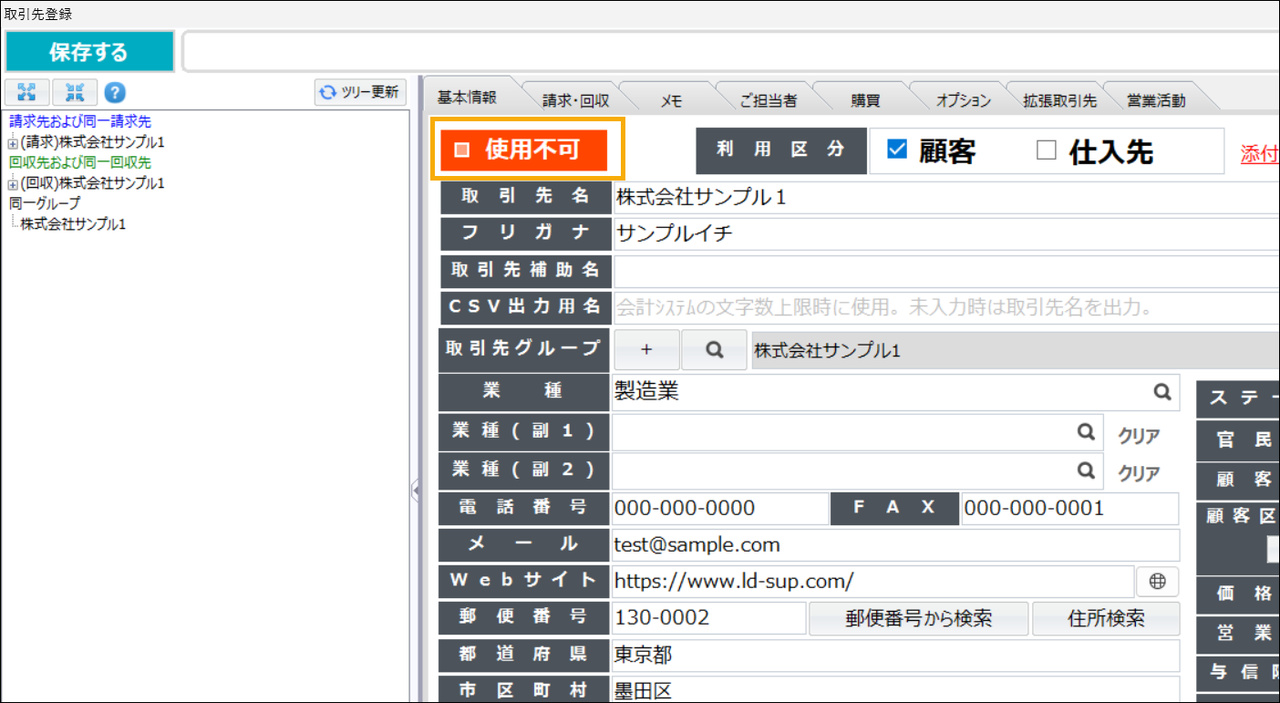
取引先管理
LDS環境Solutionでは、「取引先管理」に登録した取引先情報を、受注登録・購買(消耗品発注など)・外注分析依頼などの各機能で取引先として選択し、登録・管理することが可能です。
取引先登録
取引先の登録は、以下の手順で行います。
【操作方法】
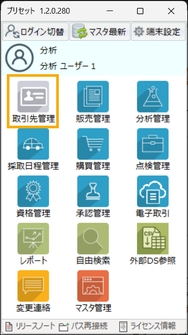

1. 取引先管理システムを起動
[取引先管理]ボタンをクリックし、取引先管理画面を開きます。
2. 取引先登録画面を開く
[取引先の登録]ボタンをクリックし、取引先登録の画面を開きます。
3. 取引先の基本情報を登録
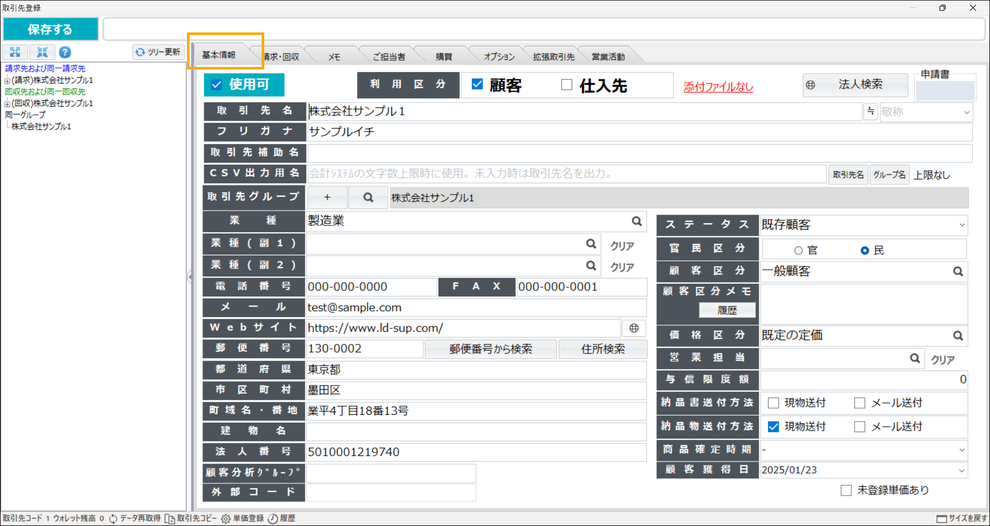
[基本情報]タブで、取引先の基本情報(名称、業種、代表連絡先、取引先区分 など)を登録します。
●顧客分析グループ:「レポート」機能にある「顧客分析」による分析結果が自動で反映します。
●外部コード:旧システムからデータを引き継ぐ場合に利用します。また自社独自のコードで管理したい場合
に利用します。
●ステータス:見込み顧客/既存顧客/請求専用から選択します。
●価格区分:グループ単位で単価を設定できます。同じ価格条件を持つ取引先をまとめて管理できます。
詳しくは、「単価設定について」のページをご確認ください。

4. 請求・回収条件を登録
[請求・回収]タブで、取引先への請求方法(都度請求、締日請求 など)や、回収条件(回収月、回収日、方法、口座 など)を登録します。


6. 担当者情報を登録
[ご担当者]タブで、取引先の担当者情報(氏名、部署、連絡先 など)を登録します。
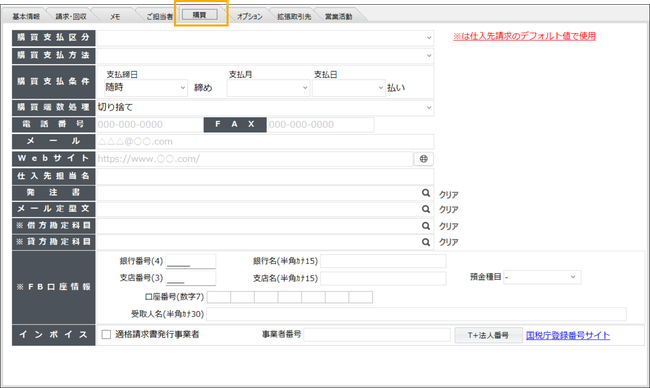
7. 仕入先への支払い条件を登録(※購買管理を利用する場合のみ)
[購買]タブで、仕入先への支払い条件(支払い方法、連絡先、勘定科目、インボイス情報 など)を登録します。

8. 取引先ごとの個別設定を行う
[オプション]タブでは、取引先ごとの個別設定を行います。
取引先ごとに、納品書・請求書を自動で切り替えたい場合や、各種送信メールの文面を自動で切り替えたい場合、送信ファイルのファイル名を変更したい場合に設定します。

9. 補足情報(拡張取引先)を登録
[拡張取引先]タブでは、標準の入力項目以外に、ユーザー独自の情報を登録できます。
登録項目は「デフォルト自社設定_取引先管理マスタ」で追加・編集可能です。
10. データの保存
[保存する]ボタンをクリックし、登録した内容を保存します。
【便利な登録方法】
LDS環境Solutionでは、取引先登録を効率化できる便利な機能をご用意しています。
・法人検索(国税庁の公開情報をもとに検索)
・Excel取込(Excelデータから取引先情報を登録)
■法人検索
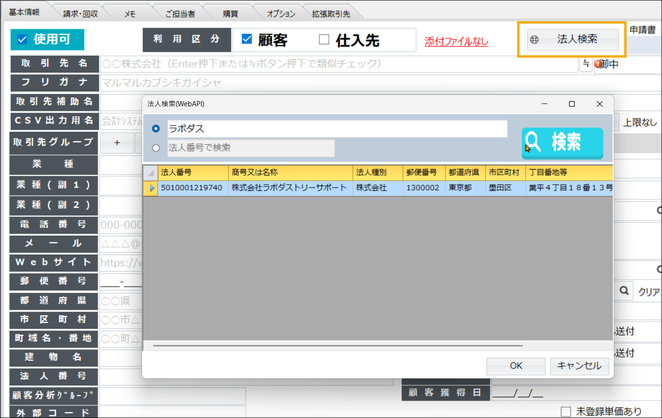
取引先登録画面の[法人検索]ボタンをクリックし、法人名(あいまい検索可) または法人番号を入力して検索します。
検索結果から対象法人を選択すると、公開情報をもとに 住所情報を自動で引用(入力) できます。
■Excel取込

取引先登録画面の「申請書」枠にExcelをドラッグ&ドロップするとエクセルデータを基に、取引先情報が自動で登録されます。
ただし、取り込むエくセルの様式をマスタに設定が必要です。
詳しくは、「注文書取込マスタ」のページをご確認ください。
取引先の編集(更新)
取引先の編集(更新)は、以下の手順で行います。
【操作方法】
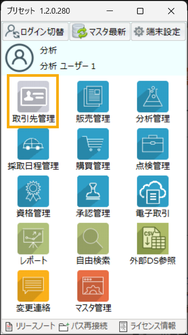
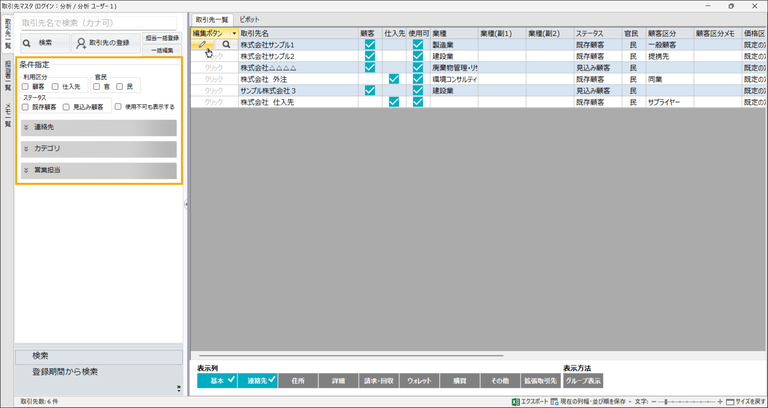
1. 取引先管理システムを起動
[取引先管理]ボタンをクリックし、取引先管理画面を開きます。
2. 編集する取引先を検索
「条件指定」で検索条件を設定します。
「連絡先」「カテゴリ」「営業担当」は、クリックすると条件指定の入力欄が展開されます。
条件を設定後、[検索]ボタンをクリックすると、指定した条件に基づいて取引先が検索されます。
また、「取引先名で検索(カナ可)」に文字を入力して検索することも可能です。
※部分一致によるあいまい検索にも対応しています。
※条件を指定しない場合は、全件検索となります。
3. 取引先登録画面を開く
一覧の「編集」欄にある [ペンマーク](編集ボタン) をクリックすると、取引先登録画面が開きます。
4. データを編集して保存
内容を編集後、[保存する]ボタンをクリックし、更新内容を保存します。
【各項目の説明】

■担当者一覧
登録されている取引先の担当者情報が一覧で表示されます。
また、検索条件を指定して絞り込み検索することも可能です。
[一括編集]を有効にすると、一覧画面上で直接編集できます。
※薄い青色の項目は編集できません。
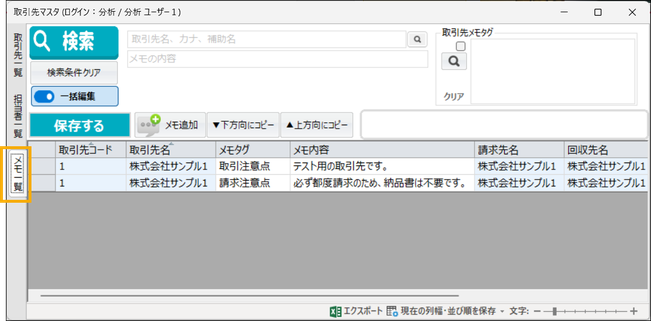
■メモ一覧
登録されている取引先のメモが一覧で表示されます。
また、検索条件を指定して絞り込み検索することも可能です。
[一括編集]を有効にすると、一覧画面上で直接編集できます。
※薄い青色の項目は編集できません。
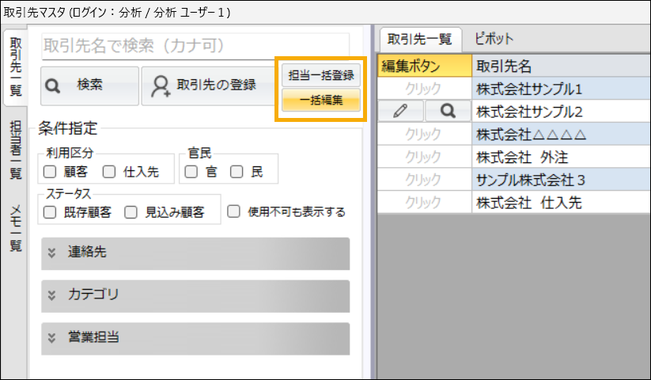
■担当一括登録
一覧画面から、複数の取引先の担当者情報をまとめて登録できます。
■一括編集
一覧画面上で、取引先データをまとめて編集(更新)できます。

■登録期間から検索
登録期間を指定して取引先を検索できます。
※期間は2つまで設定可能です。
また、検索結果は業種別に集計されます。
集計数をクリックすると、該当する取引先が一覧画面に表示されます。
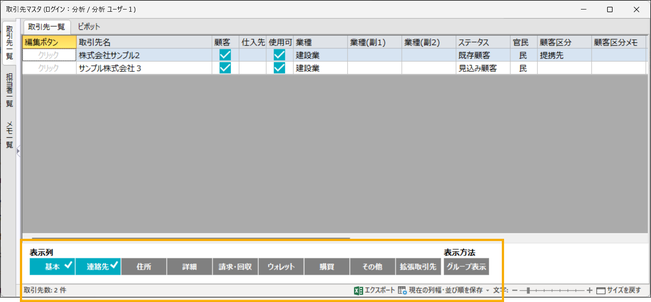
■表示列
表示したい項目をON/OFFで切り替えることで、確認したいデータだけを一覧に表示できます。
ON/OFFの設定は次回起動時にも引き継がれます。
■現在の列幅・並び順を保存
列の並び順や列幅は、自由に移動・調整できます。
調整した設定を保存すると、次回以降も同じ表示設定で画面を開くことができます。
よくある質問(FAQ)
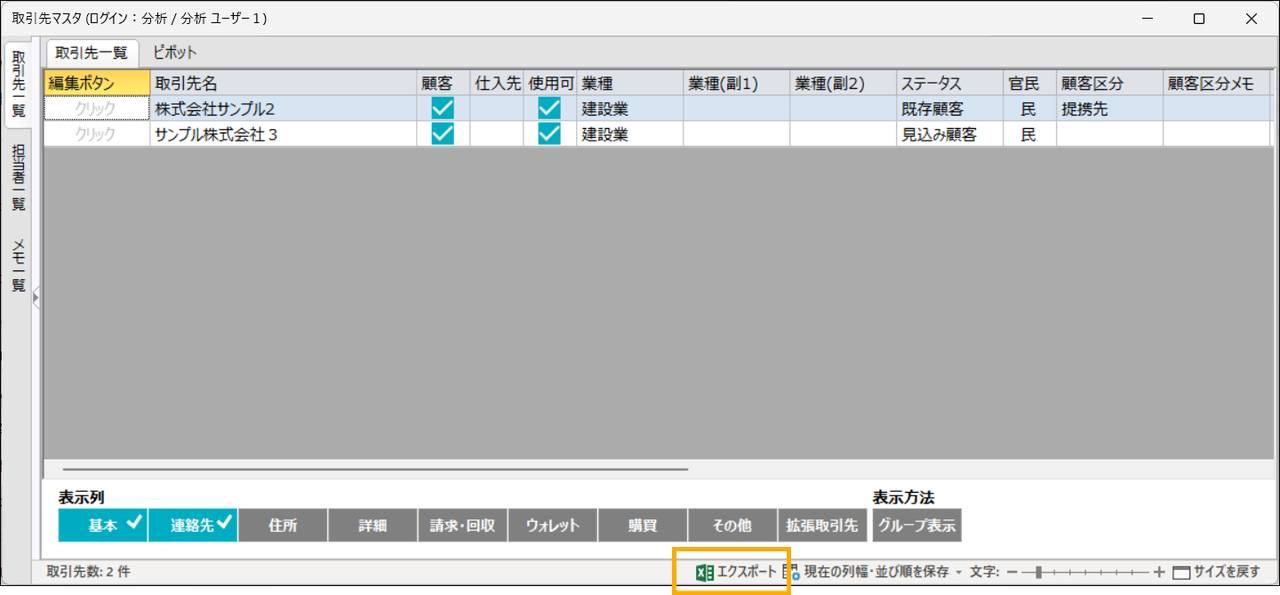
Q:一覧画面のデータをエクスポートできますか?
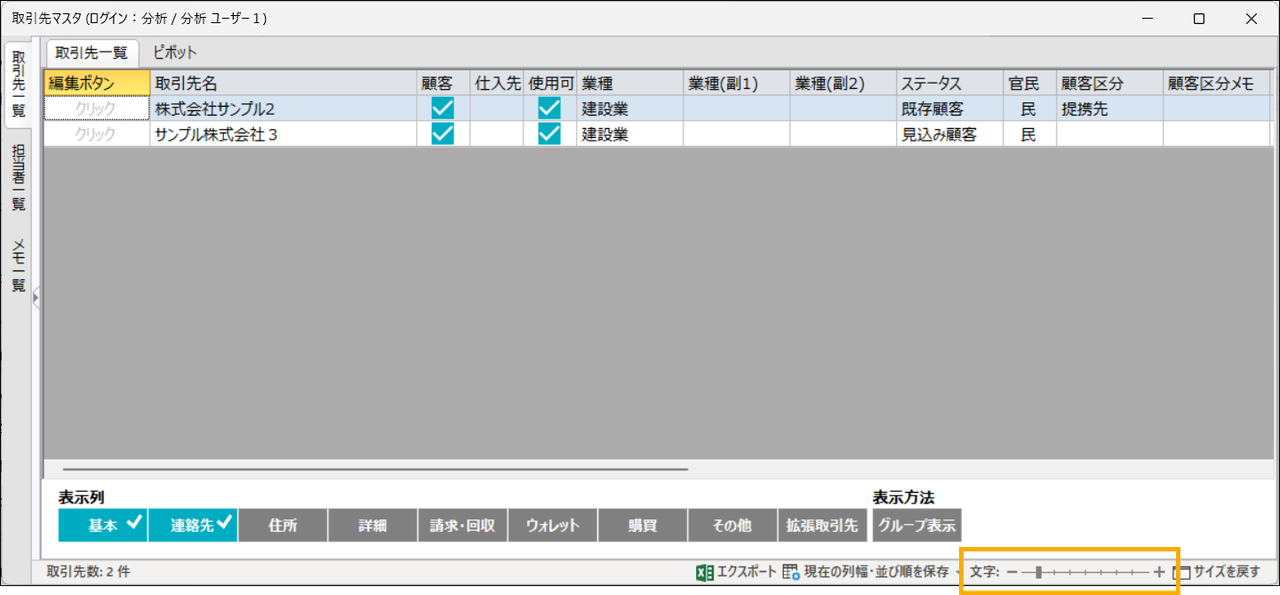
Q:一覧画面の文字が小さくて見づらいです。
Q:取引先がなくなったため、取引先データを削除したい場合はどうすればよいですか?