
帳票作成の個別設定
LDS環境Solutionでは、1案件内で複数の報告書設定が可能です。
さらに、各報告書ごとに「出力する試料」や「出力する分析項目」を自由に設定できます。
たとえば、特定の試料だけを出力した報告書や、特定の分析項目だけを出力した報告書を作成することが可能です。
項目単位で報告書を分けて発行したい場合などに対応できます。
【操作方法】

1. 報告書設定画面を起動
個別に(報告書を分けて)発行したいLIMS注文を検索し、「注文入力」画面の[帳票準備]ボタンをクリックして、報告書設定画面を開きます。
2. 個別設定画面を起動
[個別設定を試料(試料並び替え、出力項目)]を有効にします。
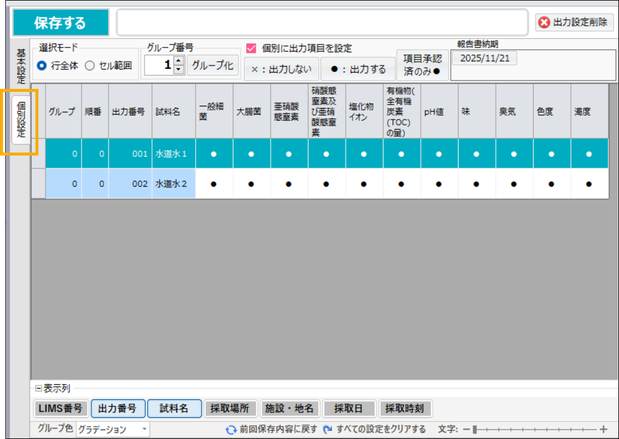
[個別設定]タブが表示されるので、クリックして開きます。
3. 報告書に出力する試料・項目を設定
個別に発行したい試料、または分析項目を指定します。
・グループ番号/グループ化
すべての試料・分析項目を報告書に出力しつつ、作成される報告書内(Excelブック内)でシートを分けて作成したい場合は、対象の試料を選択した状態で[グループ化]ボタンをクリックします。
[グループ番号]は手動で変更できますが、[グループ化]ボタンをクリックするたびに自動で加算されます。
・個別に出力項目を設定
一部の試料や分析項目を出力対象から除外したい場合に有効にします。
・選択モード(行全体/セル範囲)
試料単位で出力を制御したい場合:[行全体]を選択
分析項目単位で出力を制御したい場合:[セル範囲]を選択
・✖出力しない/●出力する
出力対象としたい試料または分析項目を選択し、[✖出力しない]または[●出力する]ボタンをクリックします。
・項目承認済のみ
現時点で「項目承認」されている分析項目のみを対象として、自動で[●出力する]を適用します。
・報告書納期
個別の納期(まとめ報告書)が設定されている場合、該当する納期のボタンをクリックすると、対象の試料に自動で[●出力する]を適用します。
4. 設定の保存
[保存する]ボタン をクリックし、登録した内容を保存します。