

報告書管理
帳票準備
発行する報告書の設定は、以下の手順で行います。
【操作方法】

1. 報告書設定画面を起動
LIMS注文登録時に、「注文入力」画面の [帳票準備]ボタン をクリックし、報告書設定画面を開きます。
2. 報告書設定
報告書の内容(様式、発行日、媒体 など)を登録します。
・出力発行日
作成当日を発行日とする場合は、空白のままで問題ありません。
発行日を指定したい場合のみ日付を入力してください。
・個別送付媒体
PDF / EXCEL / PDFとEXCEL両方 から選択します。
・帳票出力フォーム
発行する報告書様式を選択します。
・資格
登録した報告書に必要な資格を設定します。
設定した資格を保有する担当者のみを責任者として選択できるようになります。
また、資格情報を報告書へ出力することも可能です。
・責任者
報告書に記載する責任者を登録します。
3. 設定の保存
[保存する]ボタン をクリックし、登録した内容を保存します。
〔補足〕
・「分析分類マスタ」で報告書のデフォルト設定を行っている場合、手動での設定は不要です。
・「シリーズ」および「再発行カウント」は、1案件に複数の報告書(様式違い)を発行する場合や、同一様式を再発行する場合に使用します。該当しない場合は、特に意識する必要はありません。
詳しくは「シリーズおよび再発行カウントについて」のページをご確認ください。
報告書の発行
報告書の発行は、以下の手順で行います。
【操作方法】
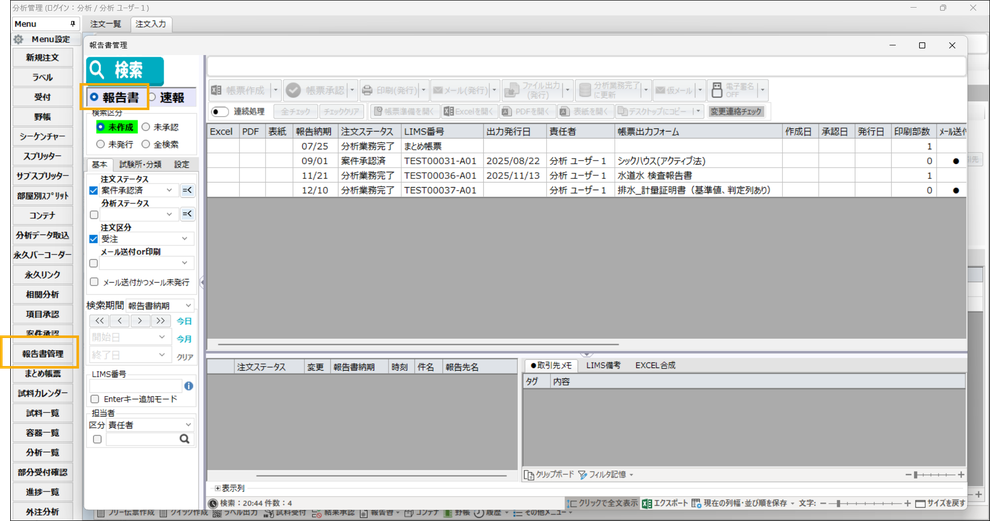
1. 報告書発行画面を起動
[報告書管理]ボタン をクリックし、報告書発行画面を開きます。
2. 報告書を発行する案件を検索
発行対象の案件を、条件を指定して検索します。
※条件を指定しない場合は、全件検索となります。
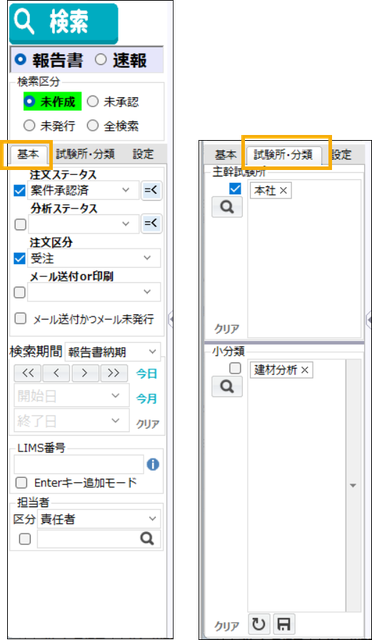
■ 主な検索条件
・報告書/速報
速報も同じ画面で管理できるため、「報告書を発行するか」「速報を発行するか」を選択します。
※速報は「項目承認」が完了していれば発行可能です。
※報告書は、ステータスが「案件承認」まで進まないと発行できません。
・検索区分(未作成/未承認/未発行)
作成・承認・発行の工程を分けて管理する場合に使用します。
一連の作業を1人で担当する場合は、[未作成]を選択してください。
・注文ステータス/注文区分
デフォルトで設定されているため、基本的に意識する必要はありません。
・メール送付 or 印刷
発行媒体を指定して検索したい場合に選択します。
・メール送付 かつ メール未発行
電子納品(メール発行)の未発行報告書のみを検索したい場合に有効にします。
・検索期間
各種日付(分析納期、報告書納期、受付日 など)を指定して検索します。
・LIMS番号
LIMS注文番号を入力し、特定の案件を検索する場合に使用します。
・担当者
各担当者(報告書責任者、案件承認者 など)を指定して検索する場合に使用します。
・主幹試験所
試験所が複数ある場合に、対象の試験所を指定します。
・小分類
小分類で絞り込みたい場合に使用します。
※複数の小分類を選択可能です。
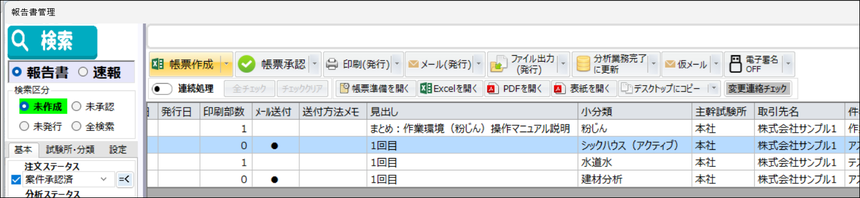
3. 報告書を作成
[帳票作成]ボタン をクリックすると、「帳票作成」画面が起動します。
「帳票準備」で設定した設定が開きますが、その設定で問題がなければ、[作成開始する]ボタンをクリックします。この画面で再度設定も可能です。
4. 報告書の承認
[帳票承認]ボタン をクリックし、「帳票作成」により作成されたエクセルをPDF化します。
5. 報告書の発行
[印刷(発行)]または[メール(発行)]ボタンをクリックすると「発行」として扱われます。
[印刷(発行)]の場合、「印刷部数」の設定値分が印刷されます。
6. ステータスの変更
報告書を発行し、「分析管理」側での業務がすべて完了すれば、[分析業務完了に更新]ボタンをクリックし、ステータスを変更します。
「デフォルト自社設定」の「分析業務完了自動更新」が有効の場合は、自動でステータスが更新されます。
ただし、報告書が複数の場合は手動での変更となります。
報告書の再発行(再発行数も管理する場合)
取引先都合などにより、報告書の再発行回数もあわせて管理したい場合は、以下の手順で再発行を行います。
【操作方法】
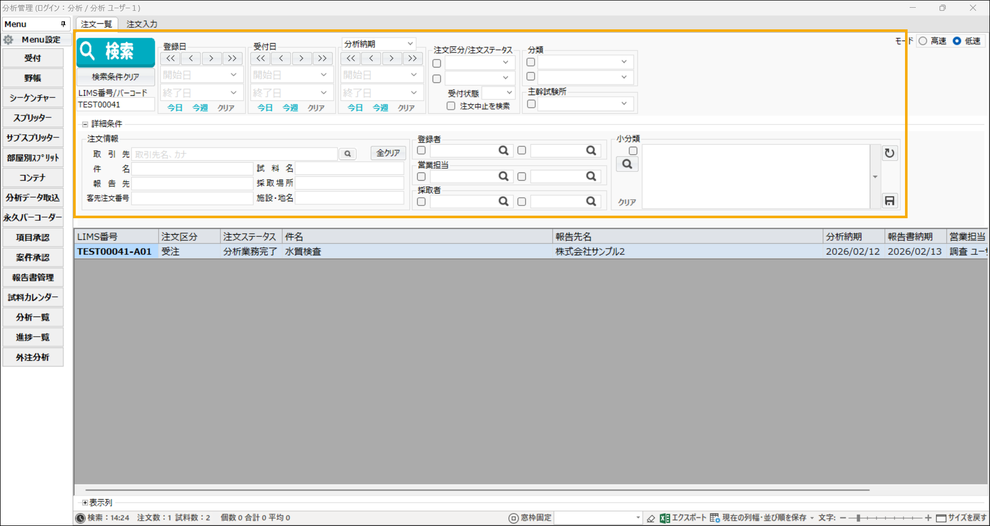
1. 再発行対象の注文を検索
「注文一覧」画面で、報告書の再発行を行う注文を検索します。
2. 注文入力画面を開く
検索結果一覧から、対象注文の LIMS番号をクリック、または 任意の列をダブルクリックして、「注文入力」画面を開きます。
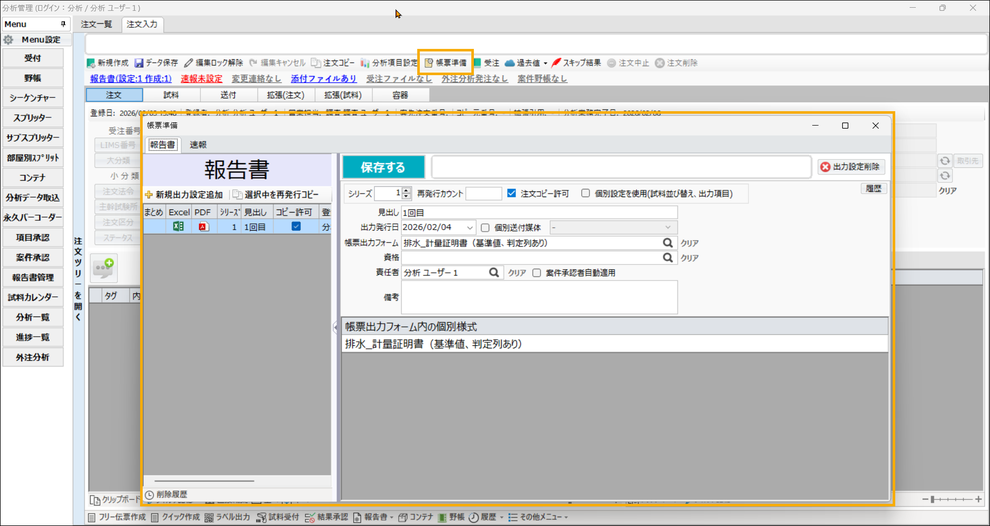
3. 帳票準備画面を開く
[帳票準備]ボタンをクリックし、帳票準備画面を開きます。

4. 再発行の設定
再発行したい帳票設定を選択した状態で、[選択中を再発行コピー]ボタンをクリックします。
再発行用の帳票が追加され、「再発行カウント」に再発行用のカウントが表示されます。
この再発行カウントは、「デフォルト自社設定ー分析管理ー再発行カウント計算式」で設定されているルールに基づいて自動で設定されます。
LDS環境Solutionでは、1案件内で複数の報告書を発行することが可能です。
また、
・同一様式の再発行
・様式が異なる別系統の報告書発行
を、システム上で明確に区別して管理できます。
詳しくは「シリーズおよび再発行カウントについて」のページをご確認ください。

5. 報告書を再発行
再発行の報告書の発行手順は、通常の「報告書の発行」と同じ操作となります。
〔補足〕
報告書の発行数は「レポートー年間月別報告書発行数」で確認することが可能です。
報告書の再発行(再発行数として管理しない場合)
社内都合などにより、再発行回数としては管理せず、報告書内容の修正を行ったうえで再発行したい場合は、以下の手順で操作します。
【操作方法】
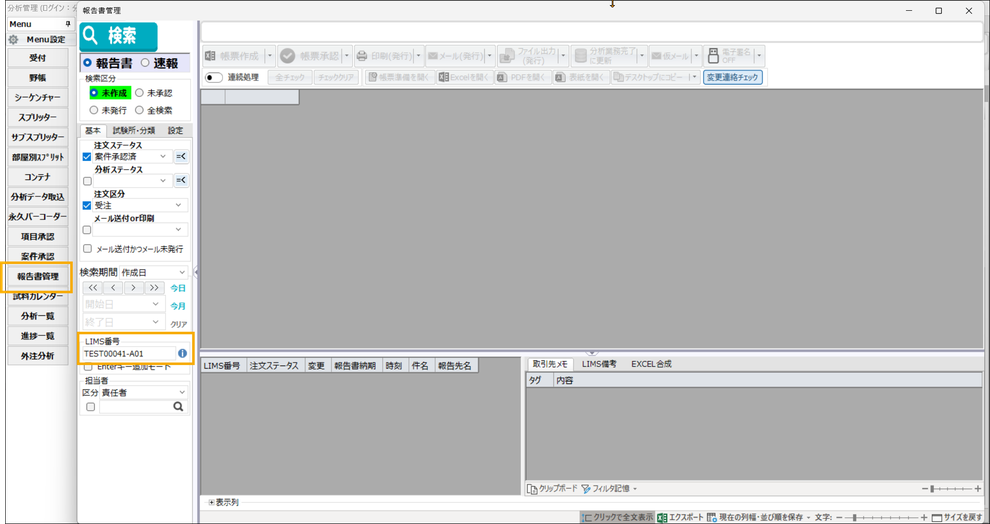
1. 報告書管理画面を起動
[報告書管理]ボタンをクリックし、報告書管理画面を起動します。
2. 該当のLIMS注文番号に関わる報告書を検索
「LIMS番号」欄に再発行(修正)する報告書のLIMS注文番号を入力し、Enterキーを押します。

3. 修正する報告を選択
検索結果に表示された報告書一覧から、修正対象の報告書を選択します。
4. 報告書の発行処理を取消
[印刷(発行)]ボタンの[▼]をクリックし、[発行を取消]を選択します。
発行日がクリアされます。

5. 帳票承認を取消
[帳票承認]ボタンの[▼]ボタンをクリックし、[帳票承認を取消]を選択します。
PDFファイルが削除されます。
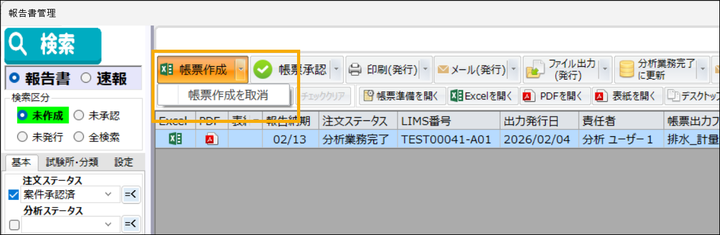
6. 帳票作成を取消
[帳票作成]ボタンの[▼]ボタンをクリックし、[帳票作成を取消]ボタンをクリックします。
Excelファイルが削除されます。
7. データの修正
修正が必要な箇所のデータを更新後に、「報告書の発行」を行ってください。
よくある質問(FAQ)
Q:担当者や部署ごとに一覧画面で見たいデータを変更することは可能ですか?
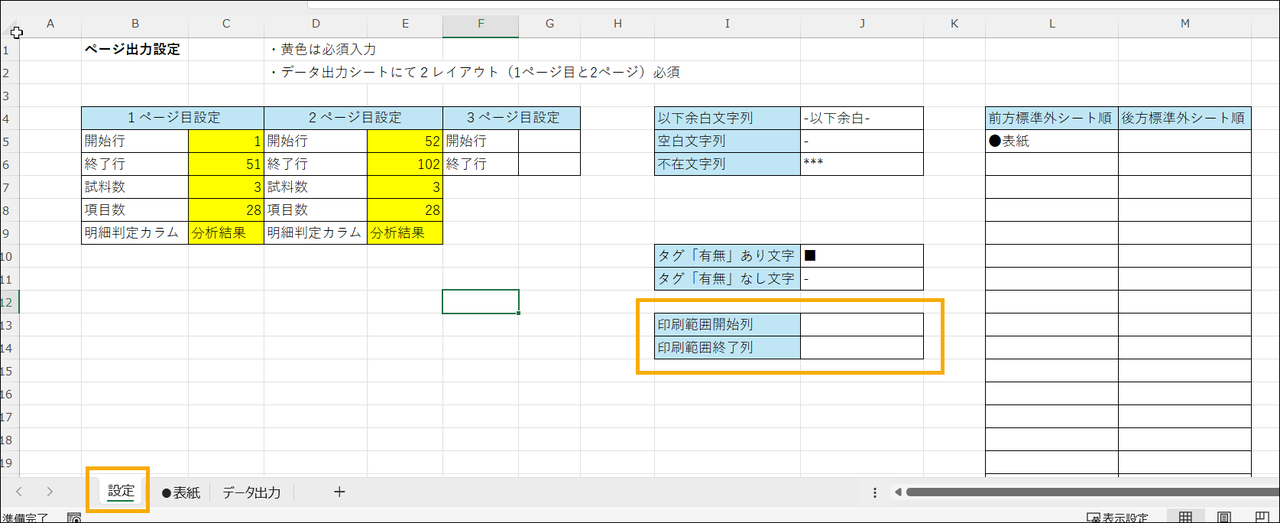
Q:「データ出力」シートで印刷範囲を指定していますが、作成された帳票に印刷範囲が反映していません。
Q:一部の分析項目や試料だけを、別の報告書として発行できますか?
Q:注文コピーした場合に帳票準備の個別設定もコピーできますか?
