
報告書内の試料並び順について
LDS環境Solutionでは、試料番号を以下の2種類で管理しています。
試料番号:社内管理用の番号(3桁「001」「002」…で管理)
報告書用の試料番号:報告書に記載される番号
報告書内の分析試料の並び順は、「報告書用の試料番号」をもとに決まります。
■ 通常運用について
通常は「試料番号」=「報告書用の試料番号」となるため、特に意識する必要はありません。
社内管理用の試料番号は3桁で統一されているため(例:001、002、010、011)、手動編集をしていない場合は数値としての並び順と一致し、問題は発生しません。
取引先から並び順や番号に関する指定がある場合にのみ、「報告書用の試料番号」を手動で編集してください。
■ 注意事項:文字列としての並び順
「報告書用の試料番号」は文字列として並び順が判定されます。手動編集により桁数が統一されていない番号を使用した場合は注意が必要です。
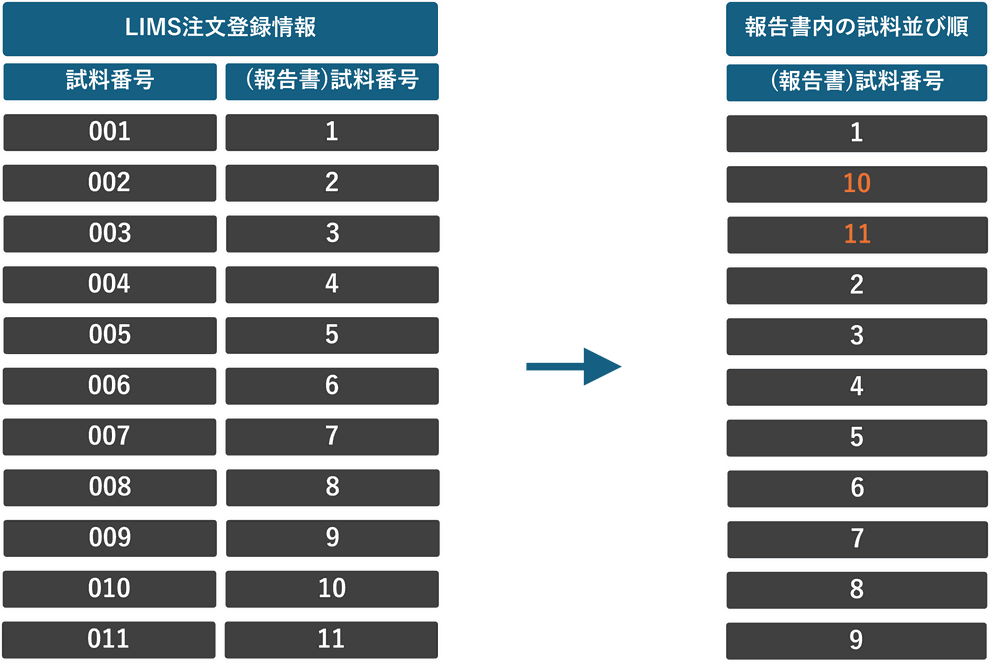
【例】試料番号が「1」〜「11」の場合
登録順1, 2, 3, 4, 5, 6, 7, 8, 9, 10, 11報告書の並び順1, 10, 11, 2, 3, 4, 5, 6, 7, 8, 9
数字が文字列として認識されるため、「10」「11」が「2」より前に並びます。
■ 並び順の変更方法
「帳票準備」の「個別設定」機能を使用することで、試料の並び順を任意に変更できます。上記のような文字列並び順の問題もこの機能で解決可能です。
【報告書用の試料番号編集画面】
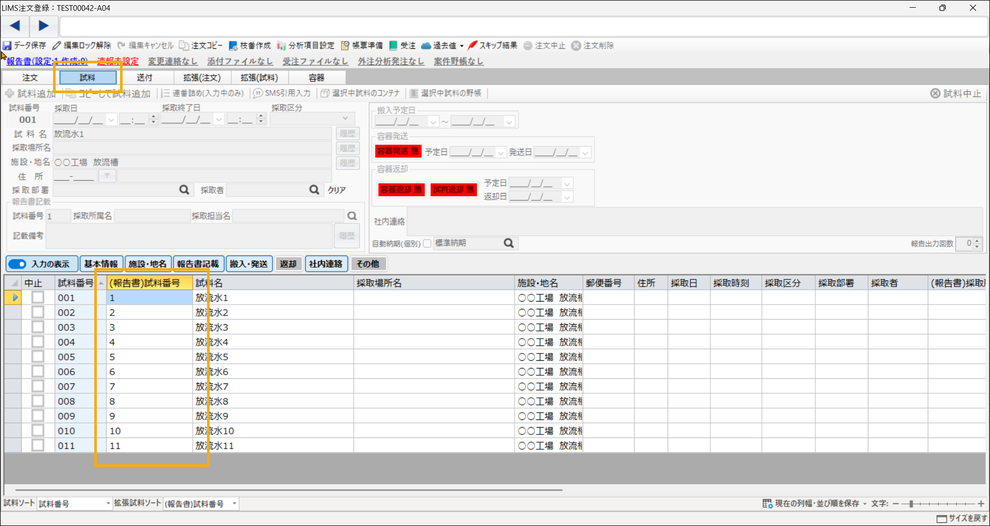
「LIMS注文登録ー試料」画面の「(報告書)試料番号」が「報告書用の試料番号」となります。
【報告書の試料並び順】
【試料並び順の変更】
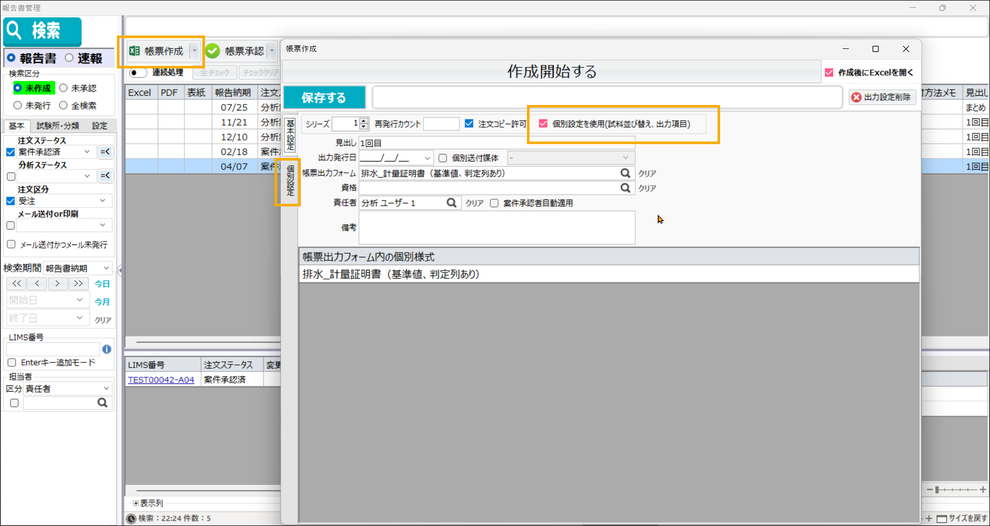
1. 帳票作成画面を開く
報告書発行の手順で[帳票作成]ボタンをクリックし、「帳票作成」画面を開きます。
2. 個別設定を有効にする
「個別設定を使用」を有効(ON)にします。
画面内に「個別設定」タブが表示されます。
3. 個別設定タブを開く
「個別設定」タブをクリックします。

4. 試料の並び順を変更する
並び順を変更したい試料を、目的の順番位置にドラッグ&ドロップします。
※下記の図はドラッグ&ドロップ後の並び順のイメージです。
5. 変更内容の保存
[保存する]ボタンをクリックし、変更した並び順設定を保存します。
