

案件登録(案件管理)
LDS環境Solutionでは、見積作成の段階から「案件」として登録・管理します。
見積、受注、失注を同一の仕組みで管理することで、金額推移の把握や取引先ごとの単価管理、登録漏れ防止が可能になります。
また、社内では商品ごとの価格管理を行いながら、提出先ごとに自由な明細形式で見積書を作成できます。
案件登録
案件の登録は、以下の手順で行います。
【操作方法】
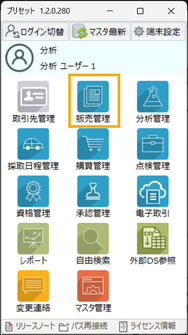
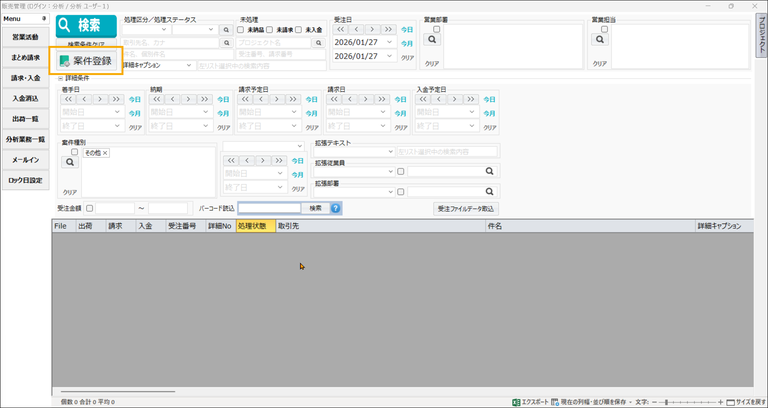
1. 販売管理システムを起動
[販売管理]ボタンをクリックし、販売管理画面を開きます。
2. 案件管理番号の発番画面を開く
[案件登録]ボタンをクリックし、案件管理番号の発番画面を開きます。

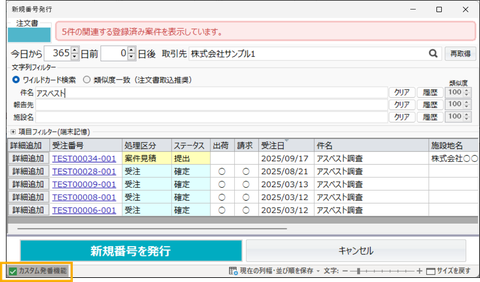
3. 管理番号を発番
発番方法は2種類あります。
■ 即発行(基本発番)
[新規番号を発行]をクリックすると、すぐに管理番号が発行されます。
登録担当者が限定されており、重複登録の可能性が低い場合に使用します。
■ カスタム発番(重複チェック付き)
複数人で案件登録を行う場合や、Excel注文書を取り込んで登録する場合に使用します。
取引先・件名・報告先・施設名で既存案件との重複を確認してから発番するため、重複登録を防止できます。
Excelから登録する場合は、「注文書」の青い枠へファイルをドラッグ&ドロップします。
※「カスタム発番機能」を有効にすると、自動的にこちらの画面に切り替わります。

4. 案件情報を登録
以下の基本情報を入力します。
・案件種別
・取引先
・宛名
・件名
・報告先
・業務対象の施設情報
・請求先
これらの情報は同一案件内の枝番に共通で引き継がれます。
5. 取引先情報を登録
「取引先情報」タブ画面を開きます。
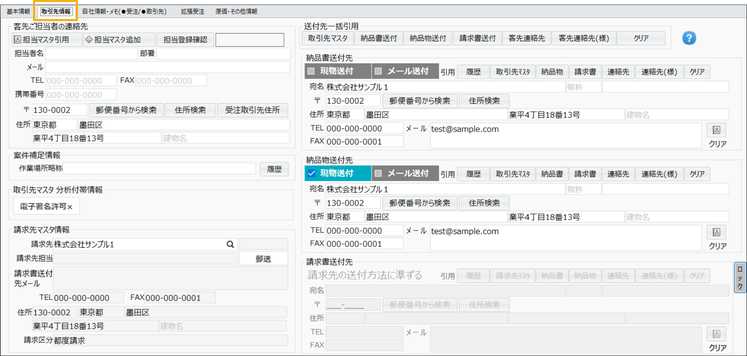
以下の連絡先および送付先情報を入力します。
・客先ご担当者
・納品書送付先
・納品物送付先
6. メモ(備考)を登録
「自社情報・メモ」タブ画面を開きます。
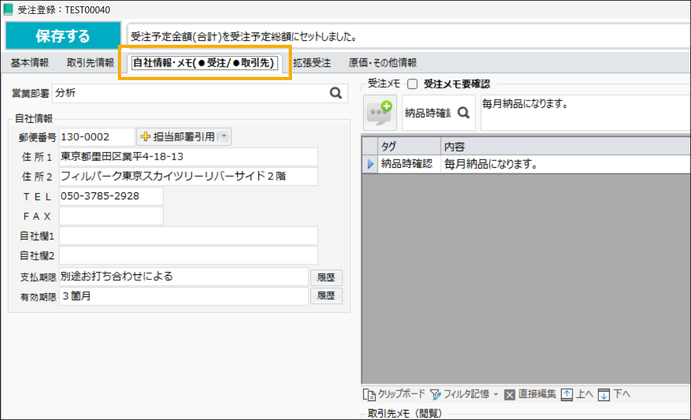
案件単位の注意事項を登録します。
メモにはタグ付けが可能で、タグマスタから選択できます。
「自社情報」は見積書に記載する情報です。
「デフォルト自社設定ー受注登録」のマスタ値が引用されていますが、受注単位で変更が可能です。
7. 補足情報を登録
「拡張受注」タブ画面を開きます。

基本情報以外の任意項目を登録します。
入力欄(拡張受注)は「デフォルト自社設定ー受注登録マスタ」で自由に追加できます。
8. 見積作成(必要な場合のみ)
※見積を作成しない場合は手順 11. へ進みます。
➀「処理区分」を[見積]に変更

➁[商品追加]で見積明細を登録
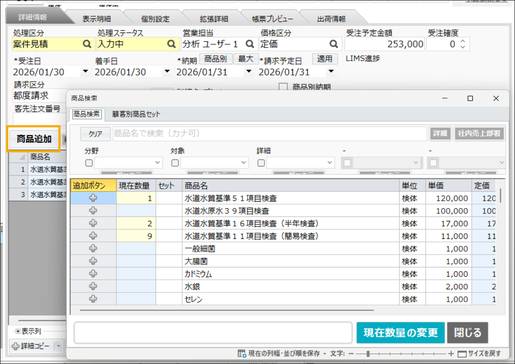
③商品を追加し、「数量」を登録したら、[現在数量の変更]をクリックし、[閉じる]をクリックします。
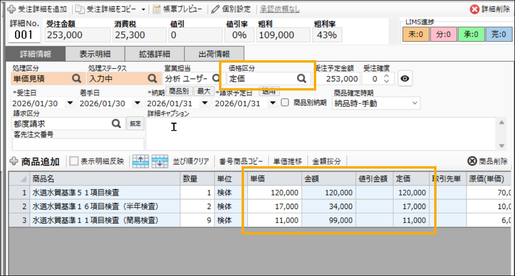
各商品の「単価」は4階層構造で管理されています。商品登録時には、より上位の階層に設定された価格が優先して適用されます。上位の階層に金額が登録されていない場合は、自動的に下位の階層の価格が自動適用されます。
詳しくは、「単価設定について」のページをご確認ください。

④「処理ステータス」を[入力中]から[作成済]または[提出]に変更
※処理区分・処理ステータスは自社運用に合わせて編集・追加可能です。
※もし、見積に対して、承認機能を設定したい場合は、「組織関連―承認設定マスタ」および「承認管理」のページをご確認ください。
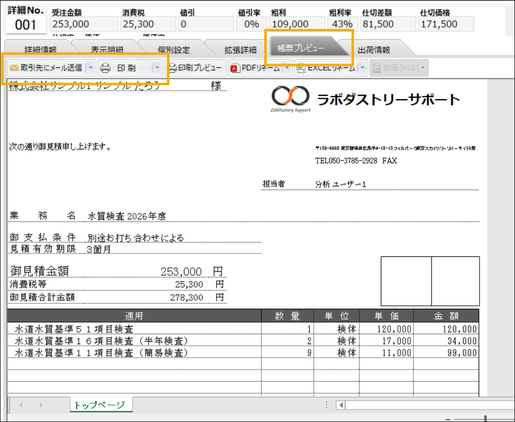
⑤「帳票プレビュー」画面を開き、[取引先にメール送信]または[印刷]ボタンをクリックし、見積書を発行します。
※見積書の明細を編集したい場合は、「見積書の表示明細について」のページをご確認ください。
9. 受注登録用の枝番を発行
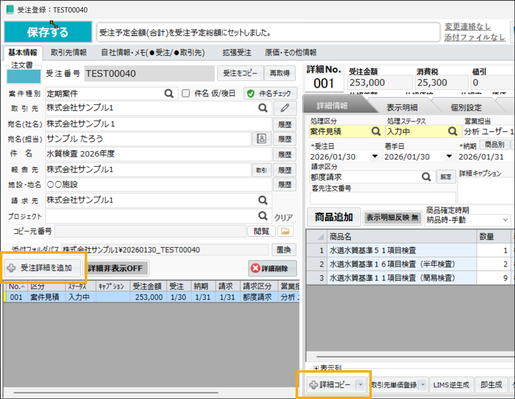
[受注詳細を追加]または[✚詳細コピー](明細をコピー)を実行します。
10. データの保存
[保存する]ボタンをクリックし、ここまでの内容を保存します。
〔枝番の考え方〕
1つの案件番号の中で、枝番を分けて管理できます。
・見積を作成する場合
案件番号-001:見積
案件番号-002以降:受注
・見積を作成しない場合
案件番号-001:受注
・年契約、分割納品の場合
001:4月納品分
002:5月納品分
003:6月納品分 …
「処理区分」や「納品単位」ごとに枝番を分けることで、複数回納品や長期案件も1つの案件として管理できます。
11. 受注登録
「処理区分」を[受注]に変更
以下を入力
・受注日
・着手日
・納期
「請求予定日」は、取引先マスタの設定に基づき出荷処理時に自動計算されます。
「価格区分」「請求区分」「請求先」も取引先マスタから引用されるため、案件単位で変更が必要な場合のみ変更してください。
[商品追加]で受注明細を登録します。
■ 複数回納品がある場合
[受注詳細を追加]または[✚詳細コピー]で必要数の枝番を発行します。
12. データの保存
[保存する]ボタンをクリックし、登録した内容を保存します。
案件管理
案件の検索は、以下の条件を組み合わせて行うことができます。
日付条件
・受注日/着手日/納期
・請求予定日/請求日
・入金予定日
・拡張受注日付
処理、ステータス
・処理区分/ステータス
・処理状態(未納品/未請求/未入金)
文字検索
・取引先名/取引先名(カナ)
・プロジェクト名
・受注番号/請求番号
・拡張受注テキスト
担当、分類
・部署/担当者
・案件種別
金額
・受注金額
QRコード検索
・受注ID
・LIMS注文ID
複数条件を組み合わせることで、目的の案件を効率よく検索できます。

【各項目の説明】
File:
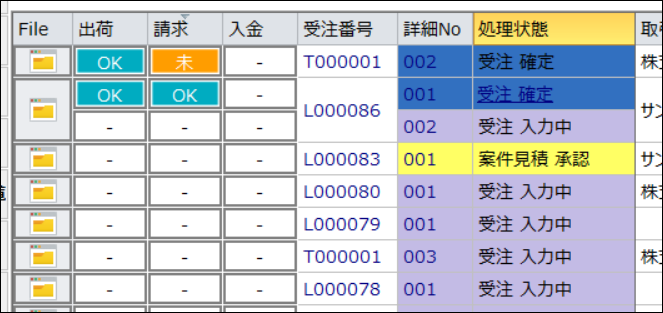
ファイルボタンをクリックすると、各受注の共有フォルダ内のファイルを閲覧する「ファイルビュー」画面を開きます。
ファイルビュアーの設定方法は、「システム管理関連マスタ_ファイルビュアーマスタ」のページをご確認ください。
出荷:
[OK][未]ボタンをクリックすると、各受注詳細の「出荷情報」画面を開きます。
[-]の状態ではなにも開きません。
請求:
[OK][未]ボタンをクリックすると、「請求書編集」画面を開きます。
[空白]の状態でクリックすると、都度請求作成画面が開きます。
[-]の状態ではなにも開きません。
入金:
[OK]ボタンをクリックすると、入金および消込データの確認が行えます。
[-]の状態ではなにも開きません。
受注番号:
受注番号ボタンをクリックすると、「受注登録」画面を開きます。
詳細No.001を選択した状態で開きます。
詳細No.、処理状態:
該当の受注詳細No.を選択した状態で、「受注登録」画面を開きます。
よくある質問(FAQ)
Q:案件番号は手動で変更できますか?

Q:受注登録画面から直接、取引先情報を更新できますか?
