見積書の表示明細機能
LDS環境Solutionでは、見積書の明細表示を自由に編集できる「表示明細」機能を備えています。
一般的な見積書作成ソフトでは、商品マスタをそのまま引用する、または名称を書き換える方式が多く、見積書に合わせた商品マスタが増えてしまうケースがあります。
例えば、
「細かい明細は不要なので“一式”で出してほしい」といった要望に対応するため、商品マスタに「一式」という商品を作成してしまう――
その結果、
・どの商品が伸びているのか分析できない
・正確な原価管理ができない
・商品管理が煩雑になる
といった問題が発生します。
さらに、結局はExcelなどで独自の見積書を作成する運用となり、データがシステム外に分散し、属人化してしまう可能性もあります。
■表示明細機能の仕組み
本システムでは、商品管理と見積書表示を分離することで、これらの課題を解決します。
案件登録(見積書作成)時には、システム内では各商品を個別に登録し、価格や原価も商品単位で正確に管理します。
そのうえで、「表示明細」画面にて、見積書上の表示内容のみを編集可能です。
例えば、複数の商品をまとめて「一式」と表示することも可能です。
※合計金額が一致していれば、表示明細は自由に編集できます。
■導入メリット
・商品別の売上分析が可能
・正確な原価管理を維持
・顧客要望に柔軟対応
・Excel見積書からの脱却
・データの一元管理
内部管理は正確に、対外的な見積書は柔軟に。
それを両立できるのが「表示明細」機能です。
▼商品情報をそのまま見積書に反映した場合

▼「表示明細」機能を利用した場合
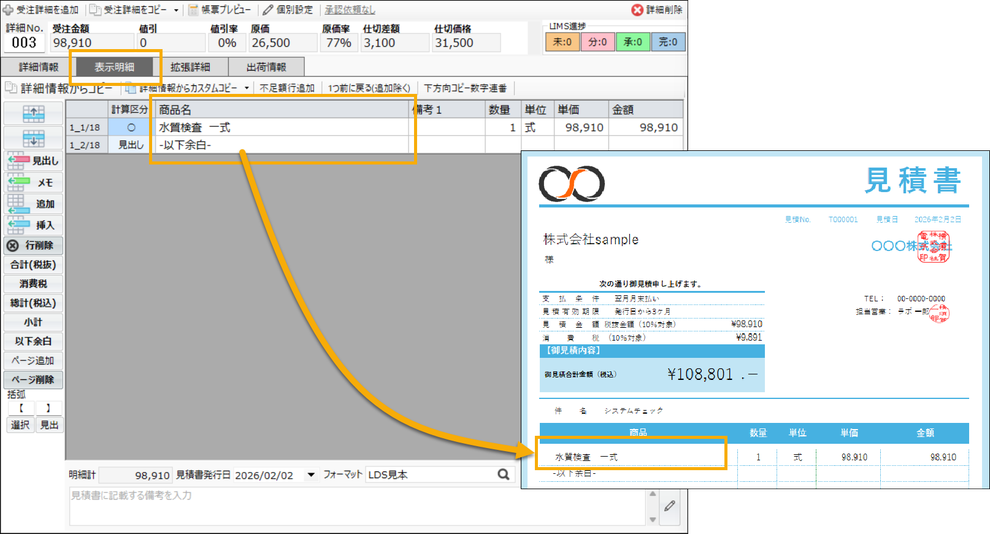
「詳細情報」画面の受注金額と、「表示明細」画面の合計金額(計算区分が「〇」の行の合計)が一致していれば、見積書の作成が可能です。
[見出し][メモ][追加][挿入][行削除]などの操作により、見積書の明細表示は自由に編集できます。
また、「フォーマット」から別の見積様式を選択し、帳票レイアウトを切り替えることも可能です。
■補助機能
・詳細情報からカスタムコピー
・小計自動計算
・以下余白自動追加
・明細ブロック自動分割
・備考列の追加
詳細情報からカスタムコピー
商品ごとの商品分類名を商品名の先頭に付与したり、商品グループごとに分類名を見出しとして挿入できる機能です。
見積書明細の構成を、商品分類単位で分かりやすく整理することができます。
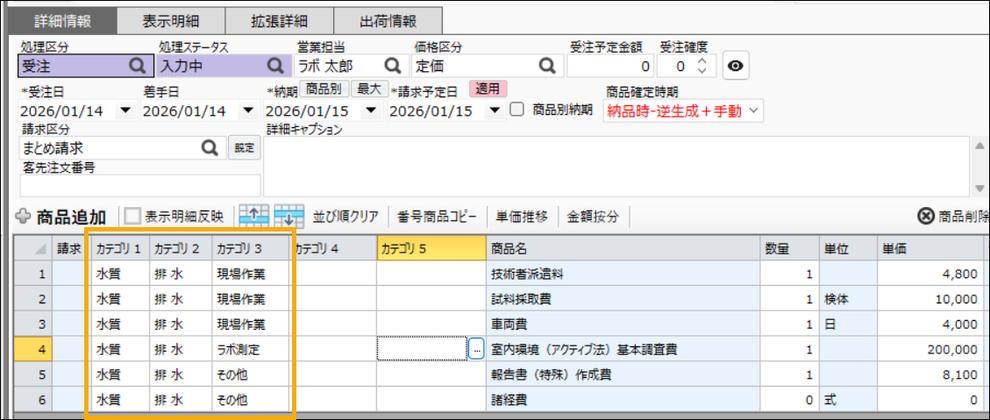
▼受注詳細情報画面
▼デフォルト自社設定
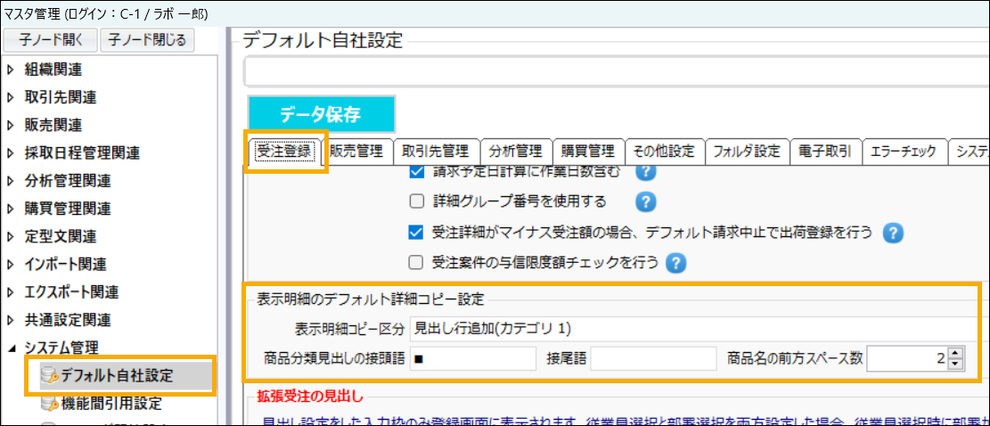
▼表示明細コピー区分が、「見出し行追加(カテゴリ3)」の場合
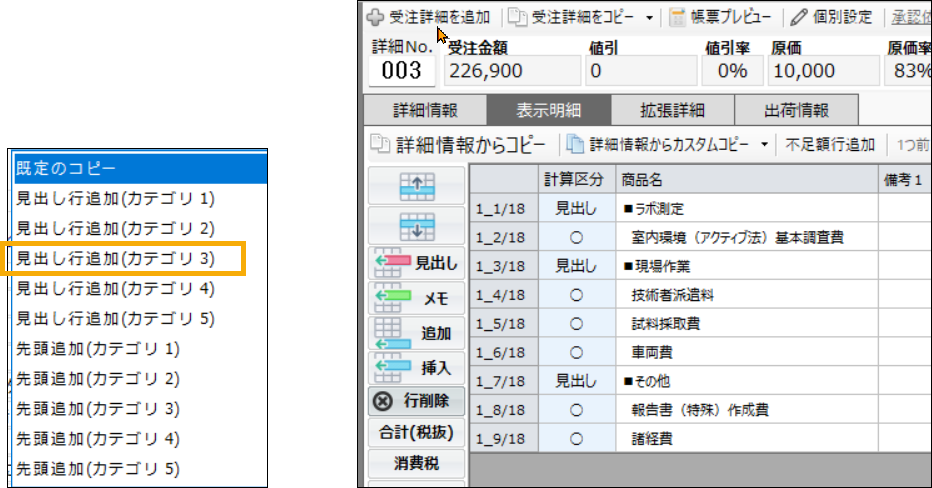
カテゴリ3でグループ化され、各カテゴリごとに見出し行が追加されます。
カテゴリ3には「ラボ測定」「現場作業」「その他」があり、それぞれのカテゴリ単位でグループ化された状態で表示されます。
▼表示明細コピー区分が、「先頭追加(カテゴリ3)」の場合
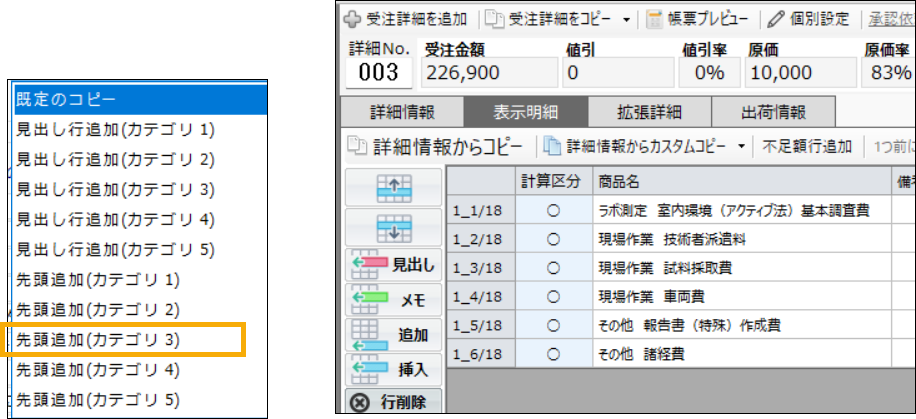
カテゴリ3の各カテゴリ名が各商品名の先頭に追加されます。
「既定のコピー」は、[詳細情報からカスタムコピー]ボタンをクリックした際に、「見出し行追加」「先頭追加」「カテゴリ番号」などの設定を、その都度選択して実行する方法です。
小計自動計算
表示明細において、小計区間を自動計算する機能となります。
■自動計算の内容
・最初の行から最初の小計行の直前までの明細行を自動計算
・小計行が複数ある場合、各小計行の直後から次の小計行の直前までを自動計算
■適用制御について
自動計算を不要とする運用にも対応するため、「小計自動計算」設定がONのときのみ適用される仕様としています。設定OFF時は、従来通り手動で計算してください。
▼端末設定画面

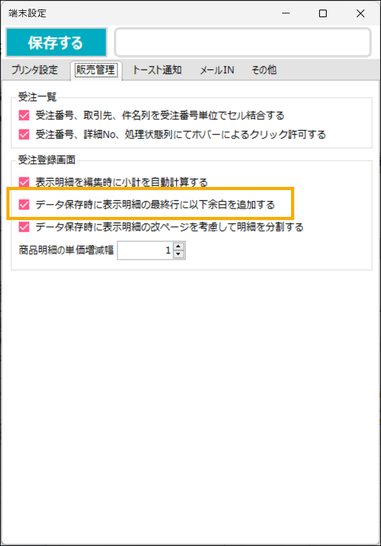
以下余白自動追加
表示明細画面において、データが入力されている最終行の直下が空白の場合、自動的に「以下余白」を挿入します。
【動作条件・制御内容】
・以下余白の挿入によって改ページが発生しない場合のみ実行
・すでに「以下余白」の文字列が入力されている場合は自動挿入しない
・データ保存時に自動実行
・本機能はフラグが ON の場合のみ有効

▼端末設定画面
明細ブロック自動分割
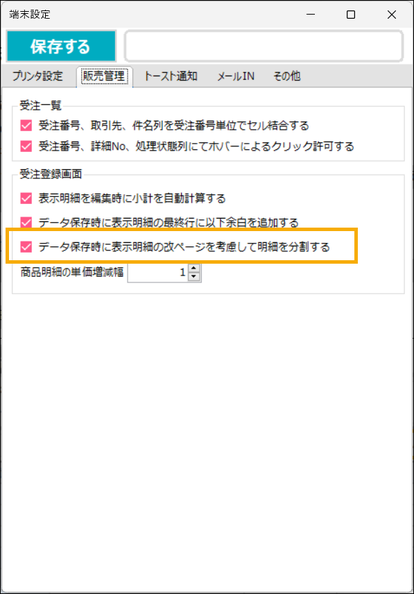
明細が複数のブロックに分かれており、かつブロック間に空白行が存在する状態で、ブロック内で改ページが発生する場合のレイアウトを自動調整します。
【調整内容】
・改ページが発生するブロック全体を、次ページの先頭に移動
・ブロック途中での不自然な改ページを防止
・本機能も、データ保存時に自動実行され、フラグが ON の場合のみ有効となります。

▼端末設定画面
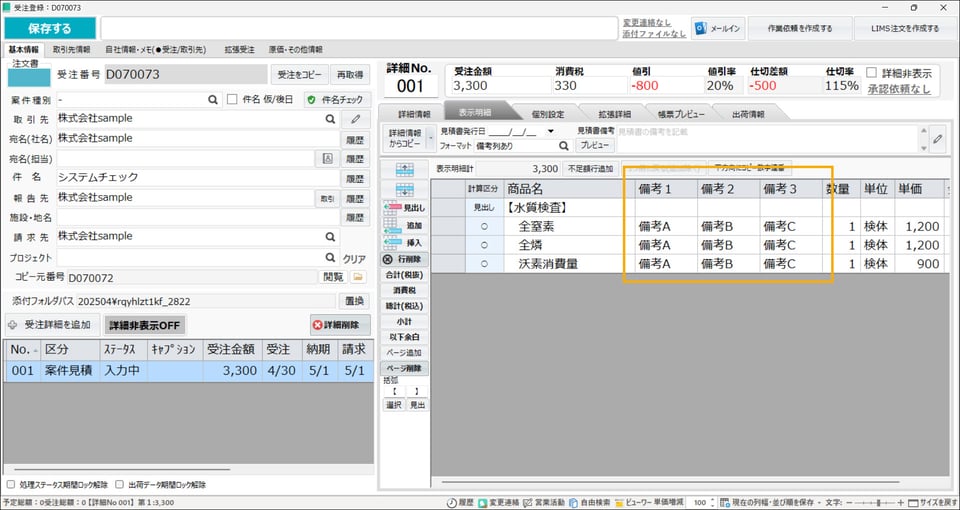
備考列の追加
見積書および納品書の各明細行に対し備考列が存在するフォーマット形式の場合に利用します。
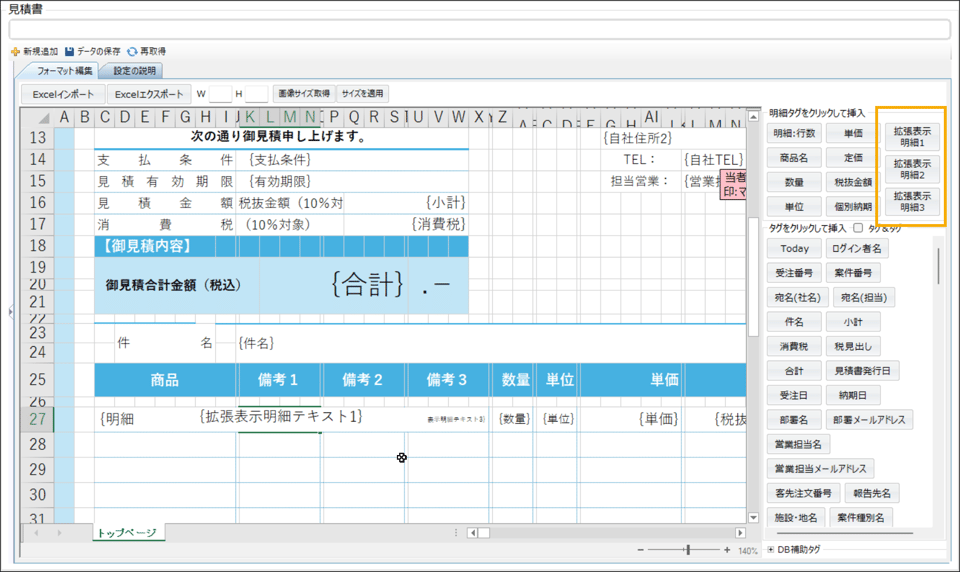
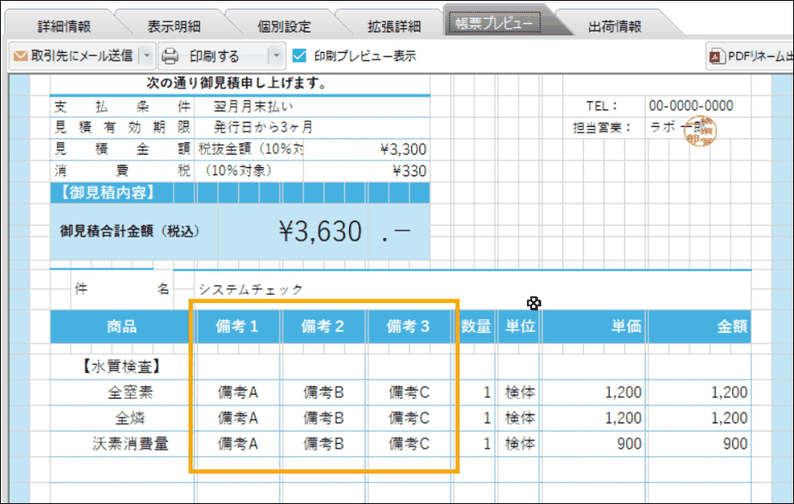
「表示明細」上に、備考として自由に入力できる列を最大3列まで追加できます。
これらの情報は、見積書や納品書に反映させることも可能です。
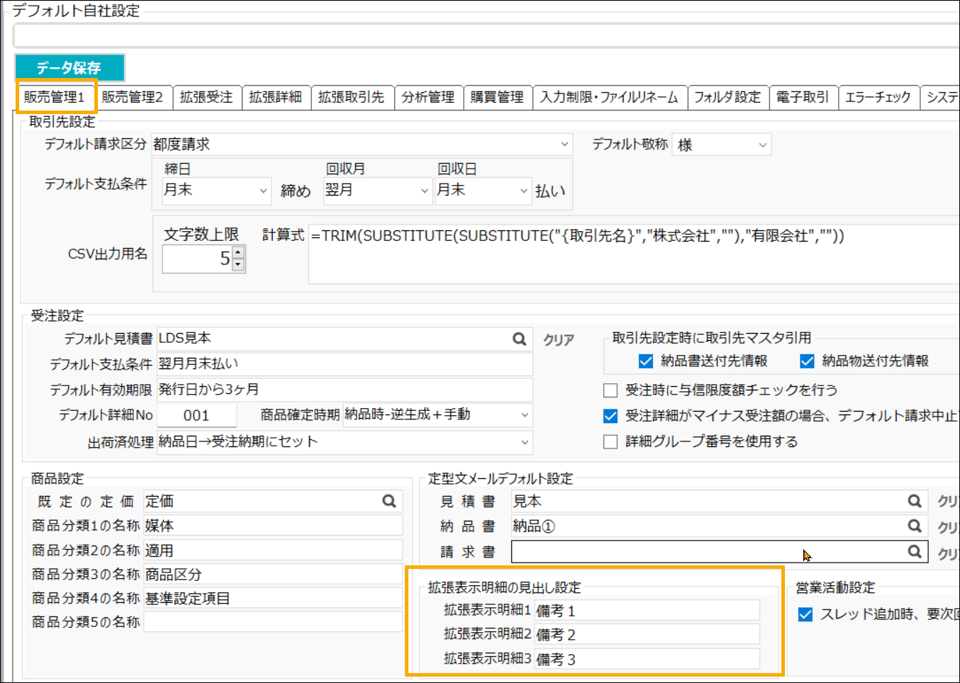
【マスタ設定】
1.デフォルト自社設定(販売管理1)にて、各備考列の列名(タイトル)を設定
2.見積書/納品書マスタにて、「拡張表示明細1」「拡張表示明細2」「拡張表示明細3」を設定
▼表示明細画面
▼見積書画面
▼デフォルト自社設定ー販売管理マスタ画面
▼見積書マスタ画面