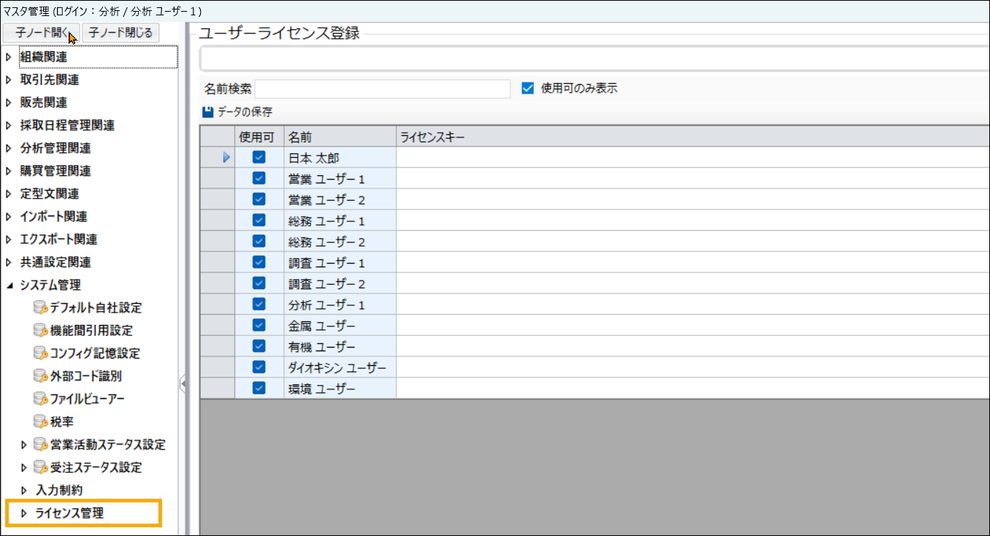
システム管理関連
その他
機能間引用設定マスタ
このマスタは、異なる機能間でデータをどのように連携・引用するかを定義するための設定を行います。
たとえば、取引先や受注情報など、上位の情報を下位の処理(LIMS注文など)に自動的に反映させることができます。
【主な設定内容】
・受注登録時の引用設定
受注登録画面で取引先を選択した際に、「取引先マスタの拡張データ」を受注側のどの拡張入力枠に引用するかを設定します。
利用例
・取引先マスタに登録された「請求先コード」などを、受注登録時に自動で引用。
・LIMS注文登録時の引用設定
LIMS注文登録画面で小分類を選択した際に、どの LIMS注文情報枠(例:印刷部数、納期、宛名など)に、
どの 拡張データ(取引先拡張/受注拡張/受注詳細拡張) を引用させるかを設定します。
利用例
・受注登録時にの「報告書部数」を登録しておき、LIMS注文に自動反映。
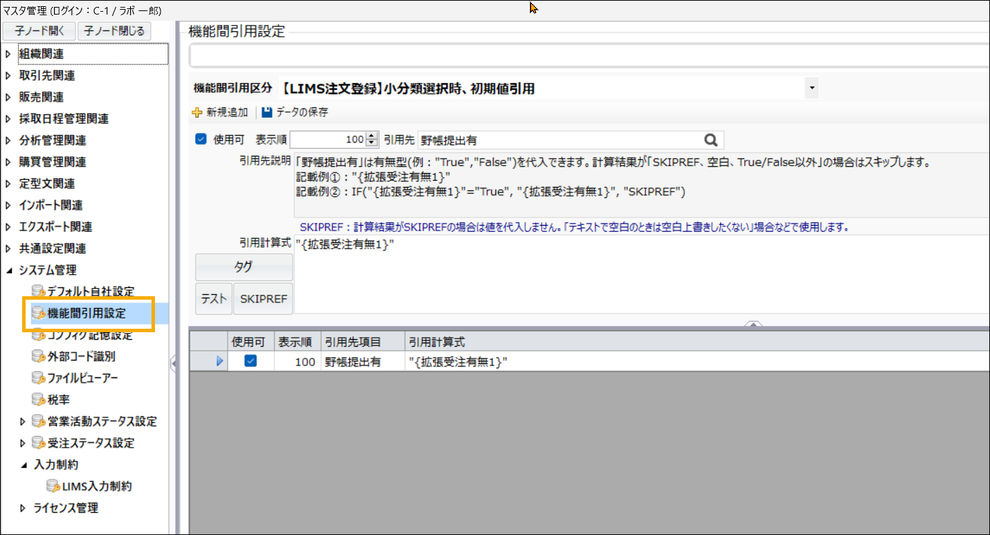
【各項目の説明】
■機能間引用区分
どの設定を登録するかを選択します。次の2つの区分から選択可能です。
・【受注登録】取引先選択時、初期値引用
取引先マスタに登録された拡張データを、受注登録画面の拡張入力枠に自動で引用します。
・【LIMS注文登録】小分類選択時、初期値引用
受注または取引先の拡張データを、LIMS注文登録画面の情報枠(納期・宛名・印刷部数など)へ自動で引用します。
■表示順
マスタ画面での表示順を指定します。数値が小さい順に並びます。
■引用先
引用先の入力枠を選択します。虫眼鏡ボタンをクリックすると、選択可能な入力枠の一覧が表示されます。
引用元データをどの枠へ反映するかを指定します。
■引用計算式
引用時に、データをそのままはたは、「変換・加工」して取り込みます。
Excelと同様に関数を使った代入式が利用でき、システム内データを呼び出す「タグ」を用いた計算式も指定可能です。
例:
=IF("{拡張受注テキスト1}"= "" , "" , "有")
→ "{拡張受注テキスト1}"が空白でない場合に「有」を表示。
ただし、この式では「空白」を上書きしてしまうため、上書きを避けたい場合は、SKIPREF タグを使用します。
=IF("{拡張受注テキスト1}"= "SKIPREF" , "" , "有")
コンフィグ記憶設定マスタ
このマスタは、マスタ管理者の端末で設定した画面レイアウト(各種一覧表の列の並び順や表示/非表示設定)を、他のユーザー端末にも共有できるようにする機能です。
複数ユーザーで同じ画面構成を利用したい場合に使用します。
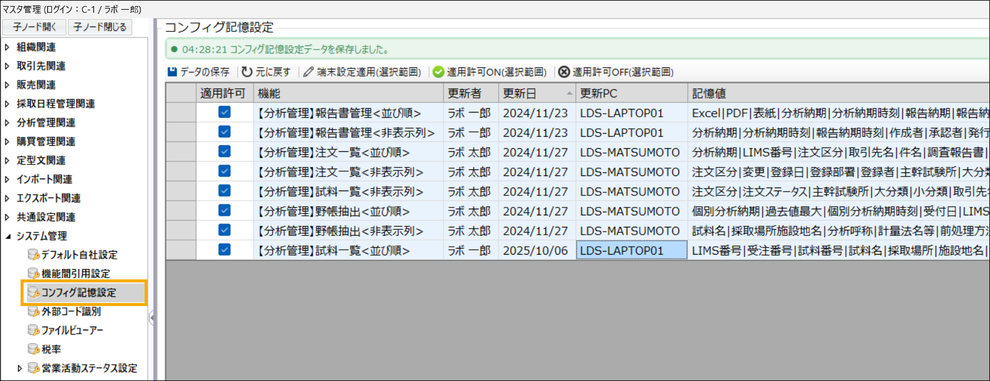
【各項目の説明】
■端末設定適用(選択範囲)
現在使用中の端末で設定されている 列の並び順や表示設定 をマスタに登録(記憶)します。
実行すると、「記憶値」列に現在のレイアウト情報が保存されます。
例:注文一覧で列の順番をカスタマイズした後に、このボタンを押すとその設定内容がマスタに記録されます。
■適用許可ON(選択範囲)
登録されたコンフィグ設定を、他のユーザーにも反映可能にする設定です。
「適用許可」列にチェックが入っている行の設定が、他のユーザー端末に自動で適用されます。
■適用許可OFF(選択範囲)
登録済みのコンフィグ設定のうち、他ユーザーへの反映を停止する設定です。
「適用許可」列のチェックが外れている設定は、他のユーザーに適用されません。
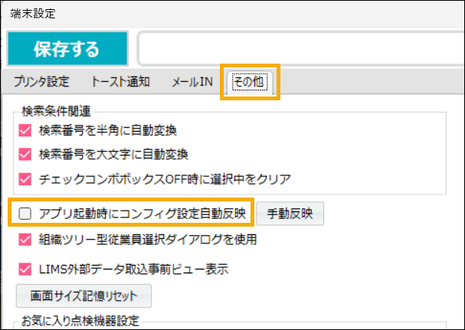
ただし、他のユーザーに反映させるには端末ごとの「端末設定」が必要です。
外部識別コードマスタ
外部システムや他社管理番号など、ラボラボ標準のバーコード体系(LIMS番号・試料番号)とは異なる外部番号を認識・変換するためのマスタです。
登録された外部番号の接頭語(Prefix)に基づき、バーコード読み取り時に自動的に「案件番号」または「試料番号」へ変換して検索を実行します。
これにより、他社システムや依頼書で印字されたバーコードでも、ラボラボ内でスムーズに検索・参照が行えるようになります。
【利用シーン】
・他社発行のバーコードをシーケンチャーで読み取り、ラボラボ上の対応する案件または試料を自動検索したい場合。
・グループ会社・外部検査機関・委託先など、異なるバーコード体系を扱う環境でのデータ共有・統一検索を行いたい場合。
【前提条件】
・LIMS注文番号または試料番号に対して、外部番号としてデータ登録が行われていること。
・外部番号には、ラボラボ標準バーコードとは異なるPrefix(識別子)が付与されていること。
・外部番号は半角英数字のみを許容します。
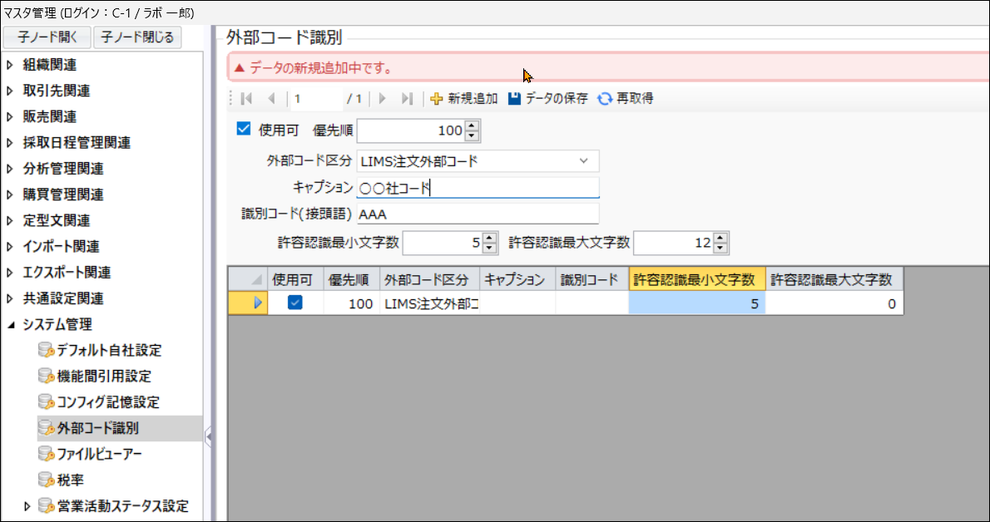
【各項目の説明】
■外部コード区分
どの種類の外部コードを登録するかを選択します。
次の2つの区分から選択可能です。
・LIMS注文外部コード:分析依頼(案件)単位のコードを設定
・LIMS試料外部コード:分析試料単位のコードを設定
■キャプション
設定の識別名を登録します。
複数の設定を登録できるため、どの外部コード設定かを区別するためのラベルとして使用します。
■識別コード(接頭語)
どの外部コードであるかを区別するための接頭語(Prefix)を登録します。
バーコードや外部データから読み取る際、このPrefixをもとに対象(案件・試料)を識別します。
※ラボラボ内部で使用されているPrefixとは重複しないように設定してください。
■許容認識最小文字数/許容認識最大文字数
外部コードを読み取る際の文字数の範囲を設定します。
最小文字数・最大文字数を指定することで、誤ったコードの入力を防止します。
ファイルビュアーマスタ
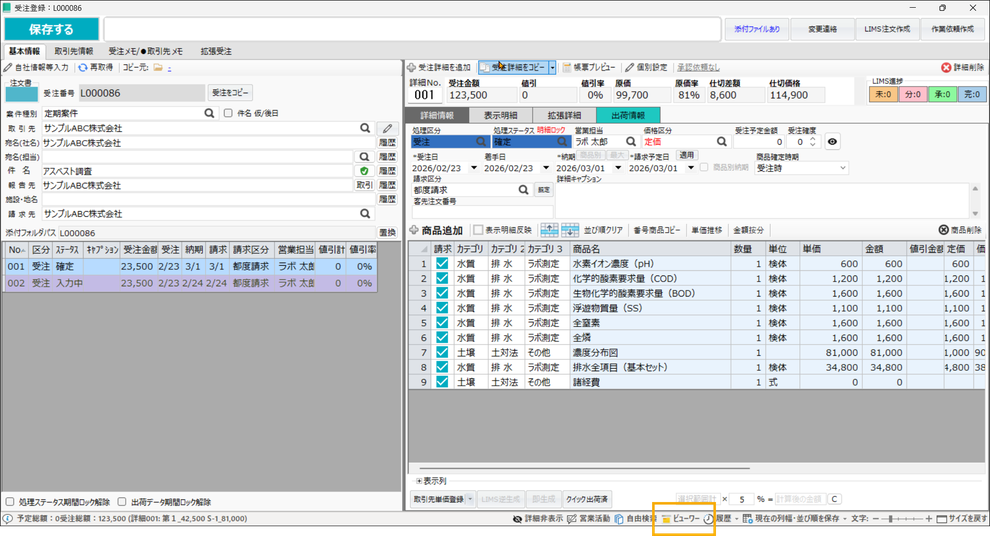
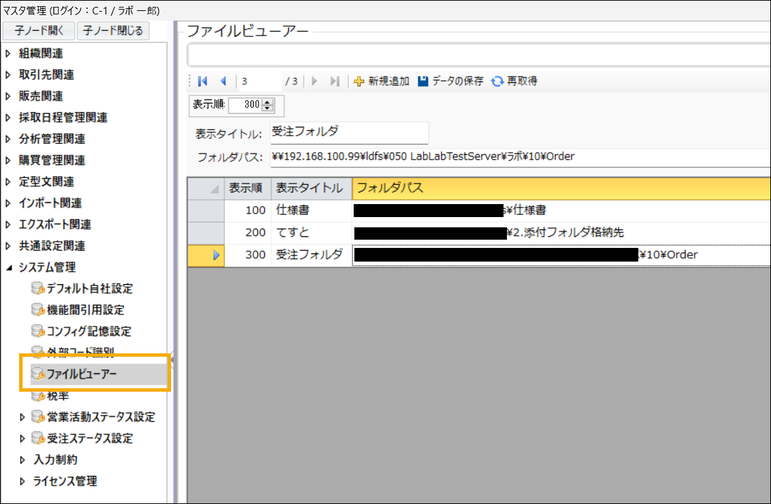
受注登録画面で「ビューアー」ボタンをクリックした際に、指定したフォルダ内の関連ファイルを閲覧できるようにするための設定を登録します。
ここで指定したフォルダ内に「受注番号」と同じ名前のフォルダが存在する場合、その中のファイルを直接開いて確認できます。
仕様書・契約書など、案件ごとの補助資料を一括で確認する用途に便利です。
▼受注登録画面(ファイルビュアー起動ボタン)
▼ファイルビュアーマスタ画面
【各項目の説明】
■表示タイトル
設定の識別名を登録します。
■フォルダパス
システムから閲覧対象とするファイルが保存されているフォルダのパスを登録します。
税率マスタ
受注登録時や請求書作成時に使用する税区分および税率を登録します。
登録した内容は、各商品の税計算および請求金額計算に自動的に反映されます。
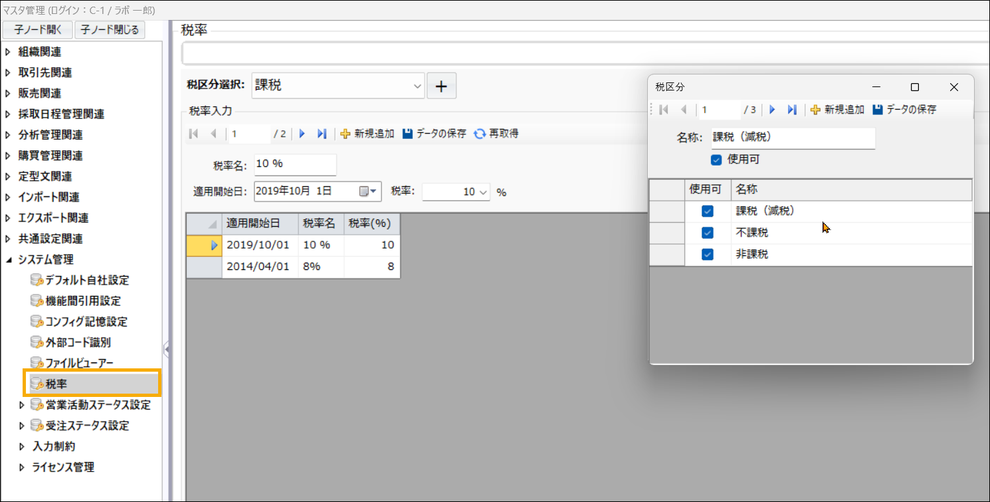
【各項目の説明】
■✚
新しい税区分(税率設定)を追加します。
■税率名
登録する税率の名称を入力します。
例:10%、8%(軽減税率)など。
■適用開始日
その税率が適用される開始日を登録します。
複数の税率を期間ごとに管理する場合に利用します。
■税率
税率をパーセンテージ(%)で登録します。
登録した値は、受注および請求金額の計算に使用されます。
【利用イメージ】
消費税率改定に対応するため、旧税率(8%)と新税率(10%)を期間別に登録しておくことで、過去データも正確な税計算が可能になります。
入力制約
LIMS入力制約マスタ
このマスタは、分析管理(LIMS注文)での入力制御を行うための設定を登録します。
各「分析小分類」ごとに、どの入力枠(件名、報告先、納期など)をどのステータス以降で編集不可にするかを制御できます。

➀の箇所は既存のマスタを検索・編集する場合の検索条件設定枠となります。
新規でマスタを追加する場合は、「+新規追加」をクリックします。
【各項目の説明】
■+不足分一括追加
マスタに登録されている小分類および各入力欄を、一括で追加します。
手動で1件ずつ追加する手間を省けます。
■下方向にコピー、上方向にコピー
同一設定内容を上下の行にコピーする際に使用します。
■入力欄名
制約を設定する入力項目を指定します。
制約対象として選択可能な欄は以下の通りです。
・LIMS番号
・主幹試験所
・注文法令
・報告先
・件名
・受付自動納期
・自動納期適用
・適用単位
・分析納期
・分析納期時刻
・報告書納期
・報告書納期時刻
・拡張情報
・野帳提出有
・調査報告書有
■入力欄状態
入力欄の制約状態を設定します。
初期値は「制限なし」です。
制約をかけたい場合は「ロック」を選択してください。
※「ロック」を設定した場合は、必ず「入力可能ステータス上限」設定が必要になります。
■入力可能ステータス上限
「ロック」を設定した入力欄について、編集可能なステータスの上限を指定します。
指定したステータスまでは編集可能で、それ以降のステータスでは編集できなくなります。
例:
「件名」をステータス“分析中”まで編集可能に設定した場合、“案件承認済”以降では編集がロックされます。
ライセンス管理
ライセンス管理マスタ
このマスタは、システムのライセンス情報を管理するマスタです。
本マスタは、LDS社側で設定・管理を行う項目となっており、ユーザー側での編集や変更はできません。