

分析管理_注文入力(LIMS注文入力)
【概要】
LDS環境Solutionでは、水質・土壌・アスベストなど複数の分析分野を1つのシステムで一元管理できます。
分析分野(分類)を選択するだけで、必要な入力項目や分析項目が自動で切り替わるため、分類ごとに異なる煩雑な設定作業が不要です。納期や報告書の様式も自動で管理されるほか、取引先ごとの個別設定にも対応しており、さまざまな案件に柔軟に対応できます。
LIMS注文入力
LIMS注文入力は、以下の手順で行います。
【操作方法】

1. LIMS注文登録
受注番号との紐づけ操作は、「LIMS注文登録」のページをご確認ください。
また、受注登録からそのままLIMS注文入力する場合は、「LIMS注文登録」のページをご確認ください。
2. 大分類、小分類を選択
[大分類]ボタンをクリックし、小分類を選択します。
※小分類=分析分野(分析媒体)
分類ごとの入力枠および選択可能な分析項目が切り替わります。
3. 報告先、件名を登録
受注登録内容から自動反映されますが、手動で編集可能です。
※本画面で編集した内容は、受注データ側には同期されません。
4. 納期を登録
本システムでは、以下の2種類の納期を管理します。
■受注データ側の納期
案件全体の工期や契約終了日などの目安
■LIMS注文側の納期
・報告書納期:報告書発行の期限
※郵送日数などは考慮されないため、社内管理用として使用します。
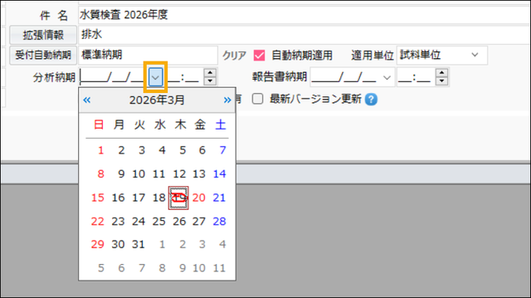
・分析納期:速報対応や内部管理用の納期
時刻も設定可能です。
日付は以下の方法で登録します
・カレンダー入力
・自動納期適用(試料受付時に自動設定)
「自動納期適用」機能は、「マスタ管理_分析管理関連_標準納期」のページをご確認ください。
5. 試料情報(分析試料の情報)の登録
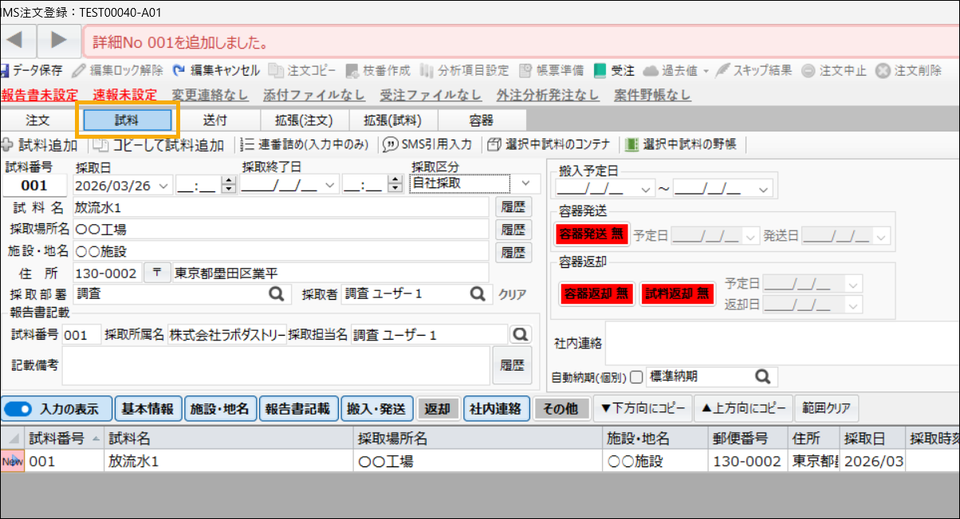
「試料」タブ画面を開き、[✚試料追加]ボタンから登録します。
・採取日
・採取区分
・試料名
・採取場所名
・施設名
・住所
・採取者情報
※試料数分、追加登録します。

6. 報告書等の送付方法を登録
「送付」タブ画面を開き、以下を設定します。
報告書および速報の設定を行います。
・要作成:必要であれば、有効に(チェック)します。
・メール送付、電子署名、印刷部数:メール(電子納品)または、電子署名付きでの電子納品、紙媒体での納品(印刷部数)を設定します。
・メール宛名、アドレス、送付媒体(PDF,Excel,両方):電子納品の場合、設定します。
※上記は、「マスタ管理_分析管理関連_分析分類マスタ」でデフォルト設定している場合は、自動設定されます。
・送付方法メモ:納品時の社内連絡用として利用してください。各納品画面で確認できます。
※フリー入力または、[送付方法][客先連絡メモ][担当マスタ]ボタンからの入力可能
・客先指定フォーム
各小分類のデフォルトの帳票様式ではなく、特殊様式(顧客指定)を使用する場合は、登録してください。
ここで設定した帳票で報告書(速報)が作成されます。
・受付メール:分析試料受付時に自動で依頼者へ分析着手することを通知する機能を利用する場合は宛名およびアドレスを登録してください。
7. 各小分類ごとの固有の情報を登録
本システムでは、基本情報(注文情報・試料情報)は標準で用意されていますが、報告書に必要なデータは小分類ごとに異なるため、小分類を選択すると入力枠が自動的に切り替わります。
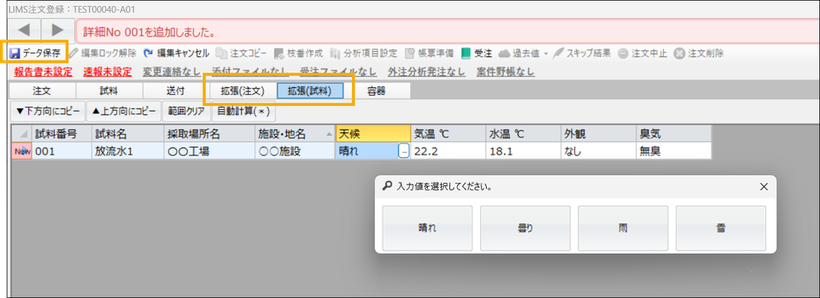
「拡張」タブ画面を開き、固有のデータを登録します。
ここで登録したデータは報告書に反映されます。
「拡張情報」機能は、「マスタ管理_分析管理関連_拡張情報」のページをご確認ください。
拡張(注文):注文単位のデータ
拡張(試料):試料単位のデータ
8. 登録内容の保存
[データ保存]ボタンをクリックし、登録内容を保存します。
9. 分析項目設定画面を開く
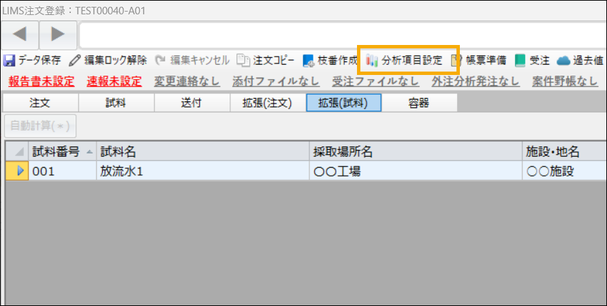
登録した分析試料に対して、分析する分析項目を設定します。
[分析項目設定]ボタンをクリックし、分析項目を登録する画面を開きます。

10. 分析項目の設定
各分析試料(登録した試料の列(試料番号))ごとに、分析項目を登録します。
登録方法:各試料列と登録する分析項目の行が交差したセルを右クリックしてクリックメニューを開き、
[〇(SpaceKey)]ボタンをクリックします。
※スペースキー操作でも登録可能です。
「〇」が付いた分析項目が登録されます。
「〇」が付いている分析項目が登録されます。
[らくらく]ボタンにより、一括で登録も可能です。
詳しくは、「マスタ管理_分析管理関連_らくらくー分析項目マスタ」のページをご確認ください。
11. 採取容器の設定
[✚容器一括作成]ボタンをクリックします。
登録した分析項目のパターンから、採取に必要な容器が自動で設定されます。
12. 登録内容の保存
[保存する]ボタンをクリックし、登録内容を保存します。
〔補足〕
採取容器の設定は、下記のボタンから手動での設定も可能です。顧客採取など、採取容器を機械的にコントロールできない場合は手動で設定してください。
・[容器追加(検索)]:容器マスタから選択
・[容器追加]:手動で容器を設定


13. ステータスの変更
ステータス「入力中」を「入力完了」に変更し、[データ保存]ボタンをクリックします。

14. 採取記録用の帳票を発行
[クリック作成]ボタンをクリックし、各小分類ごとの採取記録帳票を用意します。
採取記録を登録する帳票(Excel)が発行されます。

よくある質問(FAQ)
Q:受注登録(販売管理側)とは別に分析担当者向けへの注意事項は登録できますか?
