

新規注文(LIMS注文)登録
【概要】
LDS環境Solutionでは、受注登録から分析依頼登録までシームレスに行うことができます。
※本システムでは、分析依頼登録を「LIMS注文登録」と呼びます。以降、LIMS注文登録と表記します。
■ 柔軟な登録フロー
推奨の運用は、受注登録画面からそのまま分析依頼登録まで一貫して行う方法ですが、以下のような運用にも対応しています。(詳しくは、「販売管理 LIMS注文登録」のページをご確認ください。)
・まず受注登録のみを行い、後日あらためて分析依頼を登録する
・別の担当者が分析依頼を登録する際に、受注番号と紐づけて登録する
■ 効率的な登録
受注登録とLIMS注文登録(分析依頼登録)の2つの画面での登録が必要ですが、受注情報を引き継いだ状態でLIMS注文登録が行えるため、受注登録画面で入力済みの情報は自動で反映されます。登録時は不足している分析内容を追加するだけで完了します。
■ 定期案件のコピー機能
定期的に発生する案件は、過去のLIMS注文や受注情報からコピーする機能を活用することで、登録作業を大幅に効率化できます。
新規LIMS注文登録
LIMS注文登録は、以下の手順で行います。
【操作方法】

1. 分析管理システムを起動
トップ画面の[分析管理]ボタンをクリックすると、販売管理画面が開きます。
2. 受注番号を紐づける
[1 新規注文]ボタンをクリックすると、「受注情報検索」画面が開きます。
検索条件を入力して[検索]ボタンをクリックすると、条件に一致した受注番号が一覧で表示されます。
紐づけたい受注番号の行を選択し、[決定]ボタンをクリックしてください。(行のダブルクリックでも操作できます)
〔ご注意〕
似た内容の受注が複数表示される場合があります。「受注番号」をクリックすると受注登録画面の詳細を確認できますので、内容をよく確かめてから紐づけてください。
3. LIMS注文入力
この後の操作は、「LIMS注文入力の操作方法」のページをご確認ください。
過去案件をコピーしてLIMS注文登録
本システムでは、過去の案件をコピーして新規登録する機能を備えています。これにより、登録作業を大幅に効率化できます。
また、用途に応じて複数のコピー方法があります。
■ パターン① LIMS注文1件をコピーする場合
こんな場合に使用
・定期案件で、月1回程度のLIMS注文登録の場合
・単発案件で、過去の類似案件からコピーして登録したい場合
■ パターン② 受注詳細1件につき複数のLIMS注文をまとめてコピーする場合
こんな場合に使用
・定期案件で受注詳細が複数あり(同一受注で納品が複数回ある場合)、複数のLIMS注文が発生する場合
■ パターン③ 年間契約など、継続して受注している案件をまとめてコピーする場合
こんな場合に使用
・過去の受注情報およびLIMS注文をすべてまとめてコピーしたい場合
【コピーしてLIMS注文登録]パターン① LIMS注文1件をコピーする場合

1. コピーしたいLIMS注文登録画面を開く
コピーしたい過去案件を検索し、LIMS注文画面を開きます。
2. コピー条件設置画面を開く
[注文コピー]ボタンをクリックすると、「LIMS注文コピー」画面が開きます。
3. コピー条件を指定する
各項目を必要に応じて設定してください。
● コピー先受注番号
別の受注詳細番号に紐づけることができます。変更しない場合は、コピー元と同じ受注詳細番号に紐づきます。
● 納期
納期を設定しない:コピー後のLIMS注文登録画面で納期を設定します。
自動納期設定を利用する場合もこちらを選択してください。
手動設定:この画面で納期を直接入力する場合に選択してください。
追加日数設定:コピー元の日付に日数を加算して自動設定する場合に選択してください。
● 試料をコピーする
試料情報をそのままコピーする場合に有効にしてください。
● 分析項目をコピーする
各試料に設定されている分析項目もコピーする場合に有効にしてください。
※本設定を使用する場合は、「試料をコピーする」も必ず有効にしてください。
分析項目のコピーには、以下の2つの方法があります。
分析項目マスタ値を適用(無効):コピー元の各分析項目の個別設定(定量下限値・丸め方法などの手動
変更)をそのままコピーします。
分析項目マスタ値を適用(有効):コピー実施時点の最新マスタ設定値でコピーします。
● 自動中止(使用不可・適用期間外)
過去案件をコピーする際、マスタが更新されていることで、コピー元の分析項目が「使用不可」または「旧バージョン(適用期間外)」になっている場合があります。その場合、コピー後のLIMS注文では該当項目が「分析中止」として登録されます。登録後に最新バージョンの分析項目へ選択し直してください。
● 容器をコピーする
容器の設定内容をコピーする場合に有効にしてください。
● 帳票準備をコピーする
速報・報告書の設定をコピーする場合に有効にしてください。試料および分析項目もコピーした場合は、帳票準備の個別設定もコピーされます。
※まとめ帳票、および帳票準備の「注文コピー許可」が無効の帳票はコピーできません。
● LIMS備考をコピーする
備考の内容をコピーする場合に有効にしてください。
● 件名は受注を引用
コピー元のLIMS注文の件名ではなく、紐づけた受注詳細の件名を使用する場合に有効にしてください。
● 報告先は受注を引用
コピー元のLIMS注文の報告先ではなく、紐づけた受注詳細の報告先を使用する場合に有効にしてください。
● 拡張データ引用実施
拡張データ引用機能を使用する場合に有効にしてください。引用機能が設定されていない拡張情報の場合は、有効にしても影響はありません。詳細は、「拡張データ引用機能マスタ」のページをご確認ください。
● 前回の条件を適用
コピー元のLIMS注文が過去にコピーで作成されたものであれば、その際のコピー条件が記憶されています。同じ条件を再利用する場合は、このボタンをクリックすると自動で設定されます。
4. コピー実施
コピー条件を設定したら、[コピー開始]ボタンをクリックし、コピーを行います。
【コピーしてLIMS注文登録]パターン➁ 受注詳細1件につき複数のLIMS注文をまとめてコピーする場合
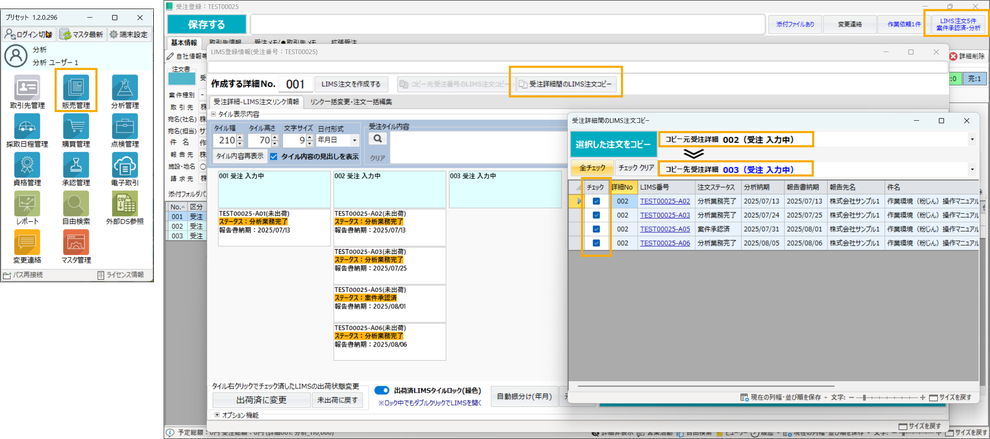
1. コピーしたいLIMS注文を含む受注登録画面を開く
「販売管理」を開き、コピーしたいLIMS注文を含む受注を検索して、受注登録画面を開きます。
2. LIMS注文コピー設定画面を開く
[LIMS注文*件~]ボタンをクリックすると、「LIMS登録情報」画面を開きます。
3. LIMS注文コピー画面を開く
[受注詳細間のLIMS注文コピー]ボタンをクリックしすると、「受注詳細間のLIMS注文コピー」画面が開きます。
4. コピー条件を設定する
「コピー元受注詳細」でコピーしたいLIMS注文を含む受注詳細番号を選択し、「コピー先受注詳細」でコピー先の受注詳細番号を選択します。
次に、コピーするLIMS注文にチェックを入れます。
5. コピーを実行する
条件の設定が完了したら、[選択した注文をコピー]ボタンをクリックしてコピーを実行します。
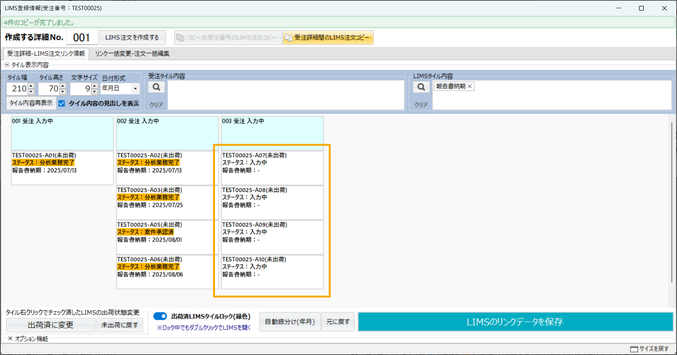
▼コピー実施後
【コピーしてLIMS注文登録】パターン③ 年間契約など、継続して受注している案件をまとめてコピーする場合
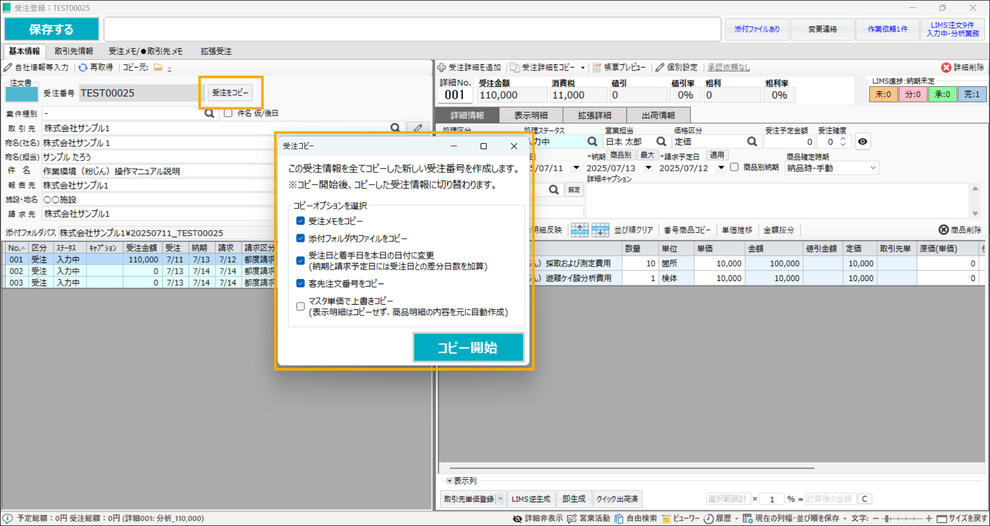
1. コピーしたいLIMS注文を含む受注登録画面を開く
「販売管理」を開き、コピーしたいLIMS注文を含む受注を検索して、受注登録画面を開きます。
2. 受注コピー設定画面を開く
[受注をコピー]ボタンをクリックすると、「受注コピー」画面(コピー条件設定画面)が開きます。
3. 受注情報のコピー条件を指定する
各項目を必要に応じて設定してください。
● 受注メモをコピー
コピー元の受注メモもコピーする場合に有効にしてください。
● 添付フォルダ内ファイルをコピー
コピー元の受注フォルダ内のファイルもコピーする場合に有効にしてください。
● 受注日と着手日を本日の日付に変更
コピー元の「受注日」と「着手日」をそのままコピーする場合は無効に、コピー実施日の日付に変更する場合は有効にしてください。
● 客先注文番号をコピー
コピー元の客先注文番号もコピーする場合に有効にしてください。
● マスタ単価で上書きコピー
コピー元の単価のままコピーする場合は無効に、コピー時点の最新単価に変更する場合は有効にしてください。
4. 受注コピーを実行する
条件の設定が完了したら、[コピー開始]ボタンをクリックしてコピーを実行します。
⚠️ご注意 この時点では受注情報のコピーのみ完了しています。続けてLIMS注文のコピーを行ってください。
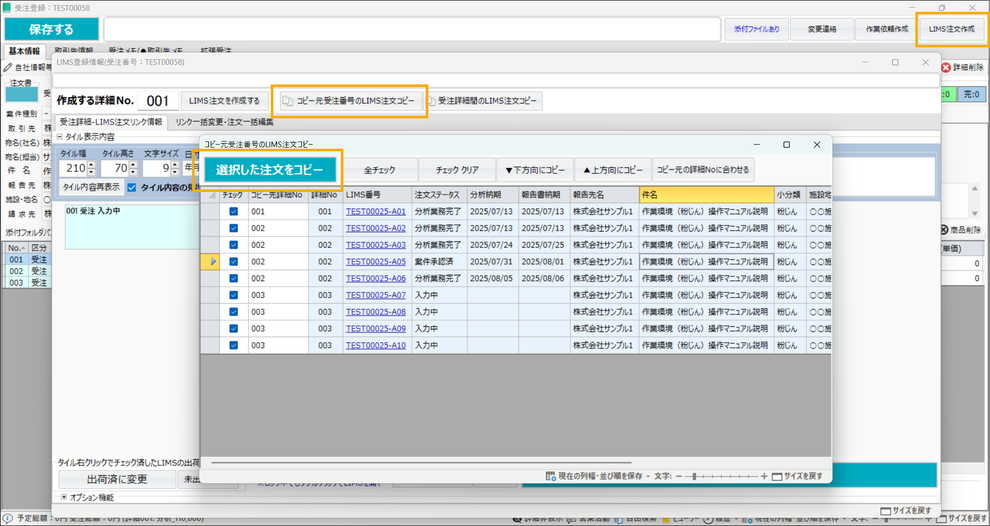
5. LIMS注文コピー設定画面を開く
[LIMS注文作成]ボタンをクリックすると、「LIMS登録情報」画面を開きます。
6. LIMS注文コピー画面を開く
[コピー元受注番号のLIMS注文コピー]ボタンをクリックしすると、「コピー元受注番号のLIMS注文コピー」画面が開きます。
7. コピー条件を設定する
コピーしたいLIMS注文にチェックを入れます。紐づける受注詳細番号の変更も可能です。
8. コピーを実行する
条件の設定が完了したら、[選択した注文をコピー]ボタンをクリックしてコピーを実行します。
よくある質問(FAQ)
Q:コピー元のLIMS注文番号を確認することはできますか?

