

請求登録・支払管理
LDS環境Solutionでは、仕入先からの請求・仕入先への支払いを管理できます。外部会計ソフトに合わせたCSV出力も可能です。また、FB(ファームバンキング)へのインポートデータ作成にも対応しています。
仕入先からの請求データ登録
請求登録の操作は、以下の手順で行います。
【操作方法】
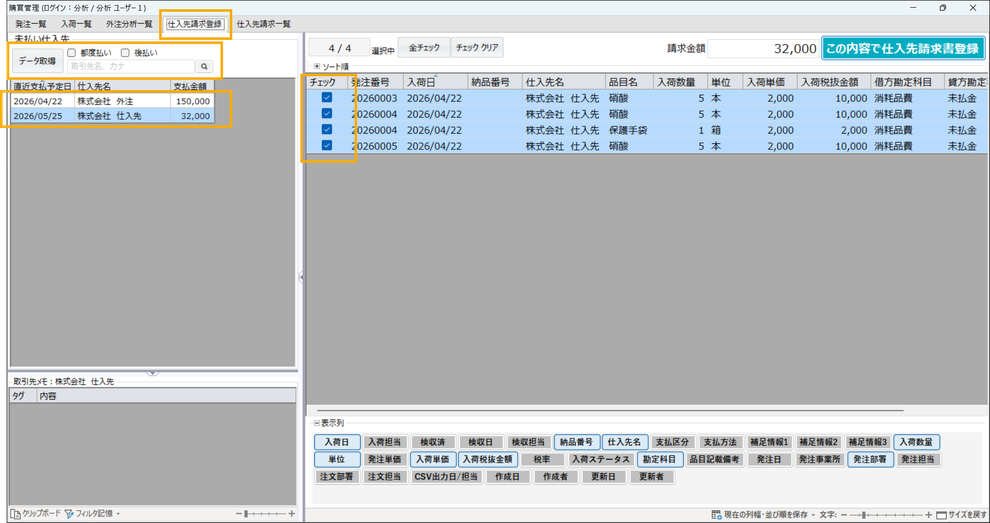
1. 請求データ登録画面を開く
「仕入先請求登録」タブ画面を開きます。
2. 請求未登録データを検索
[データ取得]ボタンをクリックすると、納品済みかつ請求データ未登録を含む仕入先一覧が左上段一覧に表示されます。
[都度払い][後払い]や「仕入先」を指定して検索することも可能です。
3. 請求登録する購買品目を選択
請求データを登録する発注番号(購買品目)を選択します。「チェック」列にチェックを付けたものが請求データ登録対象となります。
4. 請求データ登録
[この内容で仕入先請求書登録]ボタンをクリックします。「仕入先請求入力」画面が開きます。

5. 請求内容を登録
以下の項目を入力してください。
・登録者(ログイン者が自動で入力されます)
・請求日
・摘要
・請求番号(領収書などの仕入先側の番号を管理する場合)※任意
・インボイス分類(適格/区分記載/対象外 から選択)
・電帳区分(未設定/電子取引/スキャナー保存/その他 から選択)
・請求先部署(ログイン者の部署が自動で入力されます)
・請求先事業所(ログイン者の部署に設定されている事業所が自動で入力されます)
・借方勘定科目
・貸方勘定科目
・税込金額(税込金額を入力すると、税抜金額および消費税が自動で入力されます)
※異なる税率を登録する場合は、[✚税率を追加]ボタンをクリックして別の税率を選択して、
税率ごとに金額を登録してください。
・請求書のPDFファイル(請求書枠にドラッグ&ドロップするとファイルを保存できます)
6. 登録内容の保存
[保存する]ボタンをクリックし、登録内容を保存します。
支払管理
支払管理の操作は、以下の手順で行います。
【操作方法】

1. 支払管理画面を開く
「仕入先請求一覧」タブ画面を開きます。
2. データを検索
支払管理するデータの検索条件を指定し、[検索]ボタンをクリックします。条件に一致したデータが一覧表示されます。
※「支払状態」に「未払い」を指定すると、支払い済み処理がされていないデータのみ検索できます。
3. 支払管理するデータを選択
該当のデータ行をダブルクリックすると、「仕入請求入力」画面が開きます。
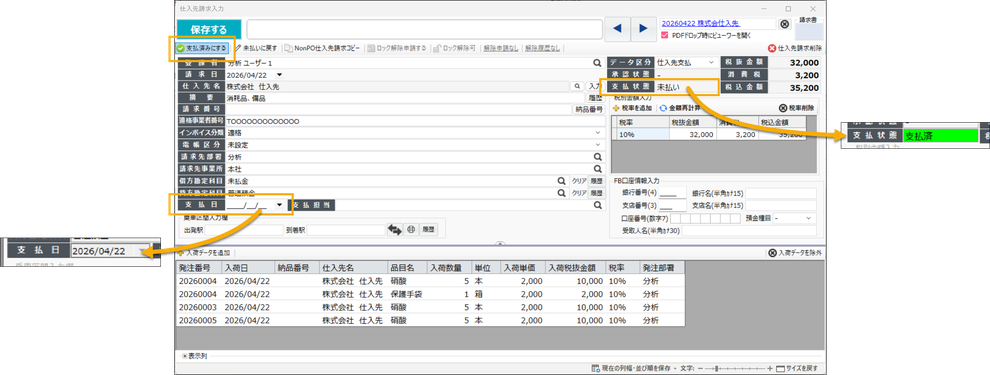
4. ステータス変更
[支払済みにする]ボタンをクリックします。「支払状態」が「未払い」から「支払済」に変わり、支払日に当日の日付が自動で入力されます。
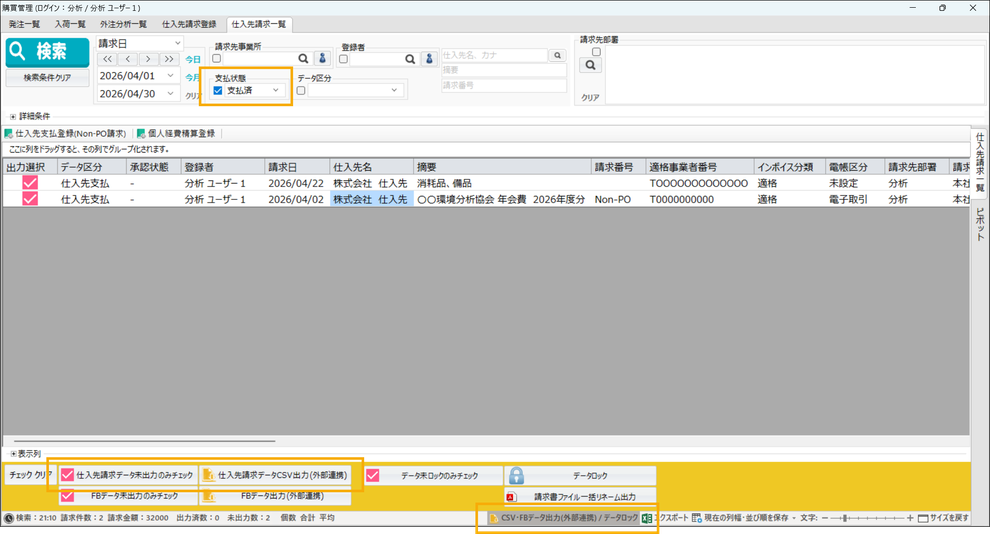
5. 請求(支払)データ出力
外部会計ソフトへインポートするためのデータを作成します。
[CSV-FBデータ出力]ボタンをクリックし、[仕入先請求データ未出力のみチェック]をクリックします。CSV出力していないデータのみに自動でチェックが付くため、重複したデータ作成を防げます。
※会計ソフトによってインポート形式が異なります。実際にご利用の際はLDSへご相談ください。
よくある質問(FAQ)
Q: