

営業活動管理
多くの企業では、販売管理とは別に営業支援システムを導入していますが、その結果、取引先や案件情報の二重管理が負担になるケースが少なくありません。
LDS環境Solutionでは、営業活動管理機能を販売管理システム内に内包することで、見積情報などのデータを連携し、二重登録を極力発生させない設計としています。
高度な専門機能はありませんが、営業日報の作成や次回アクションの管理など、日常的に使う機能に絞り、定型文機能などにより無理なく継続できる運用を実現しています。
営業活動登録
営業活動内容の登録は、以下の手順で行います。
【操作方法】
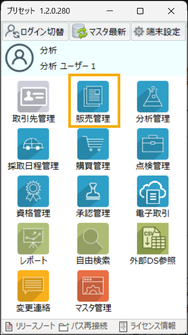
1. 販売管理システムを起動
[販売管理]ボタンをクリックし、販売管理画面を開きます。
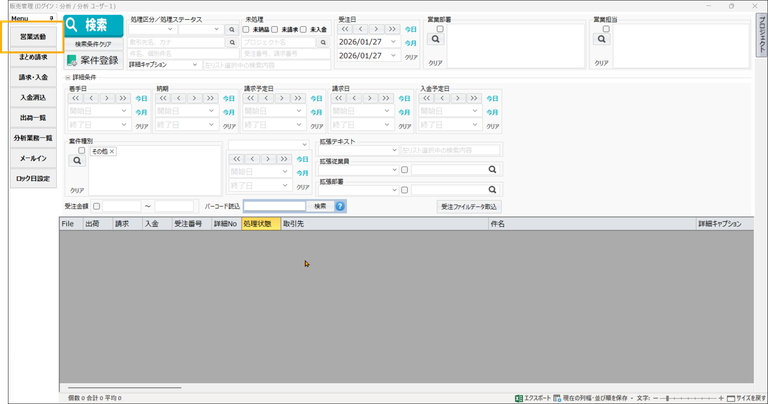
2. 営業活動管理画面を開く
[営業活動]ボタンをクリックし、営業活動管理の画面を開きます。
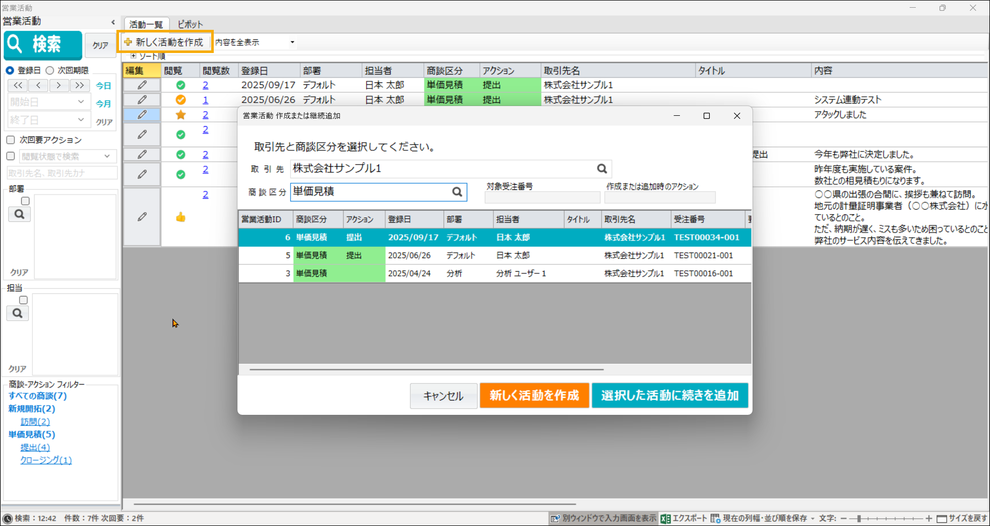
3. 営業活動登録画面を開く
[新しい活動を作成]ボタンをクリックします。
「取引先」(営業活動先の会社)および「商談区分」を選択します。
※「商談区分」は「営業活動ステータス設定マスタ」で登録した内容から選択できます。
[新しく活動を作成]ボタンをクリックします。
※過去の活動に紐づけて登録する場合は、[選択した活動に続きを追加]をクリックします。

4. 活動内容を登録
・アクション
商談区分に対するアクション(活動内容)を選択します。
※「アクション」は「営業活動ステータス設定マスタ」で登録した内容から選択できます。
・取引先
活動先の取引先を選択します。
・タイトル
活動内容のタイトル(件名)を入力します。
・活動内容
活動の詳細内容を入力します。
※「タイトル」「活動内容」は「定型文テンプレート」機能により、入力の効率化・内容の標準化が可能です。
・受注番号
「🔍」ボタンで、登録済みの受注情報と紐づけることができます。
「📗」ボタンをクリックすると、紐づけている受注番号の受注登録画面を開きます。
・次回期限
次回の活動(追加アクション)の期限が決まっている場合に入力します。
・要次回アクション
有効にすることで、追加アクションの対応漏れを防止できます。
・次回予定
次回実施予定のアクション内容を入力します。。
5. データの保存
[データの保存]ボタンをクリックし、登録した内容を保存します。
営業活動の確認
営業活動報告の内容確認(上長確認 など)は、以下の手順で行います。
【操作方法】


1. 販売管理システムを起動
[販売管理]ボタンをクリックし、販売管理画面を開きます。
2. 営業活動管理画面を開く
[営業活動]ボタンをクリックし、営業活動管理の画面を開きます。

3. 営業活動報告を検索
検索条件を設定し、対象となる営業活動報告を検索します。
・日付種類
[登録日]または[次回期限]を選択し、日付を指定して検索します。
・次回要アクション
「要次回アクション」が有効になっている報告のみを検索します。
・リアクション
リアクションの種類(未読/既読/イイネ/注目)を指定して検索します。
・取引先名
取引先を指定して検索します。
・部署
報告者の所属部署を指定して検索します。
・担当
報告者(担当者)を指定して検索します。
※検索条件を指定しない場合は、全件検索となります。
条件を設定後、[検索]ボタンをクリックします。
4. 報告内容の確認
編集ボタン[ペンマーク]ボタンをクリックするか、該当の行をダブルクリックします。
5. コメントを登録
報告内容に対し、「上長コメント」欄にコメントを入力し、[データの保存]ボタンをクリックします。
【各項目の説明】
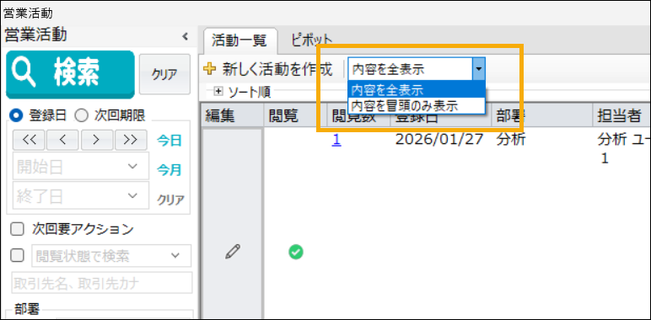
■内容を全表示/内容を冒頭のみ表示
報告一覧画面では、初期設定では「活動内容」がすべて表示されます(内容を全表示)。
そのため、内容が多い場合は、画面に表示できる件数が少なくなり、一覧が見づらくなることがあります。
「内容を冒頭のみ表示」を選択すると、活動内容の先頭1行のみが表示されるため、
画面に表示できる件数が増え、一覧を確認しやすくなります。
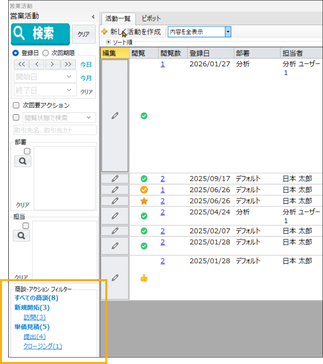
■商談・アクション フィルター
検索結果の一覧から、クリックした[商談]または[アクション]を条件としてフィルタリングし、一覧表示をさらに絞り込むことができます。
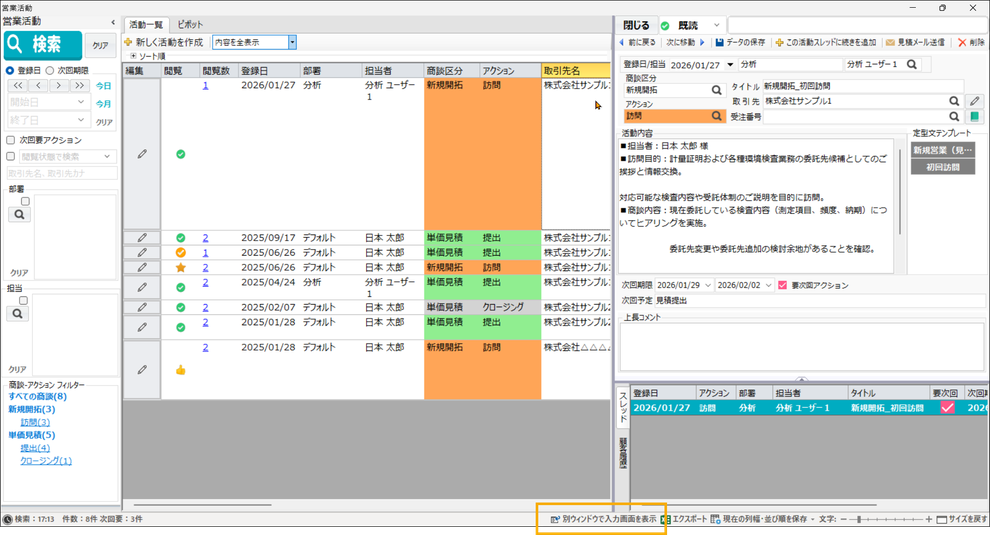
■別ウィンドウで入力画面を表示
本項目はデフォルトで有効になっており、選択した活動内容の「営業活動入力フォーム」が別ウィンドウで表示されます。
無効にした場合は、同一画面の右側に入力フォームが表示されます。
よくある質問(FAQ)
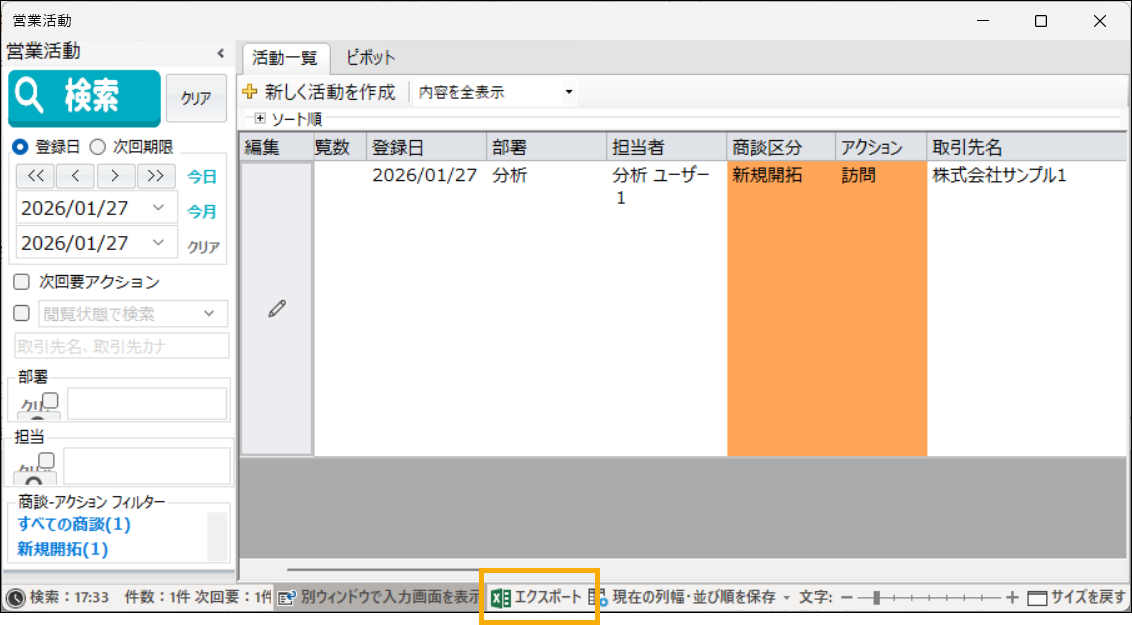
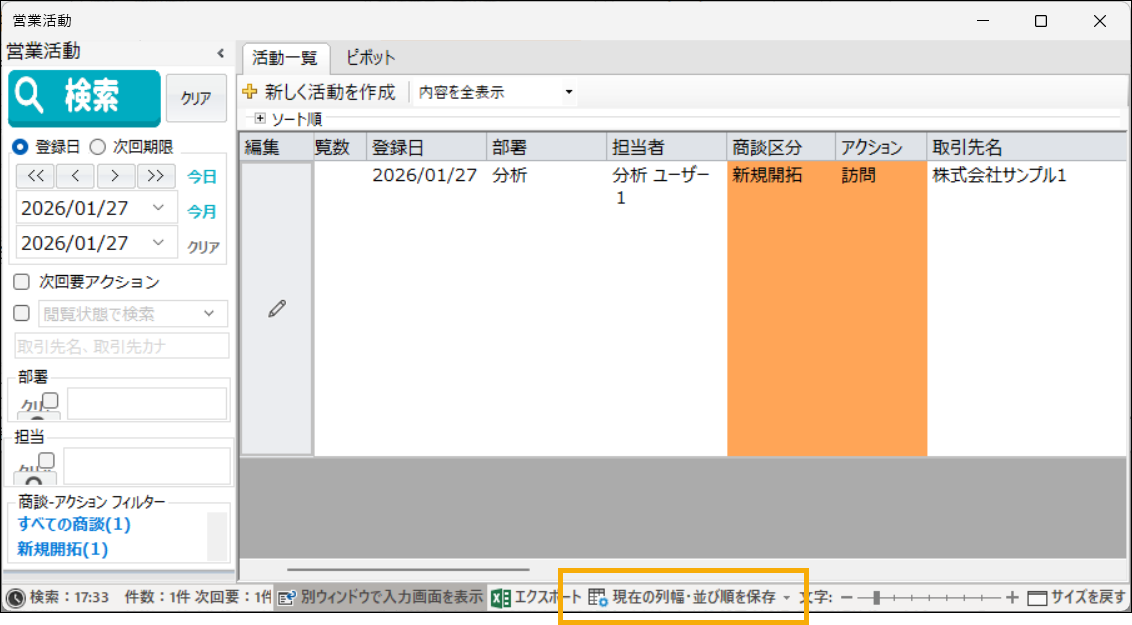
Q:一覧画面のデータをエクスポートできますか?
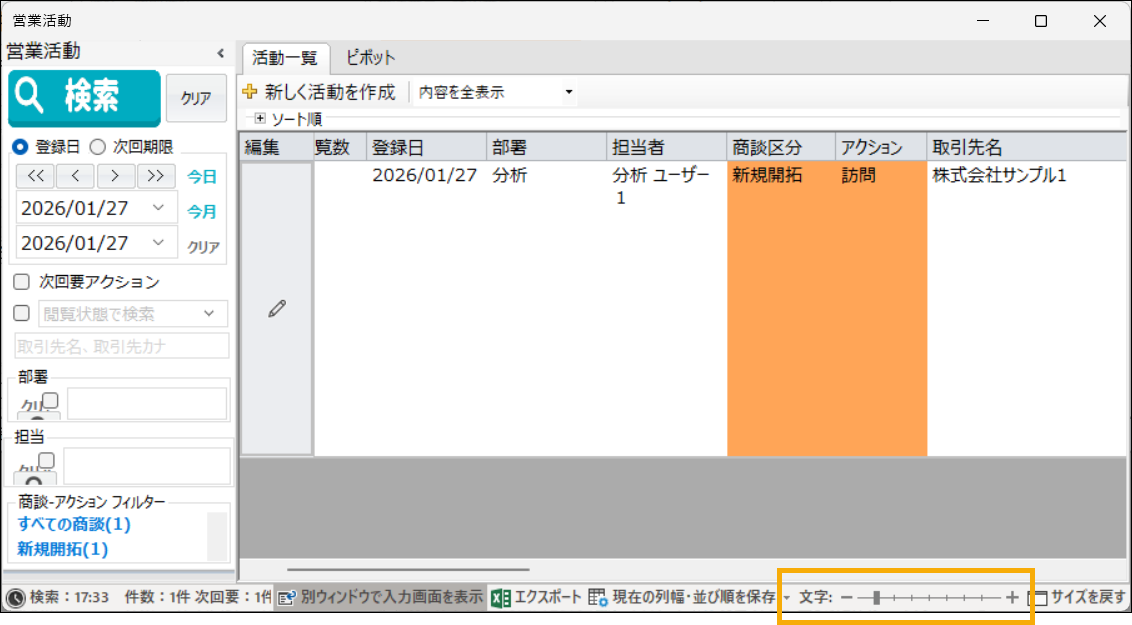
Q:一覧画面の文字が小さくて見づらいです。
Q:担当者や部署ごとに一覧画面で見たいデータを変更することは可能ですか?
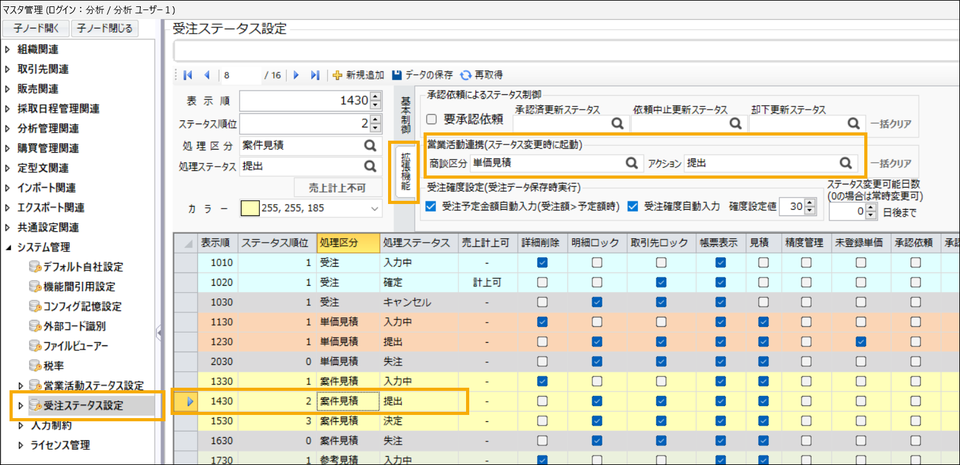
Q:案件登録と連携できますか?たとえば、見積提出時に自動で営業活動報告として登録できますか?
Q:営業先(取引先)への活動内容をすべて確認できる画面はありますか?
