共通設定関連
カスタム計算チェックマスタ
LDS環境Solutionでは、取引先登録・受注登録・LIMS注文登録の保存時における必須入力チェックや入力形式の制限、案件承認時の試料情報・分析データの自動チェック、登録コンテナ内のデータチェックなど、自由にエラーチェックルールを設定できる機能を利用できます。
【エラーチェックの対象】
以下の情報に対してエラーチェックルールを設定できます。
取引先情報、受注情報、受注詳細情報、LIMS注文情報、LIMS注文試料情報、LIMS注文分析項目情報、登録コンテナ内の情報
【エラーチェックの制御】(実行区分)
チェック結果に応じて、以下の2種類の動作を設定できます。
・エラー:処理を中止します。
・警告:メッセージを表示し、保存を続行するか中止するかを選択できます。
【エラーチェック計算式】
IF関数等の計算式でチェック条件を設定します。
・式の結果が空白の場合:正常(スルー)
・式の結果が文字列の場合:その内容をエラーメッセージとして表示
同一の対象項目に対して複数のチェックルールを設定することができ、チェックを実行する優先順位も指定可能です。
【設定例】➀
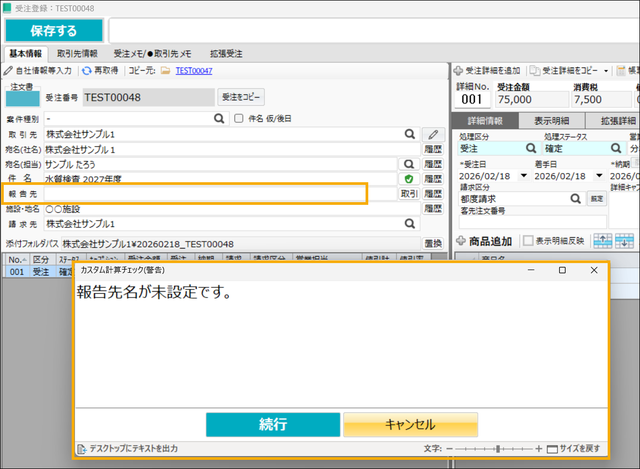
受注登録画面で、「報告先」を入力必須項目としたい場合
【設定方法】
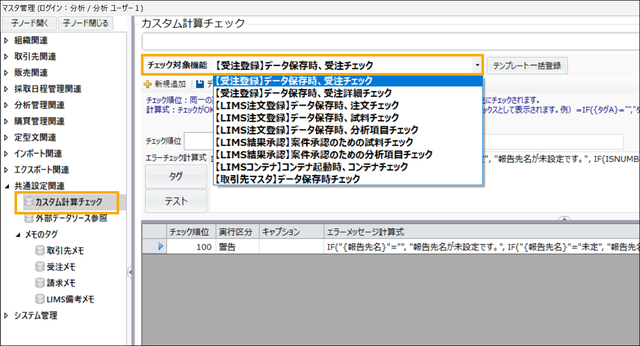
1. マスタ画面を開く
[カスタム計算チェック]をクリックし、マスタ画面を開きます。
2. エラーチェックの対象を選択
「チェック対象機能」から「【受注登録】データ保存時、受注チェック」を選択します。

3. 新しいエラーチェックを追加
[新規追加]ボタンをクリックし、新しいエラーチェック設定を追加します。
4. エラーチェックの制御(実行区分)を設定
「実行区分」から「警告」を選択します。
※「警告」の場合は「続行」をクリックすれば保存は可能です。強制的に保存もさせない場合は「エラー」を設定してください。
5. エラーチェックの計算式を設定
[タグ]ボタンをクリックし、タグ名[報告先名]をクリックすると、「エラーチェック計算式」に"{報告先名}"が入力されます。
IF文で以下の計算式を登録します。
「IF("{報告先名}"="", "報告先名が未設定です。", "")」
この場合、受注登録画面の「報告先」が空白のときに「報告先名が未設定です。」という警告メッセージが表示され、そのまま保存するか保存をキャンセルするかを選択できます。
なお、「記載例」に想定されるエラーチェック計算式の例が掲載されており、クリックすると自動で計算式が入力されます。
6. 設定の保存
「データの保存」ボタンをクリックし、設定内容を保存します。
〔補足〕
同一対象に複数のエラーチェックを設定する場合は、「チェック順位」を指定してください。
数値が小さいものから順にチェックが実行されます。
【設定例】➁
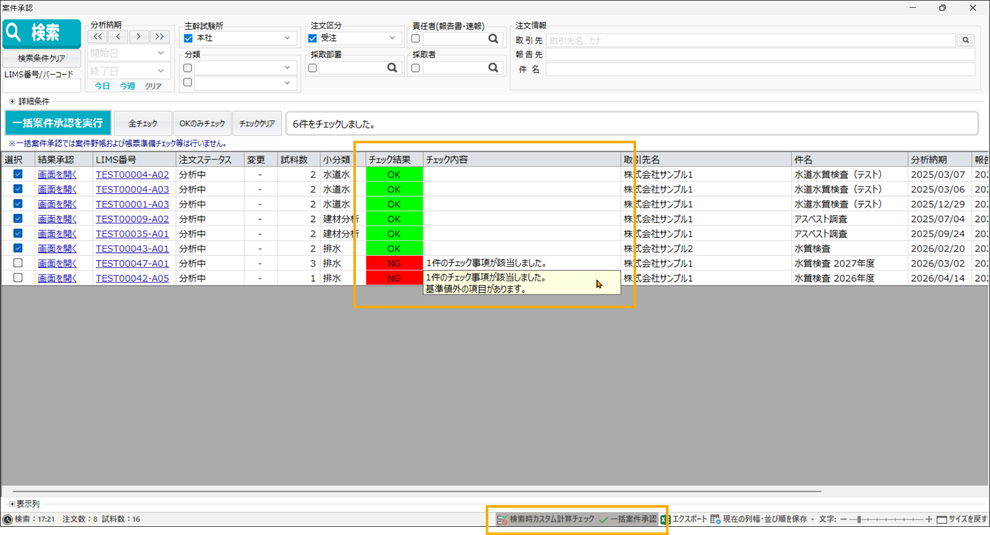
案件承認時に承認者が結果の妥当性を確認している項目を機械的に補助的にチェックしほしい場合
※案件承認画面下部の「検索時カスタム計算チェック」を有効にする必要があります。
〔補足〕
「一括案件承認」を有効にし、[OKのみチェック]ボタンをクリックすると、チェック結果がOKの案件に自動的にチェックが付き、一括で案件承認が可能となります。
ただし、「結果承認」画面を開く必要がない、案件野帳を開く必要がない場合(妥当性確認が基準超過が発生している場合のみ確認が必要といった簡単な確認のみで大丈夫な案件)のみの利用を推奨します。
【設定方法】
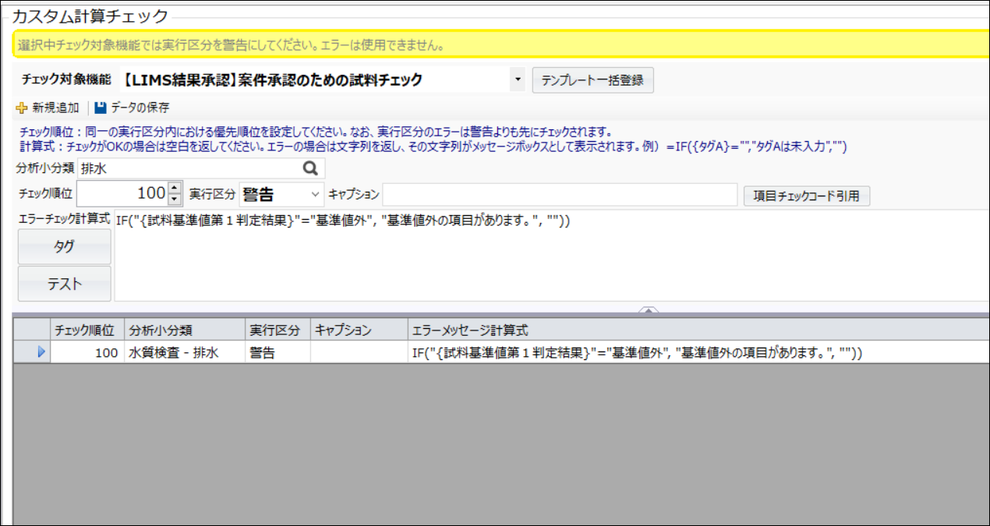
1. エラーチェックの対象を選択
「チェック対象機能」から「【LIMS結果承認】案件承認のための試料チェック」を選択します。
2. 新しいエラーチェックを追加
[新規追加]ボタンをクリックし、新しいエラーチェック設定を追加します。
3. 小分類を設定
「分析小分類」からエラーチェックの対象小分類を選択します。
4. エラーチェックの制御(実行区分)を設定
「実行区分」から「警告」を選択します。
※「LIMS結果承認」が対象の場合、「警告」のみとなります。
5. エラーチェックの計算式を設定
[タグ]ボタンをクリックし、タグ名[{試料基準値第1判定結果]の「記載例」をダブルクリックして、計算式を登録します。
6. 設定の保存
「データの保存」ボタンをクリックし、設定内容を保存します。
外部データソース参照マスタ
ExcelやCSVといった日常的に管理しているファイルをそのまま活用し、必要なデータを抜き出して「注文書取込」で利用できる形式を作成する機能となります。
【目的】
「施設マスタ」や「試料マスタ」といった機能への要望は多いものの、運用負担や管理の難しさから正確に維持できているケースは少なく、新しい施設や試料を追加・編集するたびに確認不足による重複データやメンテナンス負担が生じがちです。また、新システム移行時のデータ移行も大きな障壁となり、導入後も運用が継続できないリスクがあります。
一方、多くの企業ではExcelリストを使って現場の実情に合わせた管理を行っており、業務に根差した形で運用されています。
本機能は、その既存のExcelリストを「施設・試料マスタのように」活用できるようにすることで、導入のハードルを下げながらマスタ運用に近い利便性を実現することを目的としています。
【想定シーン】
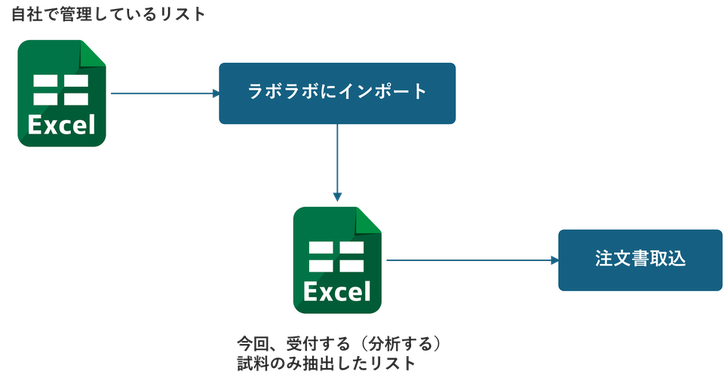
・施設、試料リスト
浄化槽・簡易水道など、定期的な検査業務が必要な施設または試料一覧のようなExcelデータを参照して受付する試料を選択し、「注文書取込」による受注登録およびLIMS注文登録をする場合。
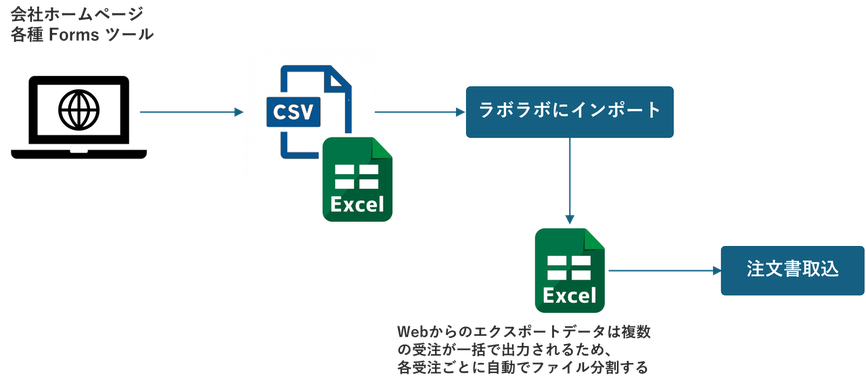
・Web依頼フォーム連携
Zoho Forms や Google Forms などの各種 Forms ツールからの CSV データ(複数案件がまとまっている形式)を取り込み、「注文書取込」による受注登録およびLIMS注文登録をする場合。
・LIMS注文テンプレートの代替方法
事前にLIMSテンプレートへ登録している内容を省略し、Excelリストを利用して「注文書取込」による受注登録およびLIMS注文登録をする場合。
▼イメージ図(施設、試料リスト)
▼イメージ図(Web依頼フォーム連携)
【設定方法】
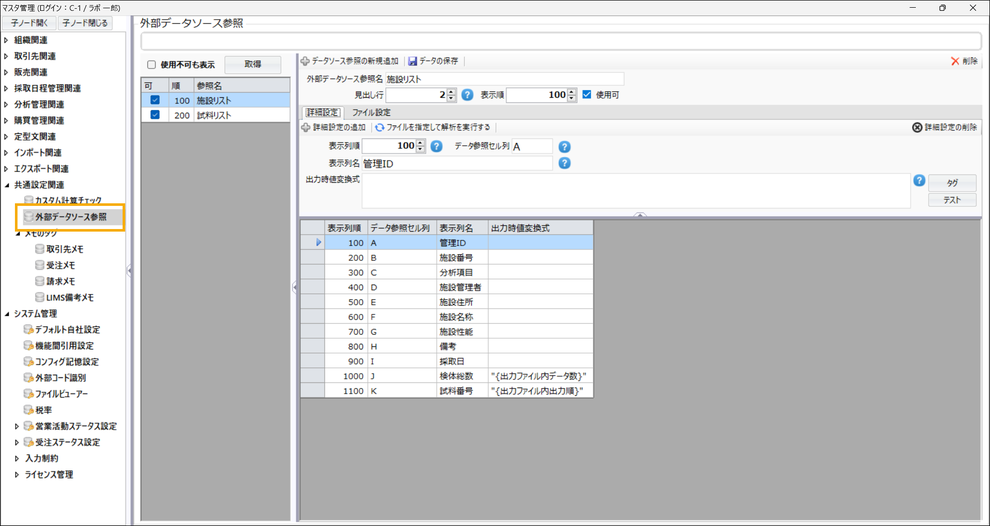
1. マスタ画面を開く
[外部データソース参照]をクリックし、マスタ画面を開きます。
2. 新しい設定を追加
[✚データソース参照の新規追加]ボタンをクリックし、新しい設定を追加します。
3.新しいマスタ名を登録
「外部データソース参照名」にマスタ名を登録します。複数の設定を管理する際の識別用です。
4. 管理しているファイルの見出しとしての行を登録
マスタの詳細設定タブにある[ファイルを指定して解析を実行する]で使用します。指定した見出し行に記載されているヘッダー列名が表示列名として設定されます。見出し行が0の場合は、デフォルトでExcel列名(A、B、C…)となります。
5. 管理しているファイルを取り込む
[ファイルを指定して解析を実行する]ボタンをクリックし、利用するファイルを指定し取り込むと、自動で「データ参照セル列」「表示列名」が登録されます。
6. データ参照セル列・表示列名を編集
自動登録後、手動での編集も可能です。自動登録ではデータが存在する列がすべて登録されるため、不要な列は[詳細設定の削除]で削除してください。
7. 出力時の文字を設定
取り込んだ文字をそのまま出力する場合は空白のままにしてください。文字変換が必要な場合はExcel関数を使用して設定します(不要な文字の削除や文字の結合など)。[タグ]には、出力時のデータ数および出力順を出力するためのタグが用意されています。
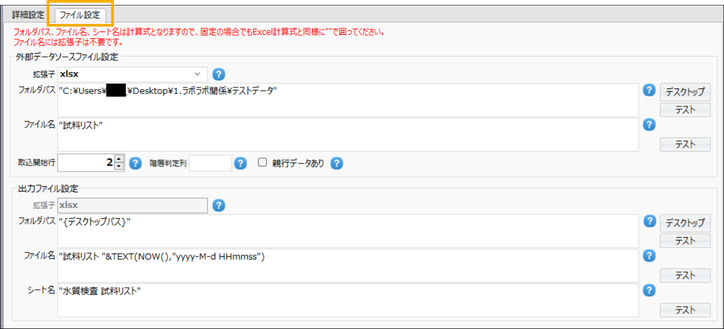
8. 利用するファイルの設定
「ファイル設定」タブ画面を開き、「外部データソースファイル設定」枠を設定します。
・拡張子:利用するファイルの拡張子を選択(xlsxまたはcsv)
・フォルダパス:利用するファイルが保存されているフォルダのパスを登録
・ファイル名:利用するファイルのファイル名を登録
・取込開始行:システムに取り込むデータの開始行を登録
※取り込むファイルは「外部DS参照」操作画面で手動指定することも可能です。
9.出力ファイルの設定
管理ファイルを「外部DS参照システム」に取り込み、操作画面上で選択したリストの出力設定をします。
・拡張子:xlsxのみ
・フォルダパス:
未設定の場合はクライアントPCのデスクトップに出力されます。フォルダパスを入力する場合、末尾の¥マークは不要です。固定パスの場合でも、Excel計算式と同様に " で囲んでください。{デスクトップパス} を使用することで、クライアントPCごとのデスクトップを指定できます。
・ファイル名:出力ファイルのファイル名を指定します。Excel関数が利用可能です。
例:"試料リスト "&TEXT(NOW(),"yyyy-M-d HHmmss")
・シート名:
未設定の場合は「Sheet1」で出力されます。「注文書取込」機能での識別シート名として活用してください。
10. 設定の保存
「データの保存」ボタンをクリックし、設定内容を保存します。
〔補足〕
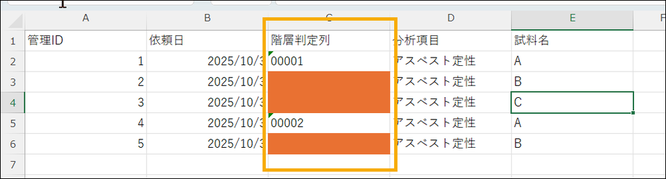
「階層判定列」
Excel形式の列記号で指定してください(例:A、B、C など)。CSVの場合も同様に、1列目=A、2列目=B として入力します。
以下の利用シーンで使用します。
・「階層別グループ割当て」(Webフォーム連携など):
この列に異なる行で同じ値が入っている場合、一つのまとまりと判定し、同一出力グループを設定します。
・「親行データあり」:
ファイル読み込み時に階層判定列が空白の行は、直上行と同じまとまりとみなし、直上行の値を補完します。
【CSVで親階層を空白省略するケースへの対応】
▼「親行データあり」の有効が必要な場合のデータ例