

インポート関連
注文書取込マスタ
このマスタでは、取引先から送付される依頼書(Excel)や社内専用の採取依頼書・分析依頼書(Excel)を読み込み、
受注登録/LIMS注文登録を自動化するための設定を行います。
手作業での入力を極力なくし、
依頼書をドラッグ&ドロップするだけで受注処理が完了できるようになります。
【主な設定内容】
・依頼書識別設定
・セル連携設定 (Excelのセルとシステム項目を紐づけます)
【設定方法】
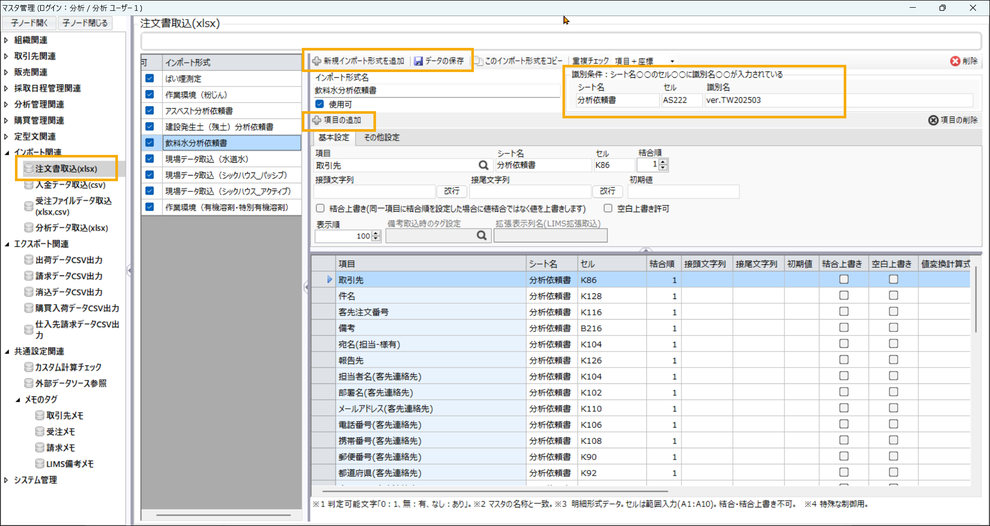
1. 「新規インポート形式を追加」ボタンをクリック
新しい取込設定(インポート形式)を追加します。
2. 「識別条件」を設定
●シート名
取込対象Excelの識別文字が入力されているシート名を登録します。
●セル
取込対象Excel内の、識別文字が入力されているセル番地を登録します。
●識別名
識別する文字列(例:依頼書名など)を登録します。
〔注意事項〕複数取込形式を登録することが可能です。識別条件が重複しないように設定してください。
3. 「項目の追加」ボタンをクリック
システム項目を選択し、取込対象となるExcelのセル番地を登録します。
4. 「データの保存」ボタンをクリック
登録した内容を保存します。
【各項目の説明】
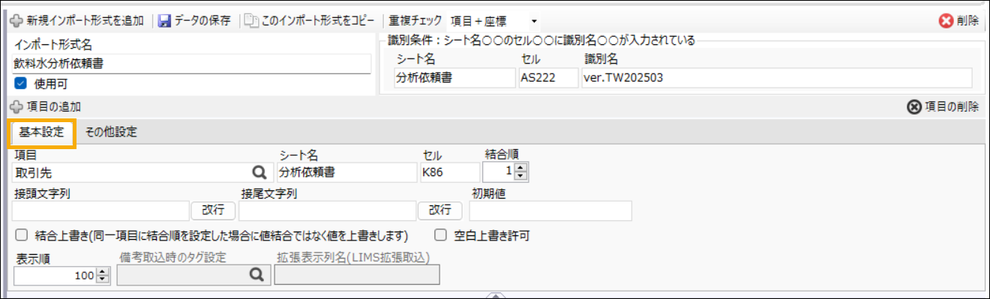
※【★】...設定必須項目(基本設定として必ず登録が必要)
※【☆】...設定任意項目(便利機能を利用する場合のみ設定が必要)
【☆】このインポート形式をコピー
既存の取込形式を複製し、少し変更して新しい形式を作成する場合に利用します。
(インポート形式が類似している場合に便利です)
【★】重複チェック
セル連携設定時に、誤って同じ項目を重複設定することを防ぐ機能です。
チェック方法は以下の3種類となります。
・なし (重複チェックを行いません)
・項目のみ (システム項目の二重設定を防止)
・項目+座標 (項目+同一セル番地の重複を防止)
※デフォルトは「項目+座標」となります。また「座標」とはセル番地のことです。
※同一項目で別シート参照/複数セル結合など、重複が正しいケースもありますので運用に応じて選択します。
【★】識別条件
取込対象Excelの識別設定を登録します。
〔注意事項〕複数取込形式を登録することが可能です。識別条件が重複しないように設定してください。
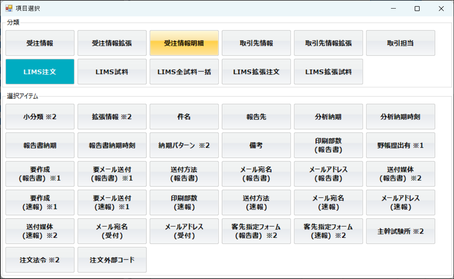
【★】項目
取込対象のシステム項目を選択します。
例:取引先情報、受注情報、LIMS注文 など
大分類を選択すると関連する入力項目ボタンが表示されます。
【★】シート名
取込対象Excelのシート名を登録します。
「識別条件」のシートが自動入力されますが、項目ごとに異なる場合は手動で入力してください。
【★】セル
取込対象データが入力されているセル番地を登録します。
【☆】結合順
複数セルの文字を1項目に結合する場合に設定します。
設定順に文字が連結されます。
▼設定例
| 項目 | セル | 結合順 | エクセル側の入力文字 |
| 件名 | A1 | 1 | 2025年 |
| 件名 | A2 | 2 | 4月 |
| 件名 | A3 | 3 | 水質検査 |
上記の設定だった場合、システム項目(件名)には「2025年4月水質検査」と取り込まれます。
【☆】接頭文字列
取り込んだ文字の先頭に文字を追加する場合に設定します。
「改行」ボタンで改行追加も可能です。です。
【☆】接尾文字列
取り込んだ文字の末尾に文字を追加する場合に設定します。
「改行」ボタンで改行追加も可能です。
【☆】初期値
セルが空白の場合に入力する固定文字を設定します。
または依頼書に含まれない固定情報を入力する場合に利用します。
【☆】結合上書き
複数セル結合時に、結合ではなく順に上書きする場合に設定します。
例:連絡先などで、A1セルが空白ならA2、A2セルが空白ならA3の文字をインポートしたいといったケースで利用してください。
【☆】空白上書き許可
通常は空白セルがあると取込をスキップしますが、空白自体を取り込みたい場合に利用します。
(初期値がある場合は初期値が優先されます)
【☆】表示順
取込設定項目の整理用番号です。
【★】備考取込時のタグ設定 (メモ取込時 必須)
取引先/受注/LIMS備考のメモを取り込む場合に、どのタグとして登録するかを選択します。
「タグマスタ」で登録したタグから選択します。
【★】拡張表示列名 (拡張情報取込時 必須)
取り込む拡張情報の「表示列名」を登録します。
こちらの枠は手入力欄のためスペルミスに注意してください。
〔注意事項〕本機能は、LIMS注文登録画面にて小分類+拡張情報が設定されている場合に有効です。
【補足】
各項目に記載されている※印の意味は以下のとおりです。
※1:取り込める文字は「0:1」「無:有」「なし:あり」のいずれかに限定されます。
※2:取り込む文字は、該当のマスタに登録された名称と一致している必要があります。
(名称が一致しない場合、取込できません)
※3:明細形式データです。セル範囲で入力(例:A1:A10)してください。
また、結合および結合上書きには対応していません。
【各項目の説明(続き)】
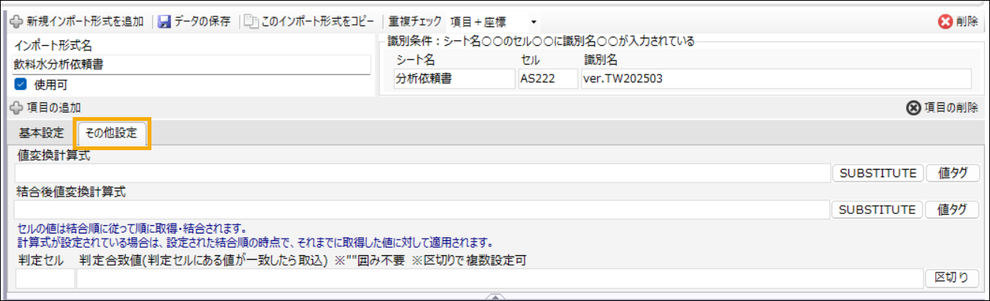
【☆】値変換計算式
取り込んだ文字列を、変換・加工したい場合に設定します。
例:
・余分な文字の削除
・特定文字列の置換
・マスタ名称への変換 など
「SUBSTITUTE」ボタンをクリックすると、「=SUBSTITUTE("{値}","検索文字","置換後文字")」が代入されます。
「検索文字」「置換後文字」を任意の文字に変更して利用してください。
また、ほかのExcel関数も使用可能です。
【☆】結合後値変換計算式
複数セルの結合された文字列を、変換・加工したい場合に設定します。
【☆】判定セル、判定合致値
特定のセルに入力された文字により、取込対象に含める/除外する制御を行うために設定します。
●判定セル
判定対象となるセル番地を登録します
●判定合致値
登録した文字に一致した場合のみ取り込みます
文字は複数登録可能です。
複数登録する場合は「区切り」ボタンを使用し、区切り文字を挿入してください。
入金データ取込マスタ
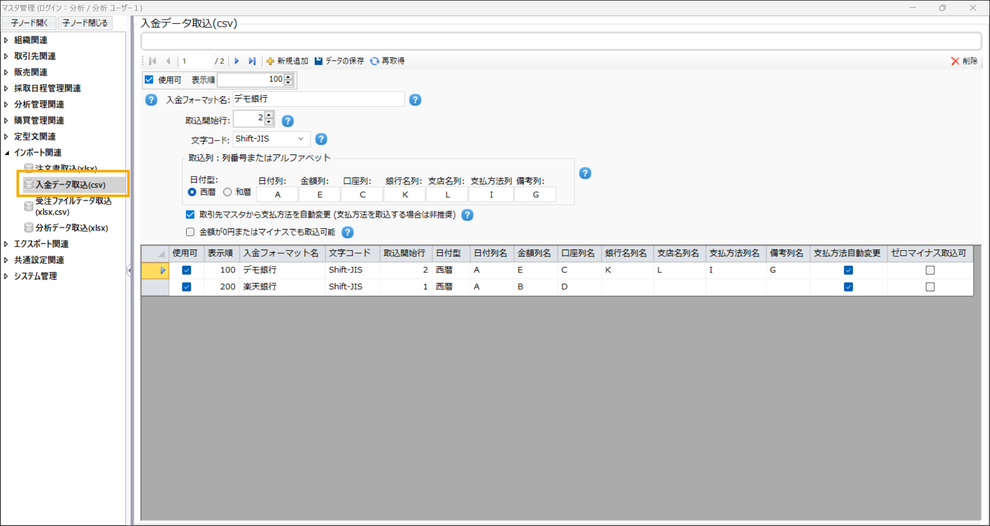
本マスタは、LDS環境Solutionで入金処理および消込処理を行うために必要な設定です。
取引口座から出力した入金データ(CSV)を取り込むことで、入金データを自動登録することができます。
また、取引口座側でCSV出力ができない場合でも、システム上で手動入力による入金管理を行うために、本マスタの仮設定が必要となります。
【主な設定内容】
・マスタ名
入金データ取込ルールを識別する名称を登録します。
・文字コード
取り込むCSVの文字コードを指定します。
ーShift-JIS
ーUTF-8
・CSVデータとシステム項目の連携
CSVファイルの各列と、システムの入金項目(入金日、金額、振込人名など)を紐づけて設定します。
※凡例
■ ...マスタ編集補助機能
※【★】...設定必須項目(基本設定として必ず登録が必要)
※【☆】...設定任意項目(便利機能を利用する場合のみ設定が必要)
■ 再取得
編集中で未保存の内容を破棄し、最後に保存した状態に戻します。
【★】使用可
この定型文を利用する場合は有効にしてください。(デフォルトは有効)
無効にすると、作業画面で選択できなくなります。
【☆】表示順
マスタ一覧画面での表示順を設定します。
【★】入金フォーマット名
複数の入金フォーマットを登録できるため、銀行名や決済サービス名など、識別しやすい名称を登録してください。
【★】取込開始行
CSVファイルのどの行から取り込むかを指定します。
ヘッダー行(列名)がある場合は、その次の行番号を指定してください。
【★】文字コード
取り込むCSVファイルの文字コードを指定します。
・Shift-JIS
・UTF-8
【文字コードの確認方法(Windows)】
1. CSVファイルをメモ帳で開く
2. 「ファイル」→「名前を付けて保存」をクリック
3. 画面下の「文字コード」欄に現在の文字コードが表示されます
【★】取込列
CSVデータの各列と、システム側の項目を紐づけます。
列名(A, B, C …)または列番号(1, 2, 3 …)で指定します。
【★】取引先マスタから支払方法を自動変更
有効にすると、CSVに記載されている支払方法は使用せず、取引先マスタに登録されている支払方法を自動でセットします。
銀行CSVに支払方法の項目がない場合などに利用します。
【★】金額が0円またはマイナスでも取込可能
チェックを有効にすると、金額が「0円」や「マイナス」のデータも取り込みます。
無効にすると、それらのデータは取り込まれません。
返金、相殺などを正しく反映させる場合は、有効にしてください。
受注ファイルデータ取込マスタ
本マスタは、CSV や Excel ファイルから受注データを取り込み、複数の受注をまとめて自動登録するための設定を行うマスタです。
1ファイル=1案件ではなく、
1つのファイルに複数案件(複数行)の受注データが含まれている形式を想定しています。
ECサイトや外部システムから出力された注文データを、そのままLDS環境Solutionに取り込む用途に適しています。
【利用想定】
・ECサイトやWeb受注システムの注文データを取り込む
・複数の受注情報を1ファイルで管理し、そのファイルから一括で受注登録する
【主な設定内容】
・マスタ名
複数の取込設定を登録できるため、用途やファイル形式が分かる名称を登録してください。
(例:ECサイト注文CSV、受注Excel など)
・識別情報
複数の取込仕様を使い分けるため、どのファイルがどの取込マスタに該当するかを判別する条件を設定します。
例:A1セルの文字が「Web Order」の場合、このマスタで取り込む など
・各セルとシステム項目の連携
ファイルの各列(セル)と、システム側の登録項目を紐づけます。
例:
・受注日
・取引先
・商品
・数量
・単価 など
これにより、ファイルの内容をそのままLDS環境Solutionの受注データとして自動登録できます。
【設定方法】
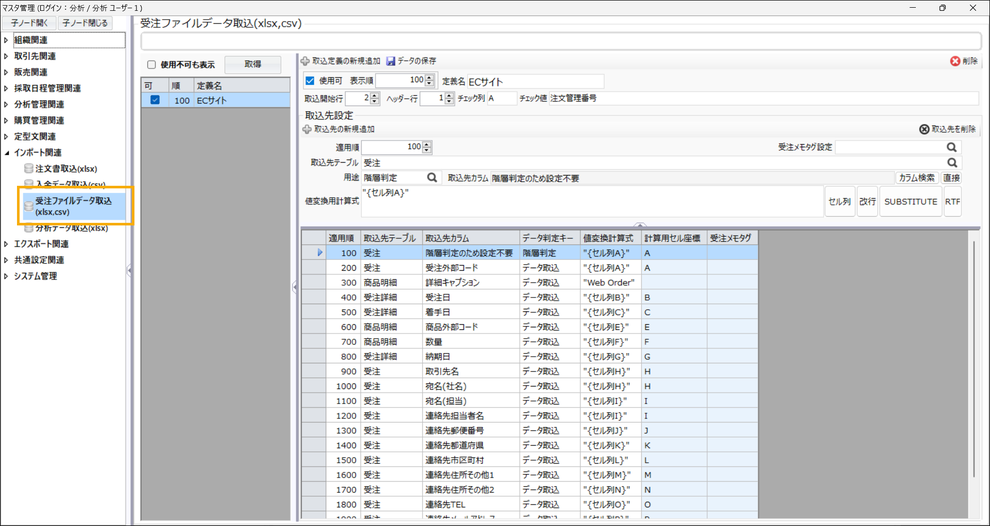
1. 新しい取込設定を追加
「✚取込定義の新規追加」ボタンをクリックし、新しい取込設定を追加します。
2. 取込設定名を設定
「定義名」に取込設定の名称を登録します。
複数の取込設定を登録できるため、用途やファイル形式が分かる名称を登録してください。
(例:ECサイト注文CSV、受注Excel など)
3. 取込み行を設定
ファイルのどの行からデータを取り込むかを、「取込開始行」に登録します。
ヘッダー行がある場合は、データが開始する行番号を指定してください。
4. 識別情報を設定
複数の取込仕様を使い分けるため、どのファイルをどの取込定義で処理するかを判別する条件を設定します。
・ヘッダー行:識別情報が記載されている行
・チェック列:識別情報がある列
・チェック値:判別に使用する文字列
例:A1 に「Web Order」と記載されている場合、この取込定義を使用する など
5. 取込項目を設定
取込ファイルの各列(セル)と、システム側の項目を紐づけます。
■ 基本設定
・適用順
取り込み処理を行う順番を指定します。
・取込先テーブル
取り込むデータの階層を選択します。
ー受注:受注単位の情報(取引先、件名、連絡先 など)
ー受注詳細:受注詳細単位の情報(納期、個別属性など)
ー商品明細:商品や数量などの明細情報
・用途
ーデータ取込:実際にデータを取り込む項目
ー階層判定:複数の受注が混在するファイルで、受注の切り替えを判定するための列
・取込先カラム
システム側で登録する項目(受注日、商品名、数量、備考など)を指定します。
■ 値変換・セル指定
「値変換用計算式」にて取り込むセル列を指定および取り込む文字のルールを指定します。
・セル列
ボタンをクリックすると「"{セル列A}"」が挿入されます。
実際の列名(A, B, C…)に変更して使用します。
・改行
宛名や備考などで改行を入れたい場合に使用します。
・SUBSTITUTE
取り込む文字を変換したい場合に使用します。
ボタンを押すと次の形式が挿入されます。
=SUBSTITUTE("{セル列A}","検索文字","置換後文字")
※Excel関数は他の関数も利用可能です。
■ RTF(書式付き文字)の変換
外部システムから出力された文字列が、見た目は同じでも「書式付き文字(RTF)」の場合があります。
このまま取り込むとエラーになるため、プレーンテキスト(文字だけのデータ)に変換して取り込むための機能です。
ボタンをクリックすると、次の形式が挿入されます。
"<RtfToTxt>{セル列A}</RtfToTxt>"
■ 受注メモタグ設定
「取込先カラム」を「受注備考」にした場合、メモタグを指定したいときに利用します。
ボタンをクリックすると、「受注メモ」マスタで登録したタグが表示され、選択できます。
6. 設定の保存
「データの保存」ボタンをクリックし、設定内容を保存します。