

発注書を伴わない請求登録
LDS環境Solutionでは、発注書を伴わない取引(光熱費・通信費・会費など)についても請求登録ができ、支出の管理が可能です。
本システムでは、発注書を伴わない取引を「Non-PO請求」と定義しています。
Non-PO請求の登録
Non-PO請求の登録は、以下の手順で行います。
【操作方法】
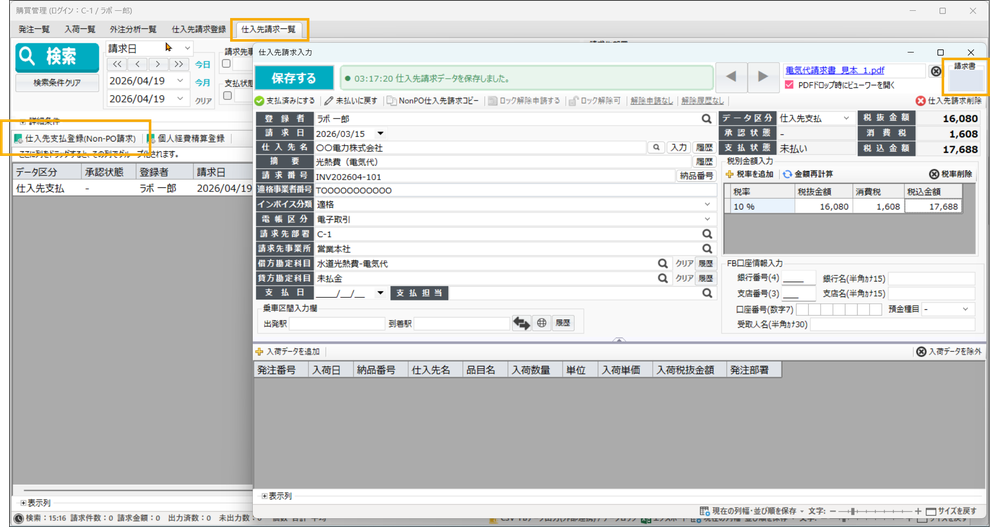
1. Non-PO請求の登録画面を開く
「仕入先請求一覧」タブ画面を開き、[仕入先支払登録(Non-PO)]ボタンをクリックします。
「仕入先請求入力」画面(仕入先支払)が開きます。
2. 請求内容を登録
以下の項目を入力してください。
・登録者(ログイン者が自動で入力されます)
・請求日
・仕入先名
・摘要
・請求番号(領収書などの仕入先側の番号を管理する場合)※任意
・インボイス分類(適格/区分記載/対象外 から選択)
・電帳区分(未設定/電子取引/スキャナー保存/その他 から選択)
・請求先部署(ログイン者の部署が自動で入力されます)
・請求先事業所(ログイン者の部署に設定されている事業所が自動で入力されます)
・借方勘定科目
・貸方勘定科目
・税込金額(税込金額を入力すると、税抜金額および消費税が自動で入力されます)
※異なる税率を登録する場合は、[✖税率削除]を実行後、[✚税率を追加]ボタンをクリックして別の税率を選択してください。
・請求書のPDFファイル(請求書枠にドラッグ&ドロップするとファイルを保存できます)
3. 登録内容の保存
[保存する]ボタンをクリックし、登録内容を保存します。
〔補足〕
取り込んだ請求書(PDF)からOCR機能にて各項目を入力(コピー&ペースト)することができます。
取り込めた項目については、「入力欄コピー」列に項目名が表示されます。
ただし、ファイルに依存するので、文字化けや取込不可といった場合があるため、注意しながら利用してください。
▼仕入請求PDFビュー画面

取り込めた項目列の「コピー」ボタンをクリックすると、「仕入先請求入力」画面の該当項目に入力されます。
よくある質問(FAQ)
Q: