

通常発注
LDS環境Solutionでは、通常の発注(消耗品・備品などの発注)において、以下の2種類の方法を用意しています。
・購買品目を検索して手動で発注登録
・QRコードを活用した「かんばん方式」による発注登録
■ かんばん方式について
発注点(=発注が必要となる在庫数)に相当する消耗品の実物の位置に購買品目ラベル(以下「札」)を配置しておき、在庫が減って札が現れたタイミングで、その札をシステムに読み込むだけで発注登録が完了します。
在庫数を手動で数値入力・管理する必要がなくなるため、発注業務の省力化と発注漏れの防止を実現します。
通常発注
消耗品・備品などの発注は、以下の手順で行います。
【操作方法】
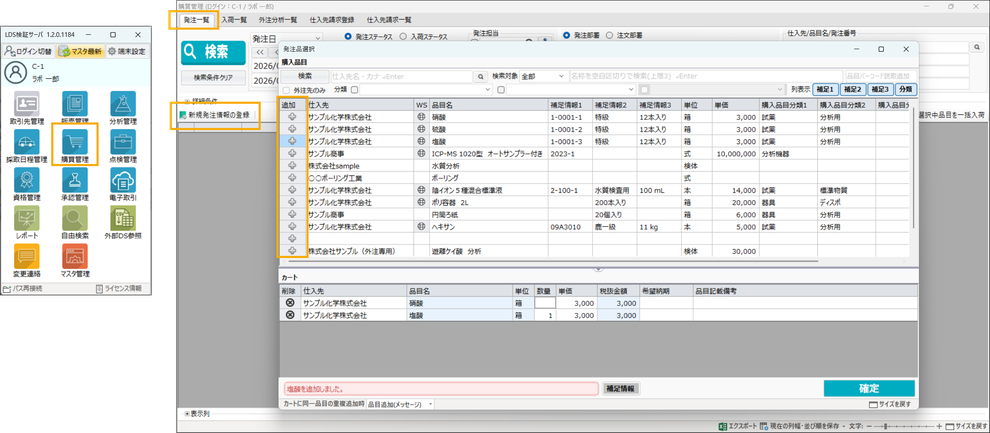
1. 購買管理システムを開く
[購買管理]ボタンをクリックすると、「購買管理」画面が開きます。
2. 購買品目選択画面を開く
「発注一覧」タブ画面を開き、[新規発注情報の登録]ボタンをクリックすると、「発注品選択」画面が開きます。
3. 購入品目を選択
「購入品目」一覧から発注する品を選択します。
品目名や補助情報、分類で検索するこも可能です。
選択する場合は、「追加」列の「✚」ボタンをクリックします。
同画面の下段(カート一覧)に選択した購入品目が表示されます。
単価・数量は「購買品目マスタ」で登録した値がデフォルトで設定されますが、変更が可能です。
[確定]ボタンをクリックすると、「発注情報登録」画面が開きます。
〔補足〕
同画面で「仕入先」が異なる購買品目を選択しても、発注書(発注番号)が自動で別々になるので、同時に選択しても問題ありません。
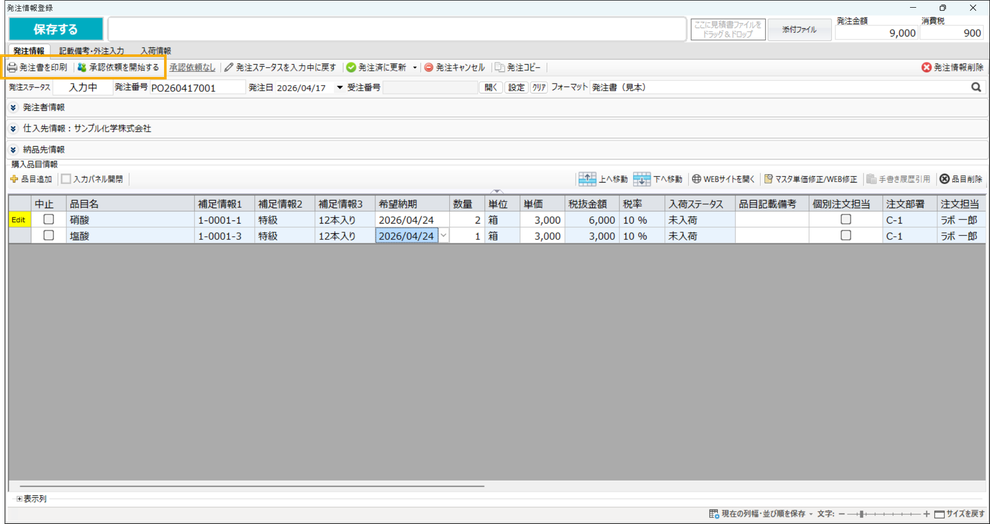
4. 発注情報を登録
以下項目を登録します。(普段登録していない場合は、不要です。)
・希望納期
・備考
〔補足〕
・この画面で単価、数量の変更も可能です。
・[品目追加]ボタンで、この画面から購入品目を追加できます。
5. 登録内容の保存
[保存する]ボタンをクリックし、登録内容を保存します。
6. ステータスを変更
発注登録が完了したら、[承認依頼を開始する]ボタンをクリックします。
発注ステータスが「入力中」から「発注可」に変わります。
※上長の承認が必要な購買品目や金額の場合は、「承認管理」機能が起動します。
詳しくは、「組織関連―承認設定マスタ」、「承認管理」、のページをご確認ください。

7. 発注書の印刷(発注依頼メール送信)
[発注書を印刷]ボタンをクリックすると、印刷プレビュー画面が開きます。
ステータスが「発注可」以降で操作できます。

8. 発注を確定する
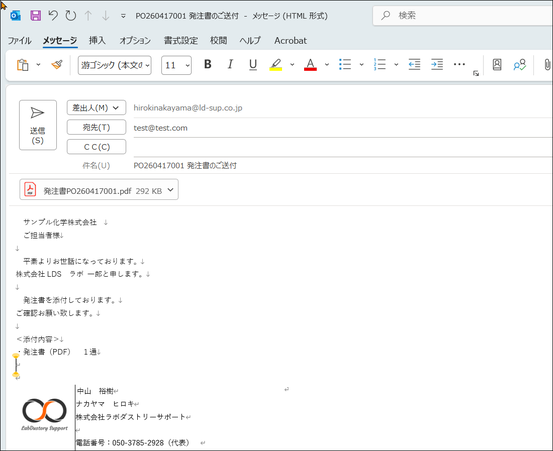
[仕入先にメール送信]または[印刷する]ボタンをクリックします。
ステータスが「発注済」に変わります。
▼メール送信の場合、発注書が添付された送信メールが自動で作成されます。
▼発注一覧画面
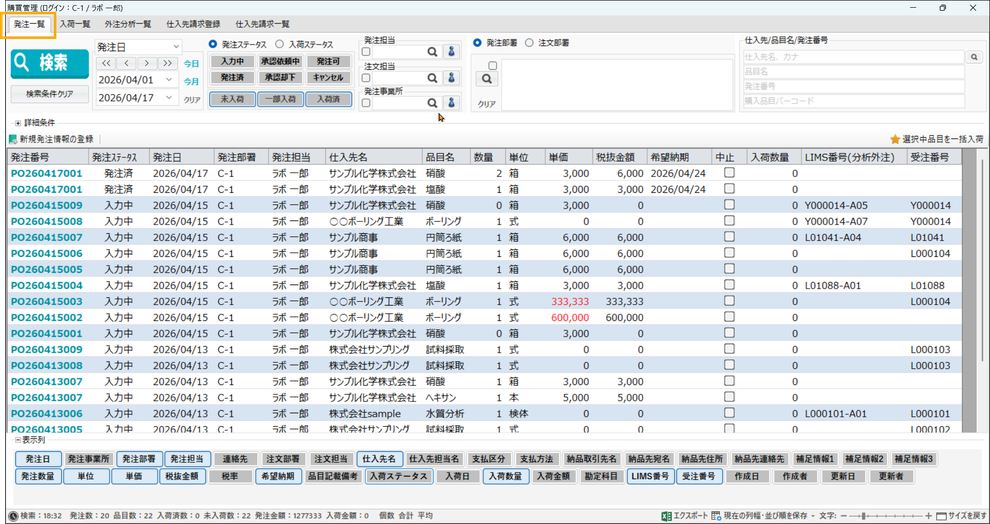
「発注一覧」画面にて、発注登録状況、進捗が確認できます。
ステータスは日付、担当者を指定して検索が可能です。
よくある質問(FAQ)
Q:時価など発注時に単価が確定していない購入品目の場合、発注時の単価はどうすればよいですか?
基本は「購買品目マスタ」に登録されている単価が反映されます。
発注登録時に単価を変更することも可能です。また、実際の単価が確定した後は、入荷時に金額を修正できますので、そちらでご対応ください。
なお、単価が未確定の状態での発注書送付など、発注先とのやり取りのルールについては、あらかじめ発注先と取り決めておいてください。