

受注(販売管理)に紐づく発注
LDS環境Solutionでは、サンプリング(試料採取)の外注や物販に伴う都度仕入れなど、受注ごとに発注が発生する業務にも対応できる、販売管理と連動した購買発注機能が備わっています。
受注単位で購買発注を管理することで、発注業務の効率化と受注・購買情報の一元管理を実現します。
なお、本機能は受注毎に都度発注を行うケースを対象としております。
販売管理に紐づく発注
サンプリング(試料採取)の外注または物販に伴う仕入の発注は、以下の手順で行います。
【操作方法】
1. 受注登録
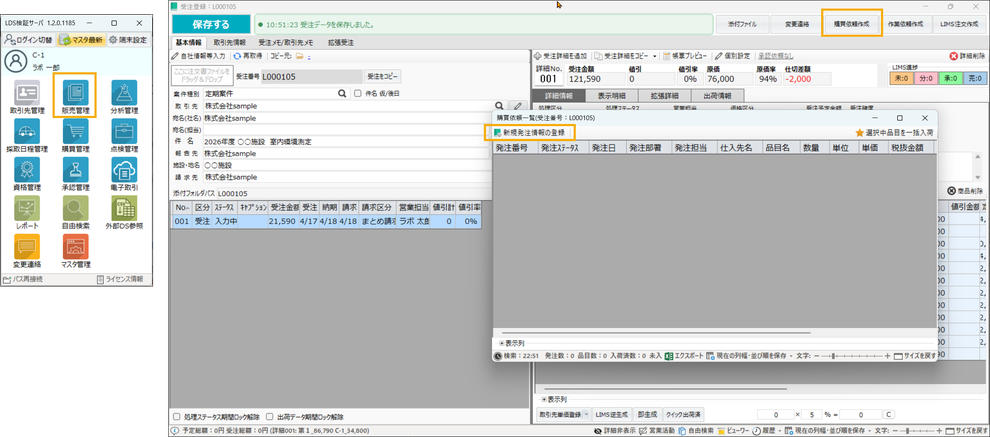
サンプリング外注や物販に伴う仕入れが発生する案件の「受注登録」画面で、[購買依頼作成]ボタンをクリックします。
「購買依頼一覧」画面(発注登録画面)が開きます。
2. 発注登録
[新規発注情報の登録]ボタンをクリックすると、購買発注登録画面(発注品選択画面)が開きます。
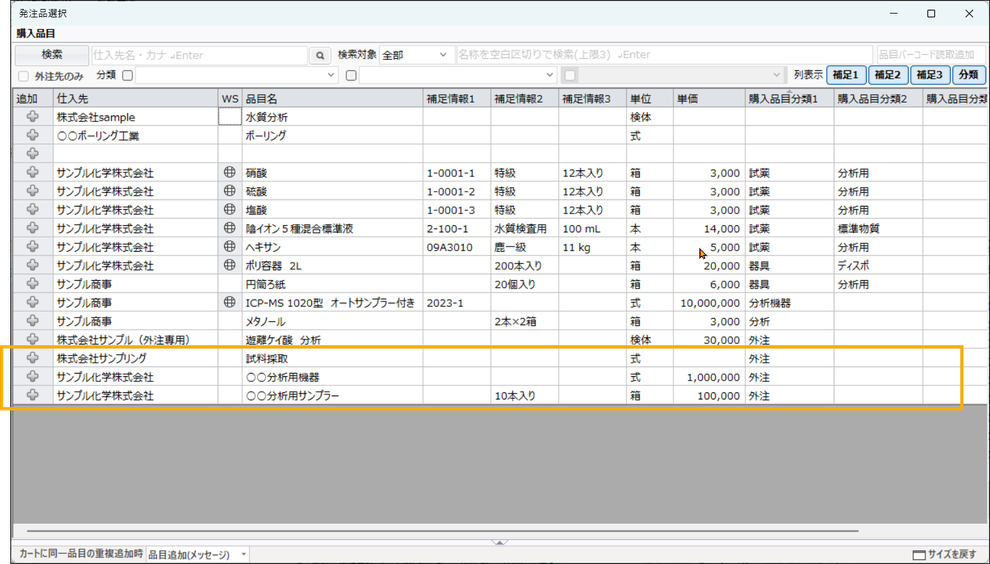
3. 発注品目を選択
「購入品目」一覧から発注する品目を選択します。品目名・補足情報・分類での検索も可能です。
「追加」列の[✚]ボタンをクリックすると、同画面の下段(カート一覧)に選択した購入品目が表示されます。
単価・数量は「購買品目マスタ」で登録した値がデフォルトで設定されますが、変更も可能です。
[確定]ボタンをクリックすると、「発注情報登録」画面が開きます。
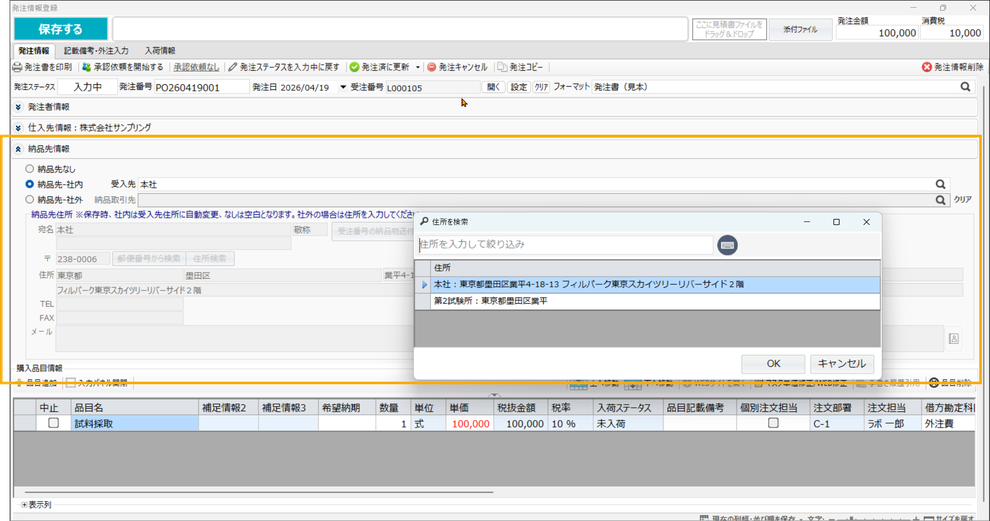
4. 納品先情報を登録
「納品先情報」をクリックすると、納品先を登録する入力欄が展開されます。
業務種別に応じた納品先(社内・社外・なし)を設定し、納品先の住所・宛名情報を入力してください。
〔補足〕
発注業務の種類に応じて、発注品の納品先は社内だけに留まらないケースが発生します。
通常の物品類の購入および「分析のための外注発注」については社内(受入部署)が想定されますが、「物販のための仕入れ発注」「サンプリングのための外注発注」は案件によって異なることが想定されます。
下記に、発注の種類およびシステム上で発注起点となる画面、想定される納品先についてまとめます。
【発注の種類に応じた納品先】
| 業務種別 | 発注起点 | 想定される納品先 |
| サンプリング外注 | 販売管理から | 納品無し(採取のみ) |
| 物販のための購入 | 販売管理から | 受注登録の取引先 |
| 分析外注 | 分析管理から | 受入れ部署 |
| 通常購入 | 購買管理から | 受入れ部署 |
仕入先ごとに納品先の初期値をあらかじめ設定できます。取引先登録の購買タブ画面に「デフォルト納品先区分」に以下の3種類を設定できます。
1:なし / 2:社内 / 3:社外
これにより、発注登録時に納品先区分が自動的に初期設定されるため、都度選択する手間を削減できます。
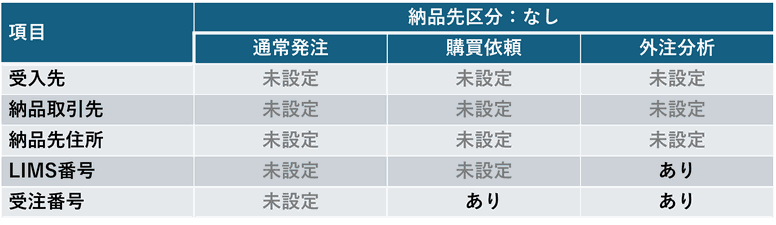
納品先区分の設定値に応じて、各項目は以下のように自動設定されます。
▼納品先区分:社内 の場合の各項目設定値

▼納品先区分:社外 の場合の各項目設定値
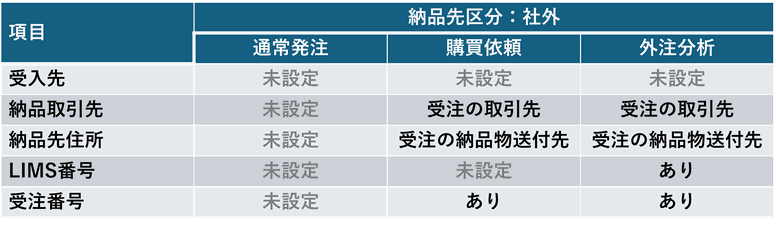
▼納品先区分:なし の場合の各項目設定値
なお、「サンプリングのための外注発注」と「物販のための仕入れ発注」はどちらも受注登録からの購買依頼という同じ発注起点となるため、システム側での自動識別ができません。
この2つの業務種別については、仕入先ごとの特性に基づいて取引先マスタの納品先区分を設定してご活用ください。
また、「サンプリングのための外注発注」であっても分析試料の納品先を指定したい場合や、「物販のための仕入れ発注」であっても社内への納品となる場合など、案件によって納品先が異なるケースも想定されます。
デフォルト値はあくまで初期設定値となりますので、実際の運用に合わせて発注登録時に適宜変更してご利用ください。
[納品先ー社内]
取引先の納品先区分が「社内」に設定されている場合、こちらの区分が自動で適用されます。通常の発注情報登録時(消耗品の発注)および外注分析依頼時が主な利用シーンです。
[納品先ー社外]
取引先の納品先区分が「社外」に設定されている場合、こちらの区分が自動で適用されます。物品の発注で発注先へ納品先を指定したい場合や、試料採取を外注する際の分析試料の納品先などにご利用ください。
販売管理(受注登録画面)からの購買依頼・分析外注の場合は、紐づいている受注番号の納品物送付先がデフォルトで反映されます。
[納品先取引先マスタからコピー](取引先の情報から引用)および[履歴からコピー](過去の情報から引用)の機能で他の納品先情報を反映できるほか、直接編集も可能です。
[納品先なし]
取引先の納品先区分が「なし」に設定されている場合、こちらの区分が自動で適用されます。納品先情報が不要な場合にご利用ください。この区分を選択した状態で[保存する]を実行すると、納品先情報がクリアされます。
5. 登録内容の保存
[保存する]ボタンをクリックし、登録内容を保存します。
6. ステータスを変更
発注登録が完了したら、[承認依頼を開始する]ボタンをクリックします。
発注ステータスが「入力中」から「発注可」に変わります。
※上長の承認が必要な購買品目や金額の場合は、「承認管理」機能が起動します。
詳しくは、「組織関連―承認設定マスタ」、「承認管理」、のページをご確認ください。
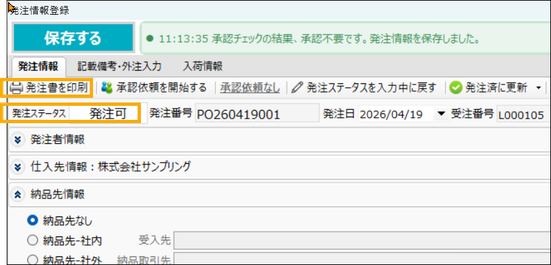
7. 発注書の印刷(発注依頼メール送信)
[発注書を印刷]ボタンをクリックすると、印刷プレビュー画面が開きます。
ステータスが「発注可」以降で操作できます。
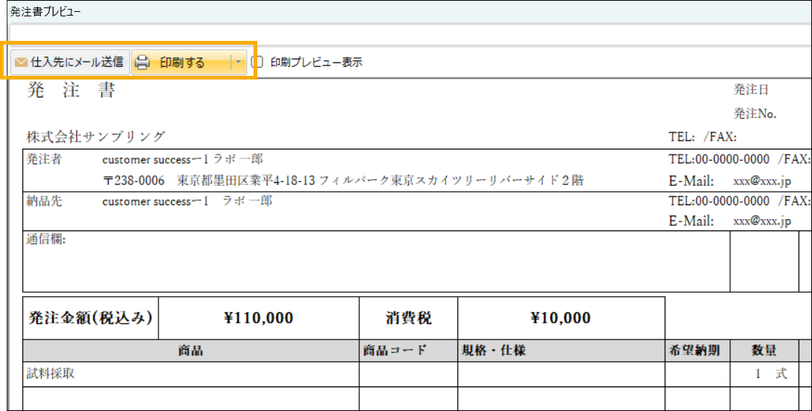
8. 発注を確定する
[仕入先にメール送信]または[印刷する]ボタンをクリックします。
ステータスが「発注済」に変わります。
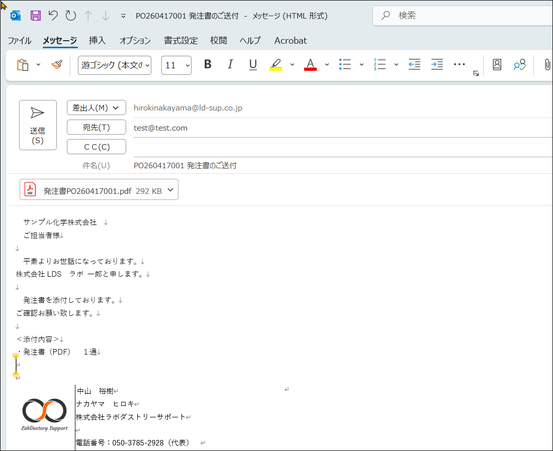
▼メール送信の場合、発注書が添付された送信メールが自動で作成されます。
▼発注一覧画面
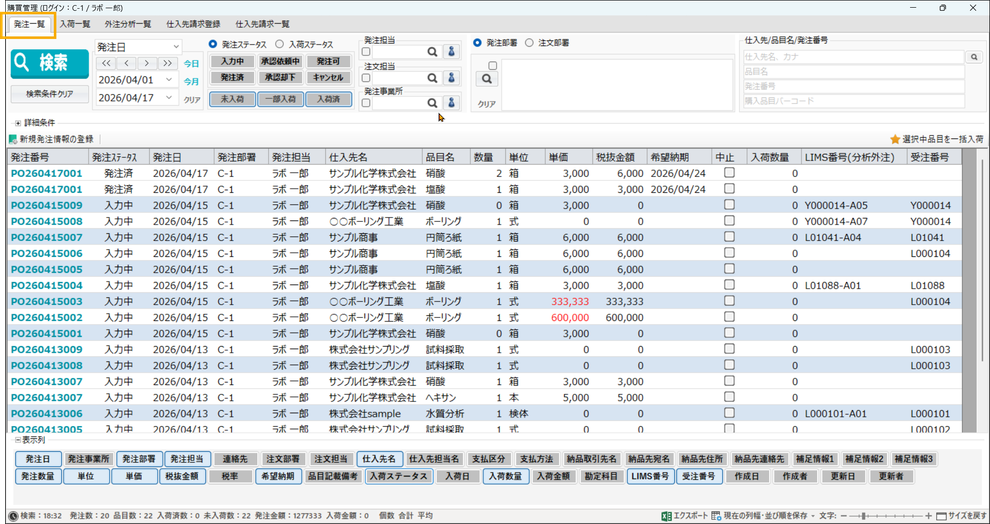
「発注一覧」画面にて、発注登録状況、進捗が確認できます。
ステータスは日付、担当者を指定して検索が可能です。
よくある質問(FAQ)
Q:1つの受注に対して、複数の発注を登録することはできますか?
はい、可能です。
受注登録画面の「購買依頼一覧」画面から、同一受注に紐づく発注を複数登録できます。
Q:発注登録後に品目や数量を変更することはできますか?
ステータスが「入力中」の間は、発注情報登録画面の購入品目情報一覧上から直接編集が可能です。
Q:サンプリング外注と物販の発注を、システムが自動で区別することはできますか?
どちらも受注登録からの購買依頼という同じ発注起点となるため、システム側での自動識別はできません。仕入先ごとの業務特性に基づいて、取引先マスタのデフォルト納品先区分を設定してご活用ください。