

購買管理(発注書)の承認操作方法
発注書の承認依頼
発注書の承認依頼は、以下の手順で行います。
【操作方法】
本手順では以下の承認条件が設定されている場合を例に説明します。
・金額は関係なく、特定の購買品目のみ承認が必要
・承認ルート:「分析ユーザー1」が承認依頼 → 「分析管理者」が最終承認
承認条件の設定方法については、「組織関連(承認設定)マスタ」のページをご確認ください。
▼購買管理-発注情報登録画面

1. 承認依頼を送る
承認を依頼したい発注の発注情報登録画面を開きます。
[承認依頼を開始する]ボタンをクリックします。
⚠️ 承認の要否はシステムが自動的に判断するため、承認が必要な案件・不要な案件いずれも同じ操作です。
▼承認が必要な内容の場合 → 承認依頼画面が開きます。
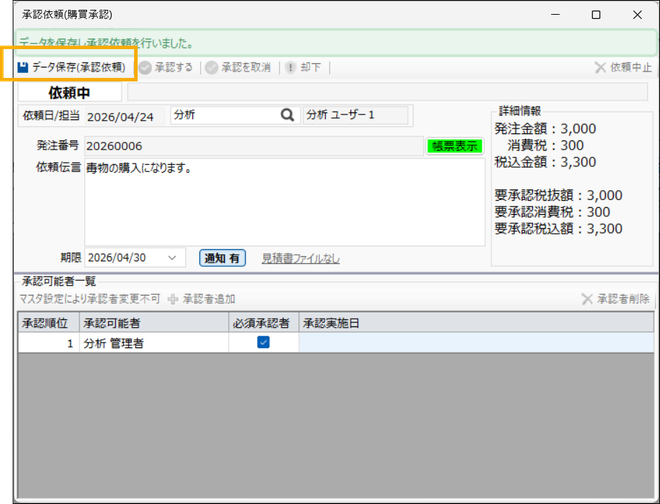
2. 承認依頼内容を入力する
「依頼伝言」に依頼内容を入力します。
⚠️ 承認希望日(期限)および承認者は、マスタ設定に基づいて自動で登録されています。「通知有」の設定の場合、次の承認者に依頼通知ポップアップが届きます。
3. 承認依頼を送信する
[データ保存(承認依頼)]ボタンをクリックすると、承認者に通知が届きます。
発注ステータスが「承認依頼中」に切り替わります。
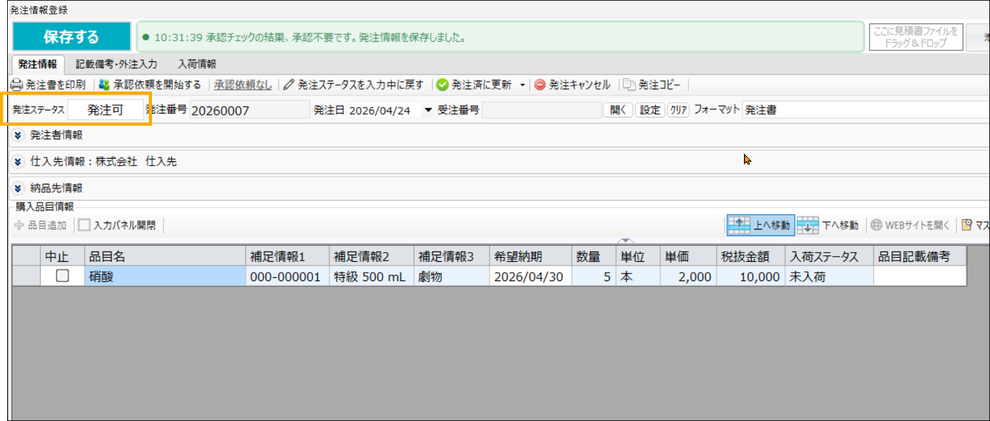
▼承認が不要な内容の場合 → ステータスが自動で「発注可」に切り替わります。
発注書の承認
発注書の承認は、以下の手順で行います。
【操作方法】
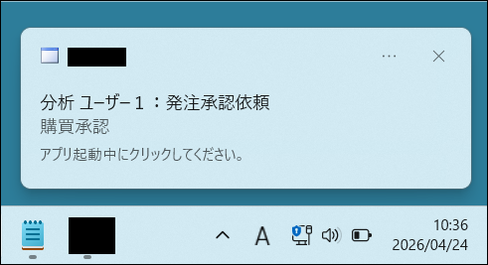
1. 承認画面を開く
承認者のアカウントでログインしている状態で通知が届きます。通知をクリックすると、承認画面が直接開きます。
⚠️ PCの設定によっては通知が届かない場合や、ポップアップの表示が消えてしまった場合は、[承認管理]を開き、「未承認一覧」タブから承認依頼を確認してください。一覧上の案件をダブルクリックすると、通知からと同じ承認画面を開くことができます。
▼承認管理ー未承認一覧画面
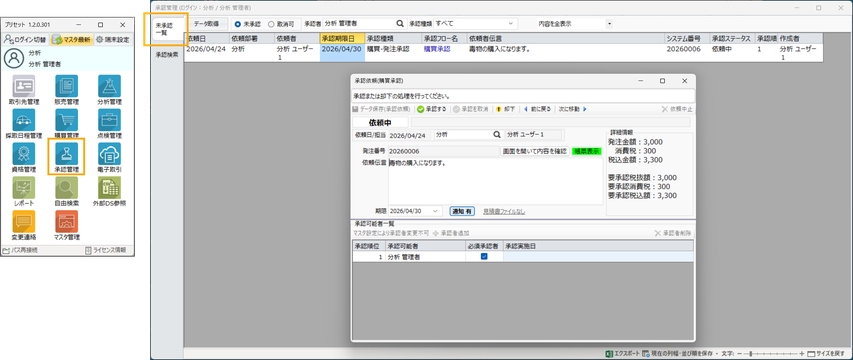
2. 承認を行う
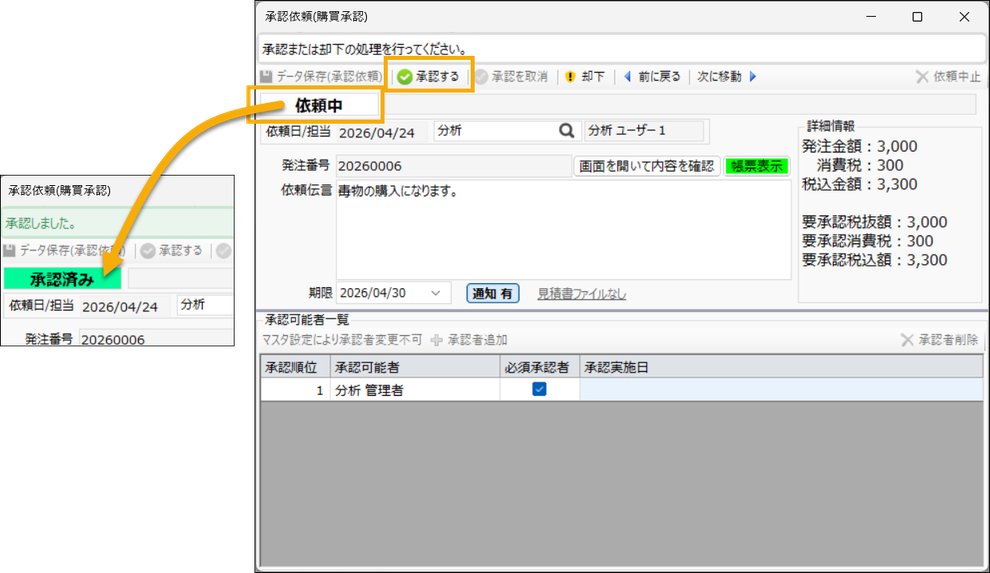
通知または未承認一覧画面から承認画面を開き、[承認する]ボタンをクリックして承認を完了します。ステータスが「承認中」から「承認済み」に変わり、発注のステータスも自動で「発注可」に更新されます。
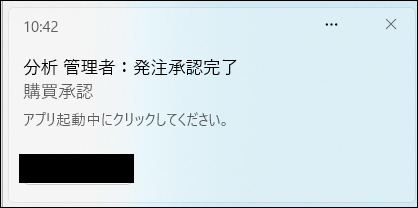
承認依頼者に承認完了の通知(ポップアップ)が届きます。

⚠️ 誤操作防止のため、ステータスを「入力中」に戻すことはできません。
よくある質問(FAQ)
Q:金額や分類に関係なく、すべての発注に対して承認フローを設定することはできますか?
はい、可能です。
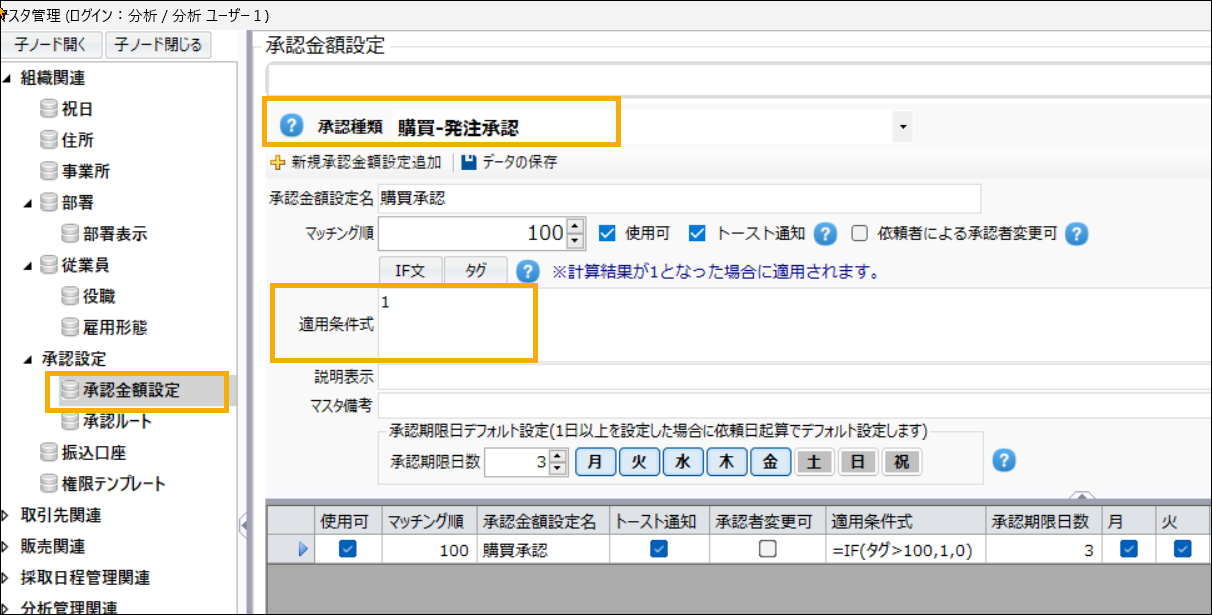
承認金額設定の「適用条件式」に「1」を入力してください。条件式の結果が「1」の場合に承認が必要と判定される仕様のため、この設定によりすべての発注に対して承認フローが適用されます。
以下はマスタの設定例です。
▼承認ルートマスタ画面
標準業務フロー・機能紹介