

分析野帳
LDS環境Solutionでは、試料受付から報告値の確定までの一連の分析業務を管理するために、「分析野帳」という専用帳票を使用します。
「分析野帳」は、単に分析値を入力して報告値を算出するだけのシートではありません。前処理・機器分析・計算・確認といった各工程を一元管理できるほか、分析工程ログの自動記録、他工程の分析野帳からのデータ連携、報告書に必要な各種データの自動アップロードなど、品質向上と業務効率化を両立する機能を備えています。
また、ISO/IEC 17025で求められる再現性の確保・トレーサビリティの確保・記録の管理および保存といった要件にも対応しており、分析業務の品質管理を体系的にサポートします。
【主な機能】
■現在の計算シートをそのまま活用
マスタ設定はExcelで行えるため、現在お使いの計算シートをそのまま流用して設定できます。
導入時の移行作業を最小限に抑えられます。
■報告値の自動丸め処理
報告値の丸め処理は自動で行われるため、手動での計算ミスや丸め誤りを防ぐことができます。
■分析機器データの取り込み
分析機器からエクスポートしたデータを取り込めるため、手入力による転記作業や入力ミスのリスクを削減できます。
■過去値との自動比較・判定
過去の分析値と自動で比較・判定する機能を備えており、異常値の早期発見や品質チェックの効率化に役立ちます。
分析野帳作成
分析野帳作成は、以下の手順で行います。
【操作方法】

1. 分析野帳作成画面を開く
[4 野帳]ボタンをクリックすると、分析野帳を作成する「野帳作成」画面が開きます。
2. 分析着手(野帳作成)する分析項目の野帳フォーマットを選択
画面左側の「野帳フォーマット」一覧から、分析着手する分析項目の野帳フォーマットを選択します。
この一覧には、受付処理済みの試料に紐づく分析項目のうち、自身が担当する分析項目の野帳フォーマットが表示されます。
野帳フォーマットを選択すると、その野帳に含まれる試料が画面右側の一覧に表示されます。右側の一覧には、選択中の分析野帳に含まれる試料のうち、受付済みかつ未着手(分析野帳未作成)のものが表示されます。
右側の一覧は表示内容をカスタマイズできます
「表示列」機能により、過去値など表示する情報のON/OFFが可能です。列の並び順や幅は端末ごとに記憶でき、[現在の列幅・並び順を保存]ボタンをクリックすると次回以降も同じ状態で表示されます。並び順(ソート順)の指定も可能です。
3. 分析野帳を作成する
画面右側の一覧から、分析着手する試料(分析項目)を選択します。一部の試料のみ選択することも可能で、作成後に分析野帳から削除して再作成することもできます。
分析野帳によって、1試料=1行の場合と1試料=複数行の場合があります。金属分析・VOC分析など一斉分析に対応した野帳フォーマットも対応可能です。
試料を選択したら、[選択]ボタンをクリックし、続けて[野帳データ作成]ボタンをクリックします。選択した試料(分析項目)のみ分析野帳が作成されます。
検索ボックスに試料(容器)のQRコードを読み込むと、読み込んだ順で分析野帳を作成することも可能です。
▼分析野帳の例
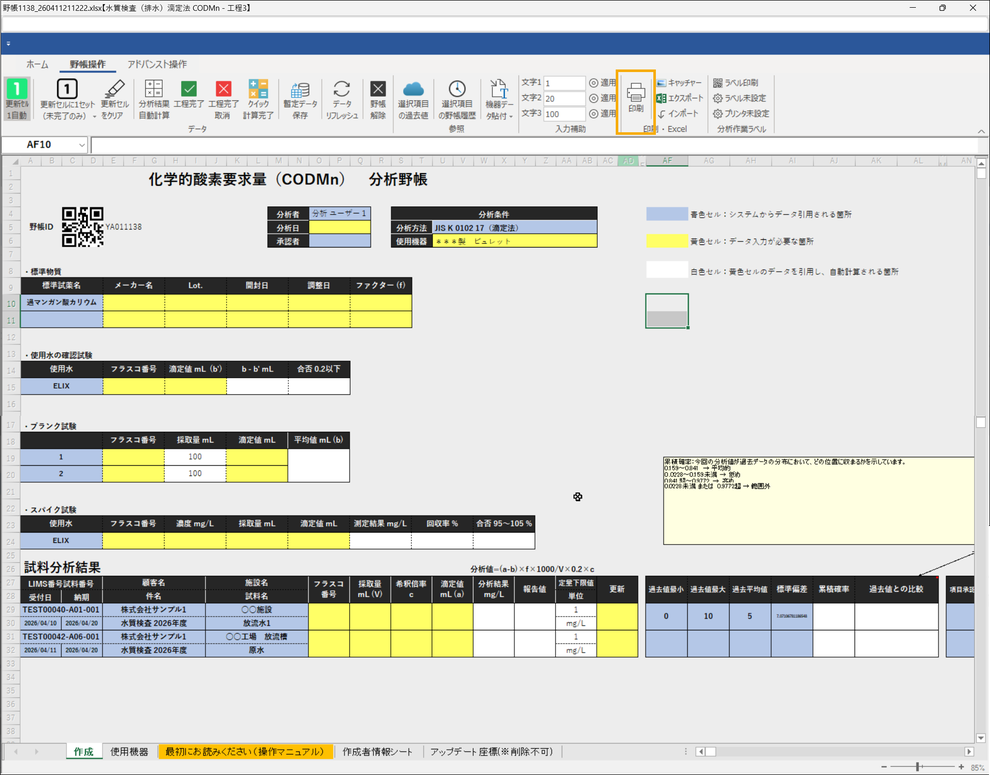
一度プリントアウトして紙に手書きで記入し、後日「分析野帳」に分析時の記録を入力する場合は、[印刷]ボタンをクリックしてください。
分析結果の登録
分析時の記録入力は、以下の手順で行います。
【操作方法】

1. 分析記録を入力する
分析時の記録方法は、運用に合わせて以下のいずれかで対応できます。
・「分析野帳」画面に直接入力する
・一度プリントアウトして紙に手書きで記入し、後日「分析野帳」に入力する
・分析機器のデータを登録し、自動で反映する
後日「分析野帳」を開いてデータを入力する場合は、分析野帳に付与された一意のID(QRコード)を「作成済み野帳」画面の検索ボックスに読み込むと、対象の野帳をピンポイントで開くことができます。また、検索条件を指定して「ファイル名」をクリックして開くことも可能です。
▼「分析野帳」に分析記録を入力

分析データを入力すると、過去値と自動的に比較・判定することも可能です。

2. 報告値を計算する
[クイック計算完了]ボタンをクリックすると、「分析結果」の値が自動で丸められます。丸めの計算方法は「分析項目マスタ」の設定に基づいて自動で処理されます。LIMS注文単位での個別設定も可能です。
処理が完了するとステータスが「工程完了」に変わり、以降は編集不可となって報告値がロックされます。
[クイック計算完了]ボタンについて
このボタンは「報告値の計算」と「工程完了へのステータス変更(報告値のロック)」を同時に実行します。報告値の計算のみを先に行い、「工程完了」の処理を別の担当者(結果確認者)が実行するといった運用にも対応しています。
よくある質問(FAQ)
Q:一斉分析用の分析野帳で、分析依頼がない項目も表示させておきたいのですが可能ですか?