

外注分析登録
【概要】
LDS環境Solutionでは、購買管理機能と連携することで、分析外注の管理も一元化できます。
LIMS注文登録の分析項目設定画面で、該当の分析項目の区分を「外注」に設定するだけで、自動的に外注管理の対象となり、進捗状況をリアルタイムで確認できます。常に外注する分析項目は自動で管理されるほか、案件ごとに例外的な外注依頼が発生した場合も、案件単位で柔軟に対応できます。
また、外注依頼書をその場で発行することも可能です。発行したExcelファイルに外注先が分析結果を入力し、そのファイルをインポートするだけで分析結果が自動登録されるため、転記作業や入力ミスのリスクを大幅に削減できます。
外注分析登録
外注分析登録は、以下の手順で行います。
【操作方法】
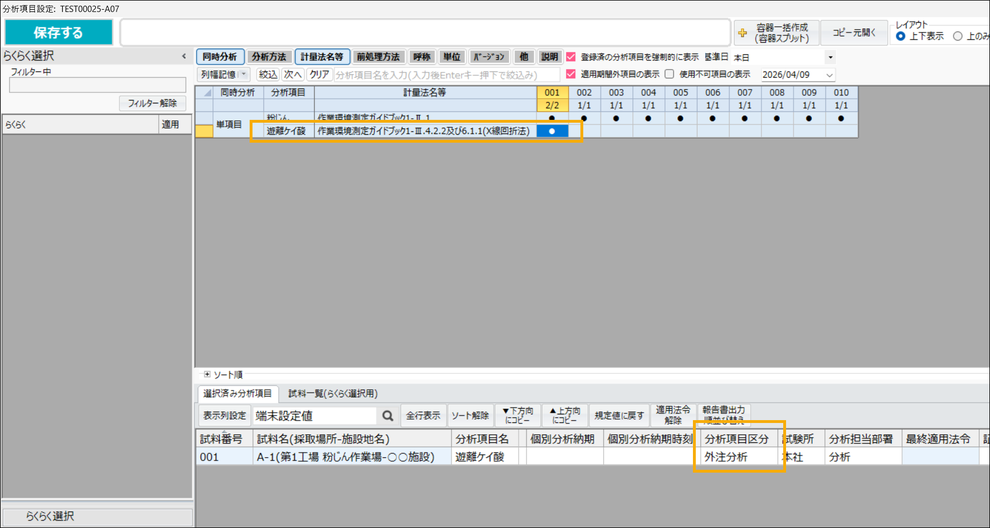
1. 外注分析の分析項目を登録
外注分析を依頼するLIMS注文番号を検索し、「分析項目設定」画面を開きます。該当の分析項目を選択し、
「分析項目区分」を[社内分析]から[外注分析]に変更します。
〔補足〕
常に外注分析を依頼する分析項目は「分析項目マスタ」であらかじめ設定しておくと、自動で管理されます。
2. 外注依頼を登録する
担当者の役割に応じて、以下のいずれかの手順で操作してください。
● 各担当者がそのまま外注発注する場合
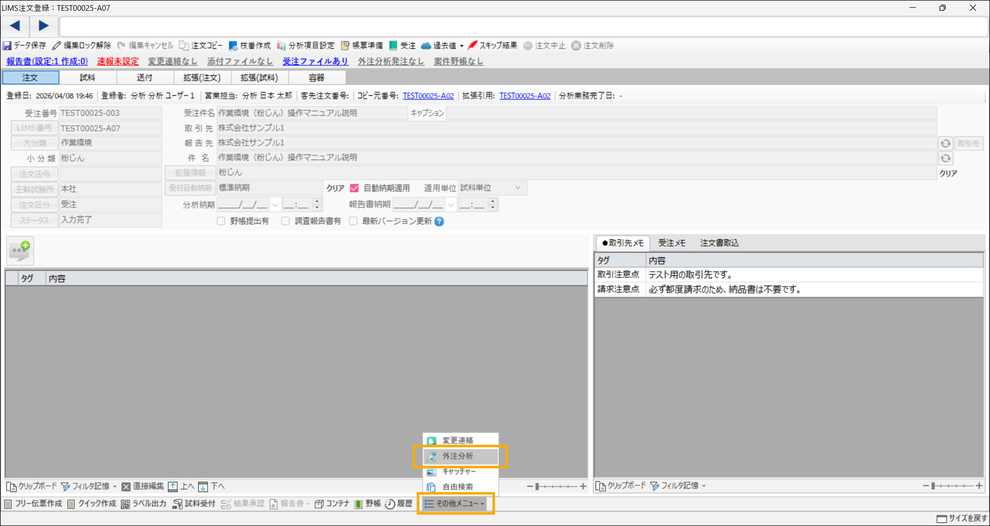
LIMS注文登録画面に戻り、「その他メニュー」を展開して[外注分析]をクリックすると、外注項目を選択する画面が開きます。
● 外注担当者が処理する場合

[24 外注分析]ボタンをクリックすると、外注分析案件を検索する画面が開きます。検索条件を指定して検索し、[▲発注書情報を新規登録]をクリックすると、外注項目を選択する画面が開きます。
発注番号が発行済みのものは、発注情報登録中または発注済みの案件です。
検索条件で未処理のものに絞り込むこともできます。
● 試料受付担当者が処理する場合
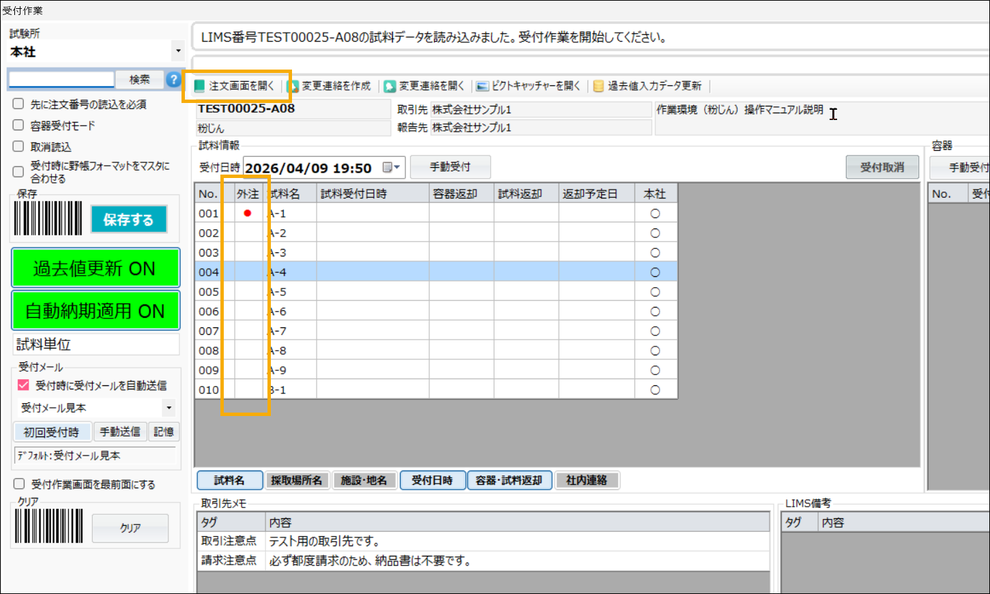
受付作業画面で外注分析項目があるLIMS注文の場合、「外注」列に赤丸「●」で表示されます。
[注文画面を開く]ボタンをクリックしてLIMS注文画面を開き、「外注担当者が処理する場合」と同様の手順で操作してください。
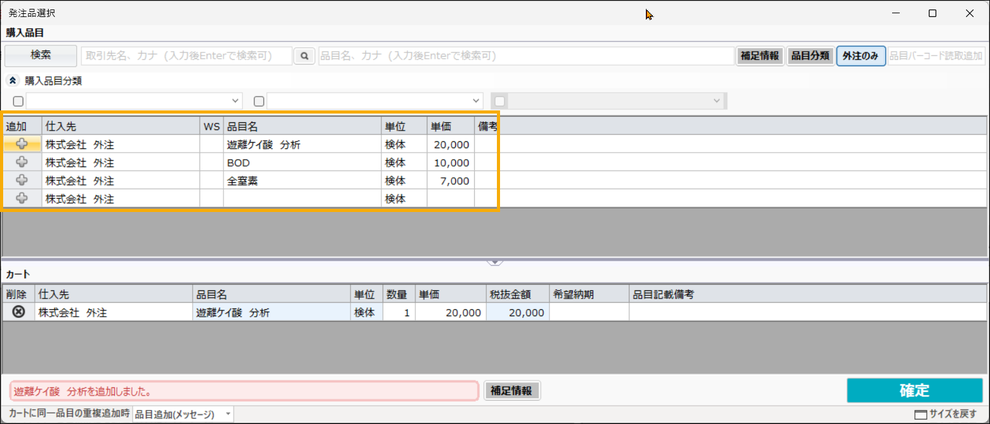
3. 外注項目を選択
該当の外注項目の[✚]ボタンをクリックします。
※ 購買品目と分析項目の紐づけはないため、品目は手動で選択する必要があります。
[確定]ボタンをクリックすると、発注登録画面が開きます。
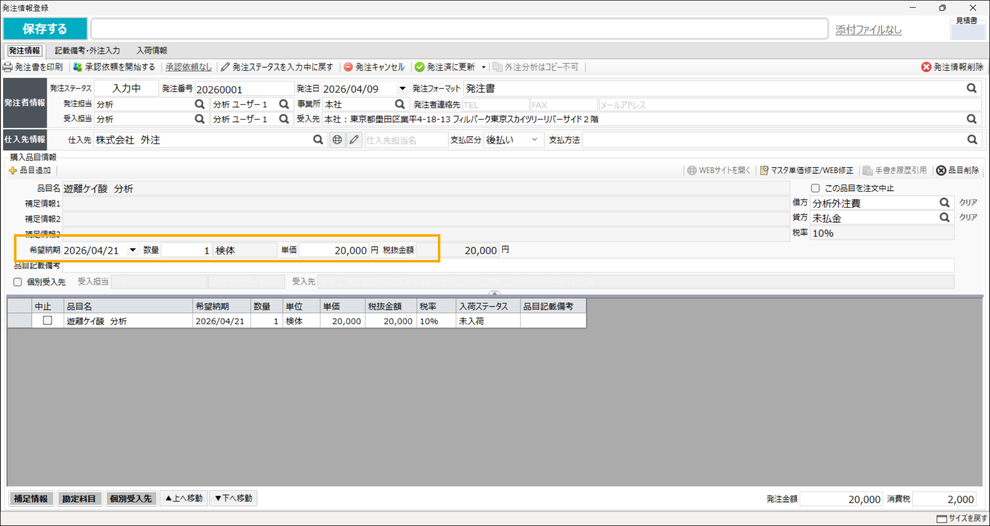
6. 依頼内容や特記事項を登録
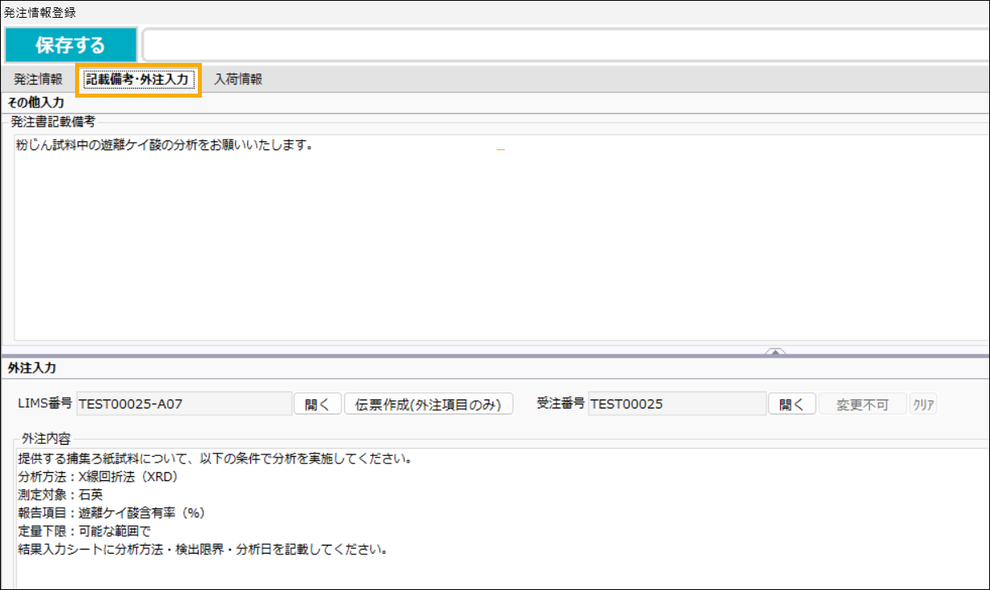
「記載備考・外注入力」タブ画面を開き、外注先への依頼内容を登録します。ここで登録した内容は、依頼書や依頼メールに反映させることができます。。
7. 依頼伝票を作成
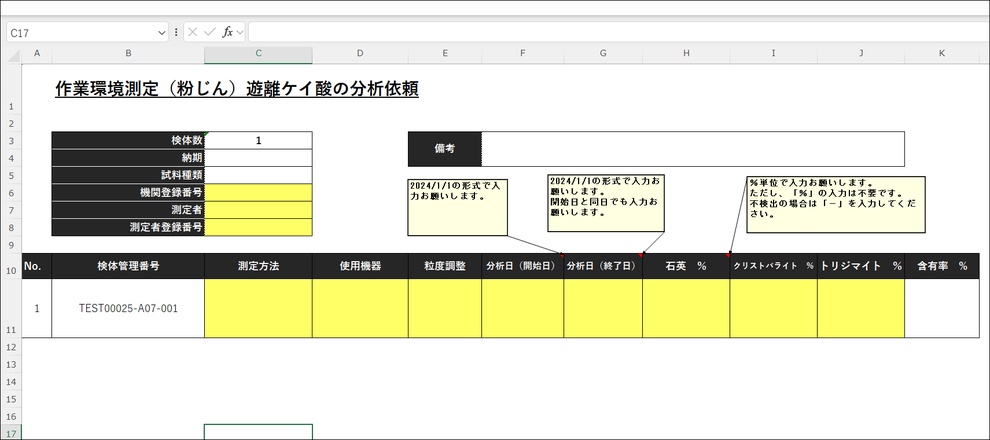
[伝票作成(外注項目のみ)]ボタンをクリックして依頼書を作成します。作成した依頼書は印刷して分析試料と一緒に発送したり、外注先への依頼メールにExcelファイル(分析結果入力ファイル)を添付して送付することができます。
※依頼書は発注書とは別の書類です。
▼依頼書の例
7. 発注登録を完了する
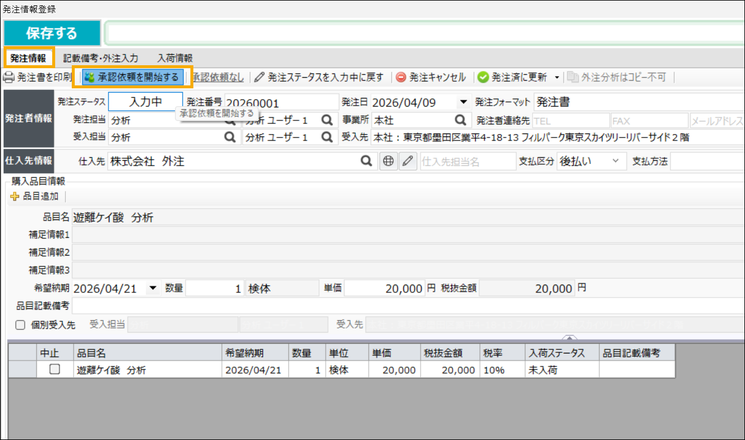
発注登録が完了したら、[承認依頼を開始する]ボタンをクリックします。
発注ステータスが「入力中」から「発注可」に変わります。
※上長の承認が必要な購買品目や金額の場合は、「承認管理」機能が起動します。
詳しくは、「組織関連―承認設定マスタ」のページをご確認ください。
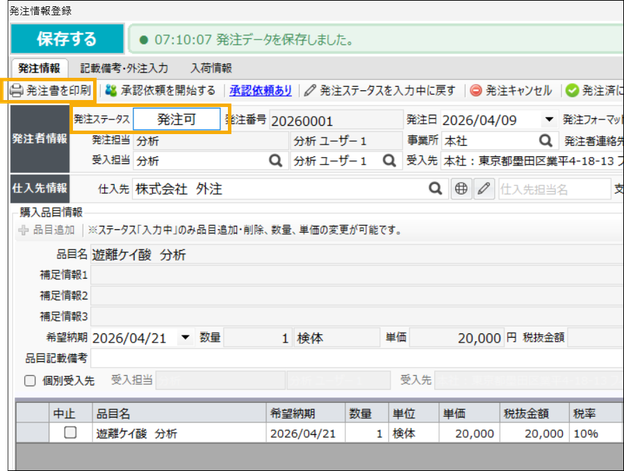
8. 発注書の印刷(発注依頼メール送信)
[発注書を印刷]ボタンをクリックすると、印刷プレビュー画面が開きます。
ステータスが「発注可」以降で操作できます。
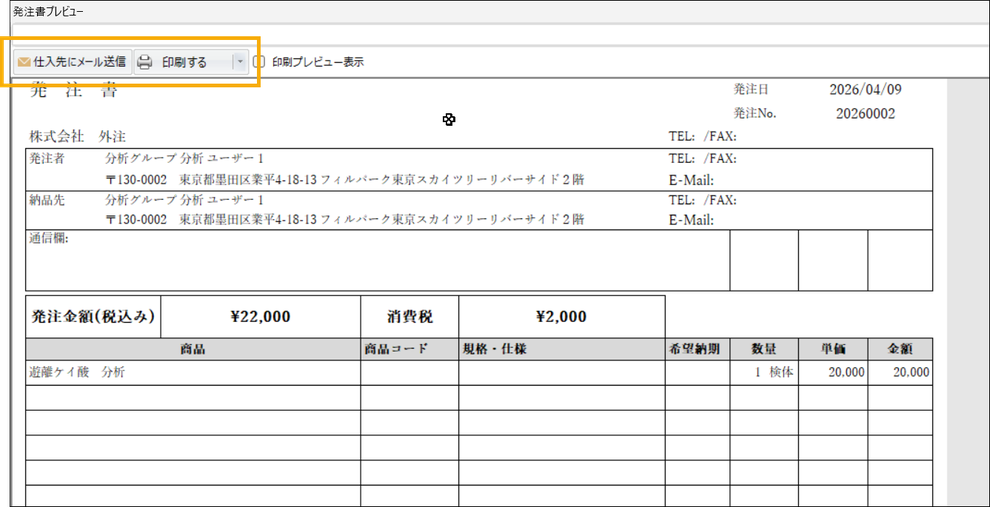
9. 発注を確定する
[仕入先にメール送信]または[印刷する]ボタンをクリックします。
ステータスが「発注済」に変わります。
10. 分析試料の発送準備
分析試料を外注先に発送する準備をします。
11. 入荷処理
入荷処理は、「購買管理ー入荷処理」のページをご確認ください。
12. 支払処理
支払処理は、「購買管理ー支払管理」のページをご確認ください。
よくある質問(FAQ)
Q:外注分析の依頼書は、小分類(分析項目)によって様式を変えることができますか?
