

シーケンチャー
「シーケンチャー」は、機器分析における シーケンス作成を支援する機能 です。
分析対象の試料情報や機器情報をもとに、効率的・正確にシーケンスを自動作成できます。
また、シーケンス作成に限らず、分析工程の管理ツールとしても利用できます。
シーケンチャーのマスタ設定については、「分析管理関連ー機器マスタ」のページをご確認ください。
シーケンチャー
シーケンチャーの利用方法は、以下の手順で行います。
【操作方法】
1. シーケンチャー画面を開く
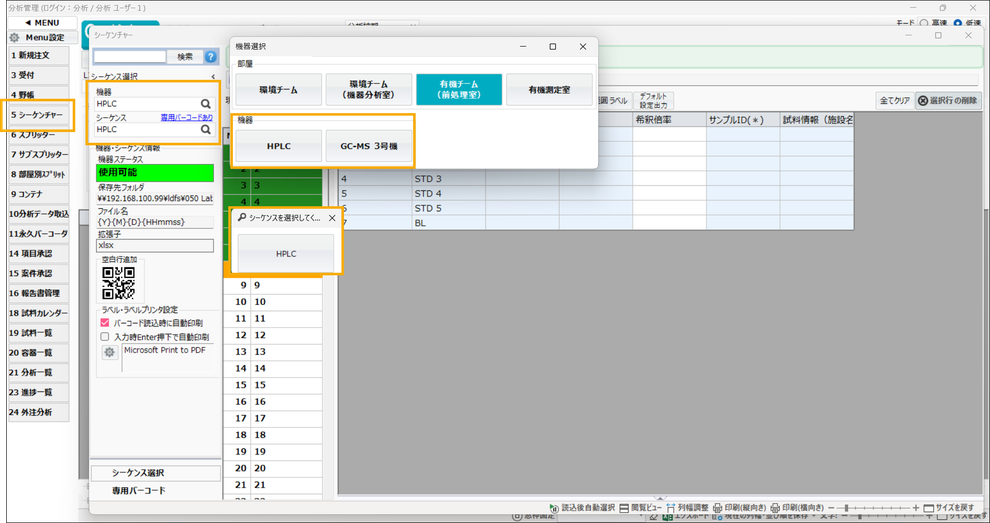
[5 シーケンチャー]ボタンをクリックすると、「シーケンチャー」画面が開きます。
2. 分析機器とシーケンス設定を選択する
「シーケンス選択」枠の「機器」から使用する分析機器を選択し、続けて「シーケンス」を選択します。1つの分析機器に複数のシーケンス設定を登録することが可能です。
※ 前回の「シーケンス選択」の設定が記憶されており、次回起動時に自動で引き継がれます。
3. QRコードを読み込む
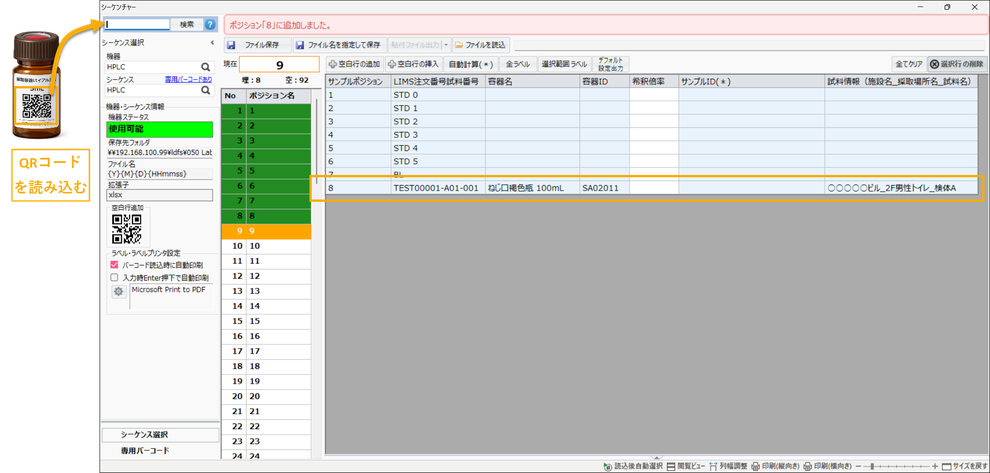
分析試料のQRコードを検索ボックスに読み込みます。読み込むと、シーケンチャー一覧に行が自動で追加され、該当試料の情報が反映されます。
※表示する情報や読み込むQRコードの種類(試料ID・容器ID・分析用容器の永久バーコードなど)は自由に設定できます。最適な運用方法は分析項目や分析機器によって異なりますので、設定時はサポート・アドバイスいたします。
4. 測定対象の検体をすべて追加する
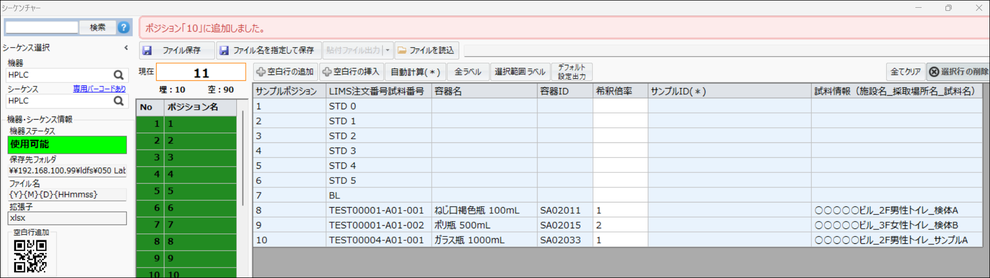
測定するすべての検体のQRコードを検索ボックスに読み込み、行を追加します。
5. 差し込み試料を追加する
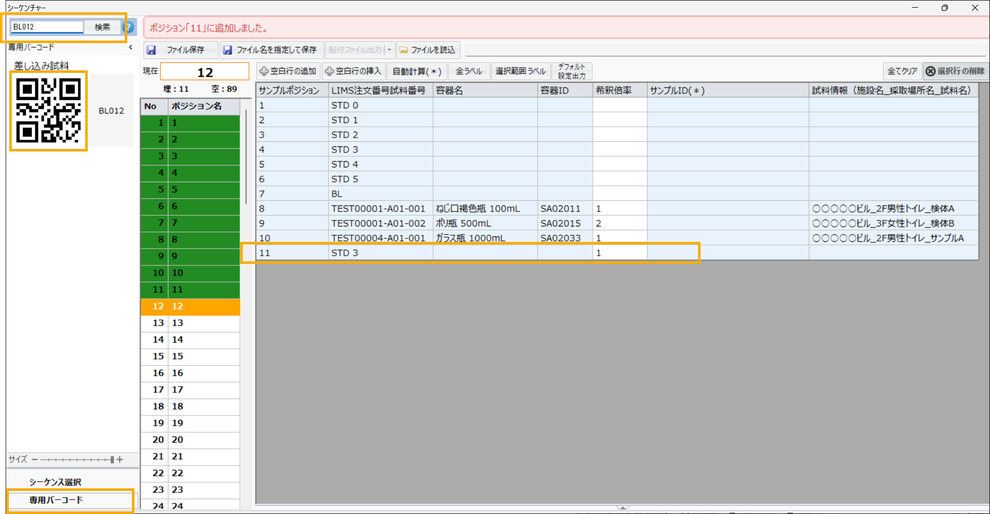
[専用バーコード]タブ画面を開き、10検体おきや測定の最後に挿入する標準液などの「差し込み試料」を追加します。差し込み試料用のQRコードを検索ボックスに読み込むと、行が自動で追加されます。
※ 差し込み試料の追加は任意です。「専用バーコード」の内容は自由に追加・編集できます。

6. サンプルIDを自動生成する
サンプルID列(分析機器側のシーケンスで検体を管理するID列)に、試料管理番号と希釈倍率を結合した一意の文字列が自動で入力されます。この計算式は自由に設定できます。
7. シーケンスファイルを出力する
[ファイル保存]ボタンをクリックすると、マスタで設定したフォルダに指定のファイル名でテキストファイルが自動出力されます。このファイルを分析機器のシーケンスソフトに取り込むことで、シーケンスを自動作成できます。
※ 分析機器によってはインポート機能がない場合や、分析機器と社内ネットワークを接続できない場合があります。運用方法についてはサポート・アドバイスいたします。
8. シーケンスを作成し、測定を開始する
出力されたファイルを分析機器のシーケンスソフトでインポートし、シーケンスを作成して測定を開始します。