

販売関連
案件種別
案件種別マスタ
このマスタは、見積依頼案件や受注案件の「依頼種別」を分類・管理するための設定です。
案件を「単発案件」「定期案件」「入札案件」などに区別し、案件の検索や集計・分析の際に識別キーとして利用します。
【主な用途】
・受注一覧画面での検索条件として利用
・売上実績の集計分析
・定期・単発などの業務管理フローの区別

【各項目の説明】
■表示順
マスタ一覧画面での並び順を設定します。
画面上でステータスを整理しやすくするための表示順です。
■案件種別名
案件を分類するための名称を登録します。
この名称は、案件一覧の検索条件や集計・分析レポートなどで識別キーとして利用されます。
各種帳票
見積書マスタ
このマスタは、見積書の様式を登録・管理するための設定です。
見積書の原紙はExcelで作成し、作成したファイルをシステムにインポートして利用します。
エクセル上で作成した見積書テンプレートに、システム内の情報(取引先名、商品名、数量、金額など)を自動的に反映させるために「タグ」を設定します。
【主な設定内容】
・見積書のレイアウト(フォント、罫線、社名ロゴなどの様式指定)
※Excel形式
・タグ配置設定(例:{商品名}、{数量}、{金額} など)
・複数テンプレートの登録
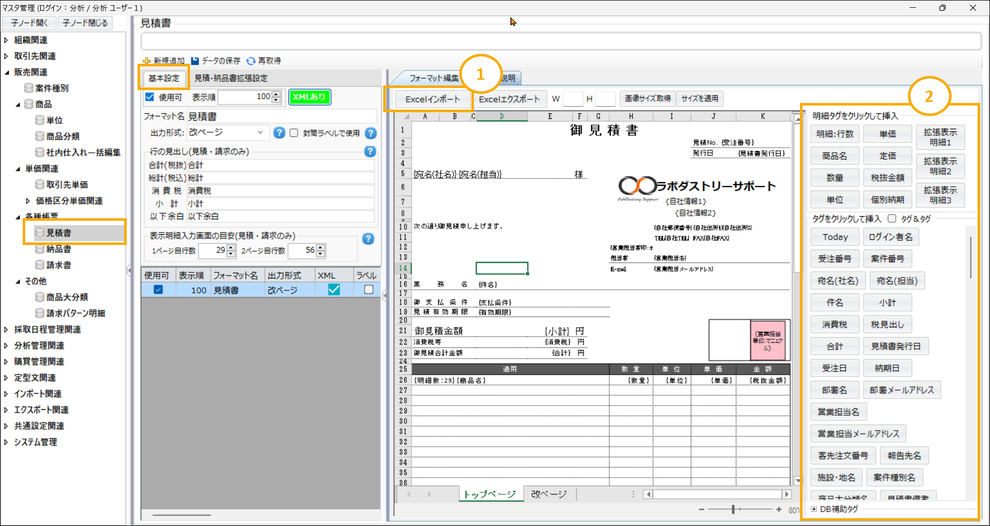
【設定方法】
1. Excelでレイアウトを作成
見積書のレイアウト(社名・ロゴ・罫線・金額欄など)をExcelで作成します。
作成時には、次のルールを必ず適用してください。
・トップページのシート名は 「トップページ」 としてください。
・明細部分(商品名や数量などを並べる表)の最初の行に、商品名を表示させたいセルへ次の形式でタグを入力します。
{明細数:○○}{商品名}
※「○○」には、1ページ内に表示できる商品数(=行数)を入力します。
この値は次ページ作成の制御値となるため、正確に設定してください。
・トップページに収まらない場合の2ページ目以降のシート名は 「改ページ」 としてください。
(2ページ目以降は同一レイアウトの繰り返しとして扱われます。)
2. Excelファイルのインポート
① 「Excelインポート」 ボタンをクリックし、作成したExcelファイルを選択します。
取り込まれたシートが画面上に表示されます。
3. タグの設定
システム内の情報(取引先名、商品名、数量、金額など)を反映したいセルを選択し、② 「タグ」ボタン をクリックします。
自動でタグが挿入され、システムのデータと連動するようになります。

標準タグ以外の補助情報を設定したい場合は、③ 「∨」ボタン をクリックし、「補助タグ」から追加のタグを選択できます。
4. 設定内容の保存
全てのタグ設定が完了したら、「データの保存」 をクリックしてください。
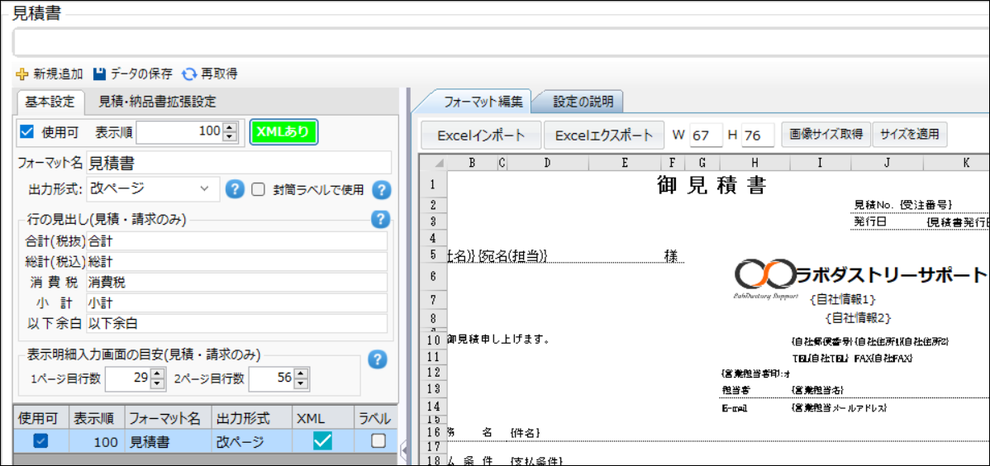
【各項目の説明】
■表示順
マスタ一覧画面での並び順を設定します。
画面上でステータスを整理しやすくするための表示順です。
■フォーマット名
複数のフォーマットを登録できるため、区別しやすい名前を登録してください。
■出力形式
出力形式を下記の2種類から選択します。
●改ページ
明細数を超えた場合にページを切り替える形式です。
Excelファイルには「トップページ」と「改ページ」の2つのシートが必要です。
●行追加
明細数を超えた場合、明細行を最終行の下に自動追加します。
印刷範囲に応じて途中で改ページされます。
Excelファイルには「トップページ」シートのみが必要です。
■封戸ラベルで使用
封筒宛名ラベルとして使用するフォーマットを登録する場合に有効にします。
見積書を郵送で送付する際の宛名ラベルとして利用できます。
■行の見出し
●合計(税抜)、総計(税抜)、消費税、小計、以下余白
「受注登録ー表示明細」画面で、手動で明細を編集する際のボタンをクリックした場合の文字を登録します。
■表示明細入力画面の目安
「受注登録-表示明細」画面での明細行の表示行数を設定します。
この値はExcelテンプレート内の {明細数:○○}{商品名} の「○○」と同じ数値を設定してください。
■見積・納品書拡張設定
標準で用意されている「タグ」や「DB補助タグ」以外のデータを参照する特殊な帳票様式を作成する場合に利用します。
この設定は LDS社側で実施 します。
納品書マスタ
このマスタは、納品書の様式を登録・管理するための設定です。
納品書の原紙はExcelで作成し、作成したファイルをシステムにインポートして利用します。
エクセル上で作成した納品書テンプレートに、システム内の情報(取引先名、商品名、数量、金額など)を自動的に反映させるために「タグ」を設定します。
【主な設定内容】
・納品書のレイアウト(フォント、罫線、社名ロゴなどの様式指定)
※Excel形式
・タグ配置設定(例:{商品名}、{数量}、{金額} など)
・複数テンプレートの登録
※設定方法および各項目の説明は上記「見積書マスタ」と同様です。
請求書マスタ
このマスタは、請求書の様式を登録・管理するための設定です。
請求書の原紙はExcelで作成し、作成したファイルをシステムにインポートして利用します。
エクセル上で作成した請求書テンプレートに、システム内の情報(取引先名、商品名、数量、金額など)を自動的に反映させるために「タグ」を設定します。
【主な設定内容】
・請求書書のレイアウト(フォント、罫線、社名ロゴなどの様式指定)
※Excel形式
・タグ配置設定(例:{商品名}、{数量}、{金額} など)
・複数テンプレートの登録

【設定方法】
1. Excelでレイアウトを作成
見積書のレイアウト(社名・ロゴ・罫線・金額欄など)をExcelで作成します。
作成時には、次のルールを必ず適用してください。
・トップページのシート名は 「トップページ」 としてください。
・明細部分(商品名や数量などを並べる表)の最初の行に、商品名を表示させたいセルへ次の形式でタグを入力します。
{明細数:○○}{商品名}
※「○○」には、1ページ内に表示できる商品数(=行数)を入力します。
この値は次ページ作成の制御値となるため、正確に設定してください。
・トップページに収まらない場合の2ページ目以降のシート名は 「改ページ」 としてください。
(2ページ目以降は同一レイアウトの繰り返しとして扱われます。)
2. Excelファイルのインポート
① 「Excelインポート」 ボタンをクリックし、作成したExcelファイルを選択します。
取り込まれたシートが画面上に表示されます。
3. タグの設定
システム内の情報(取引先名、商品名、数量、金額など)を反映したいセルを選択し、② 「タグ」ボタン をクリックします。
自動でタグが挿入され、システムのデータと連動するようになります。

標準タグ以外の補助情報を設定したい場合は、③ 「∨」ボタン をクリックし、「補助タグ」から追加のタグを選択できます。
4. 設定内容の保存
全てのタグ設定が完了したら、「データの保存」 をクリックしてください。
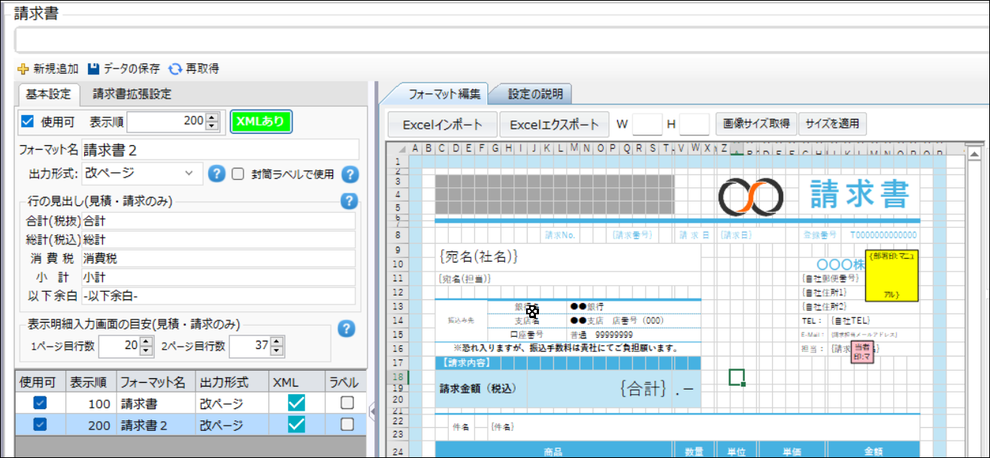
【各項目の説明】
■表示順
マスタ一覧画面での並び順を設定します。
画面上でステータスを整理しやすくするための表示順です。
■フォーマット名
複数のフォーマットを登録できるため、区別しやすい名前を登録してください。
■出力形式
出力形式を下記の2種類から選択します。
●改ページ
明細数を超えた場合にページを切り替える形式です。
Excelファイルには「トップページ」と「改ページ」の2つのシートが必要です。
別紙内訳明細を出力する場合は、「内訳トップページ」、2ページ目以降が異なる様式は「内訳改ページ」のシートが必要です。
●行追加
明細数を超えた場合、明細行を最終行の下に自動追加します。
印刷範囲に応じて途中で改ページされます。
Excelファイルには「トップページ」シートのみが必要です。
■封戸ラベルで使用
封筒宛名ラベルとして使用するフォーマットを登録する場合に有効にします。
見積書を郵送で送付する際の宛名ラベルとして利用できます。
■行の見出し
●合計(税抜)、総計(税抜)、消費税、小計、以下余白
「受注登録ー表示明細」画面で、手動で明細を編集する際のボタンをクリックした場合の文字を登録します。
■表示明細入力画面の目安
「請求書編集-表示明細ー請求明細」画面での明細行の表示行数を設定します。
この値はExcelテンプレート内の {明細数:○○}{商品名} の「○○」と同じ数値を設定してください。

【各項目の説明】
■入力画面に表示する商品名列数
請求明細箇所にて、最大5列まで商品名入力列を拡張できます。
商品名入力列には、商品名のほか、「納品日、客先管理番号、件名」など、フォーマット上で並列に記載したい任意の情報を表示することができます。
その列数を指定してください。
この列数によって、選択できる「請求パターン明細」マスタが切り替わります。
■別紙内訳明細入力画面の目訳
「請求書編集-表示明細ー別紙内訳明細」画面での明細行の表示行数を設定します。
この値はExcelテンプレート内の {明細数:○○}{商品名} の「○○」と同じ数値を設定してください。
その他
請求パターン明細マスタ
このマスタは、請求書の明細箇所の商品の並び順や納品単位での表示方法を指定するマスタです。
本マスタは、LDS社側で設定・管理を行う項目となっており、ユーザー側での編集や変更はできません。