

メール定型文
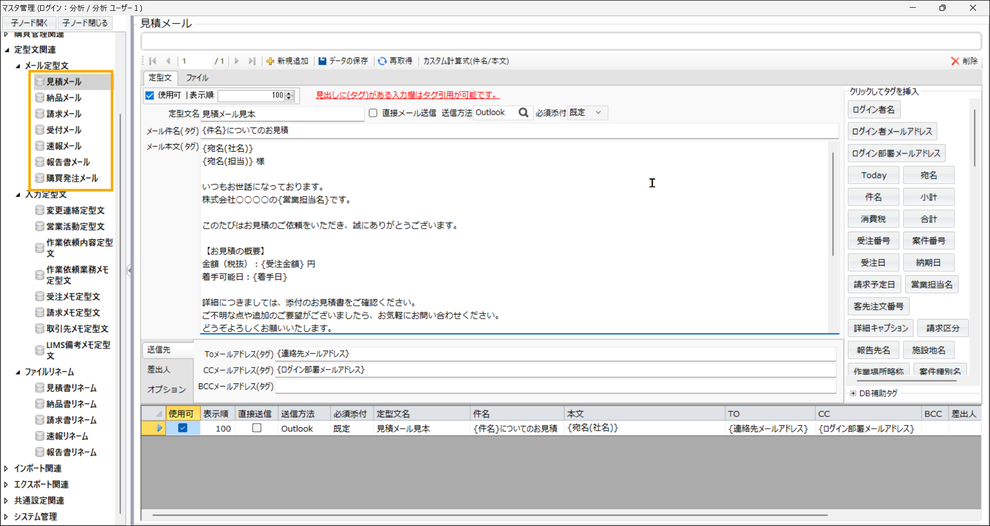
メール定型文マスタ
本マスタは、見積書送付、分析試料受付、報告書発送、納品、請求、購買発注の各業務において、送信するメール文面をあらかじめ定義し、自動作成するためのマスタです。
本マスタを設定しておくことで、各処理実行時に、件名・本文・送信先・添付ファイルを含むメールが自動生成され、
手動での文面作成や添付作業の手間を削減できます。
業務の標準化や、送信内容の統一にも有効です。
【主な設定内容】
・送信メールの件名設定
処理内容に応じた件名を設定します。
「タグ」を利用することで、案件ごとの件名などに可変可能です。
・送信メールの本文設定
固定文に加え、受注情報や案件情報などを自動反映させたい箇所には「タグ」を利用して可変文を設定できます。
・送信先設定
To/Cc/Bcc の送信先を設定します。
「タグ」を利用することで、送信先の担当者などに可変可能です。
・差出人設定
送信元として表示する差出人情報を設定します。
自社のグループアドレスも設定可能です。
・添付ファイルおよびファイル名設定
自動添付するファイルの種類や、ファイル名の付け方を設定します。
【各項目の説明】
※凡例
■ ...マスタ編集補助機能
※【★】...設定必須項目(基本設定として必ず登録が必要)
※【☆】...設定任意項目(便利機能を利用する場合のみ設定が必要)
【★】定型文名
複数の定型文を登録できるため、用途や処理内容が分かる、区別しやすい名称を登録してください。
【★】直接メール送信
送信画面を表示せず、そのままメールを送信してよい場合に有効にします。
デフォルトは無効となっています。
※メール内容を確認せずに送信されるため、運用には十分ご注意ください。
【★】送信方法
送信方法を以下の2種類から選択します。
・OUTLOOK
・SMTP(自社メールサーバー)
通常はOUTLOOKの利用を推奨 します。
【★】 必須添付 ※本項目は「購買発注」メールのみで利用可能な機能です。
発注書について、添付が不要な場合は「拒否」 を選択してください。
デフォルトは 「既定」 となっており、通常は発注書が自動で添付されます。
本設定は、分析外注のメール送信時に「分析依頼書のみを送付し、発注書は添付したくない」
といった運用を行う場合に利用します。
※購買発注以外のメール種別では、本設定は使用できません。
【★】メール件名
固定文字に加え、右側の「タグ」ボタンを利用してタグを挿入することで、案件内容に応じて自動的に変化する件名を設定できます。
【★】メール本文
固定文に加え、「タグ」ボタンを利用してタグを挿入することで、案件内容に応じた可変文を設定できます。
※実際の送信メールは、案件情報に応じた本文が自動生成されます。
【★】送信先
取引先の連絡先や納品先アドレスなど、あらかじめ用意されている送信先用タグを「タグ」ボタンから挿入してください。
【☆】差出人
通常は、送信操作を行った Outlook アカウントが差出人となります。
Outlook にグループアカウント(共有メールアドレス等)が設定されている場合は、差出人をグループアドレスに変更することも可能です。
【☆】オプション
添付物フォルダパス:
指定したフォルダ内のすべてのファイルを自動で添付 したい場合に利用します。
【利用例】
・キャンペーン用チラシ
・共通案内資料 など
必須添付リネームファイル名:
自動添付される帳票ファイル(見積書・請求書など)のファイル名を、「タグ」を利用して自由に変更できます。
【☆】カスタム計算式(件名/本文)
「カスタム計算式(件名/本文)」ボタンをクリックすると、以下の形式の文字列が挿入されます。
<カスタム計算式○○カスタム計算式>
「○○」の部分にExcel関数を記述することで、案件情報に応じて件名や本文の内容を分岐させることが可能です。
【利用例】
報告書の印刷部数に応じて、「郵送」か「メール送付」かを自動で通知する文面を切り替える。
例:
<カスタム計算式=IFS({印刷部数}>=1,"分析結果のご報告は、郵送にて"&{印刷部数}&"部送付致します。",{印刷部数}=0,"分析結果のご報告は、メールで送付致します。")カスタム計算式>
【☆】ファイル
「オプション-添付物フォルダパス」は、フォルダ内の すべてのファイル を添付しますが、本設定では 特定のフォルダ・特定のファイルのみ を自動添付できます。
【利用可能なタグ】
・LIMS番号
・受注番号
・受注詳細番号
・LIMSフォルダ
・受注フォルダ
拡張子の指定が必要です。
ファイル名の判定方法は以下から選択します。
・完全一致
・前方一致
・後方一致
・部分一致
この設定は 複数登録可能 なため、複数ファイルを自動で添付することもできます。