
■販売管理
トップ画面
・トップ画面のメニューバーについて、画面スペースを有効活用できるよう表示仕様を変更
【主な変更内容】
・メニューバーの横幅を最小化できる機能を追加
(必要に応じて従来サイズへ簡単に戻すことも可能)
・ボタンサイズおよび文字サイズをコンパクト化し、より多くの情報を表示できるよう調整
・ボタン内の文字を左寄せ表示へ変更
・受注登録画面を除く開いている画面を一括で閉じるボタンの追加
・各メニュー名称の先頭に番号を付与し、メニューバー幅を縮小した場合でも識別しやすく改善
これにより、画面表示領域を広く確保しながら、操作性を維持できるようになりました。

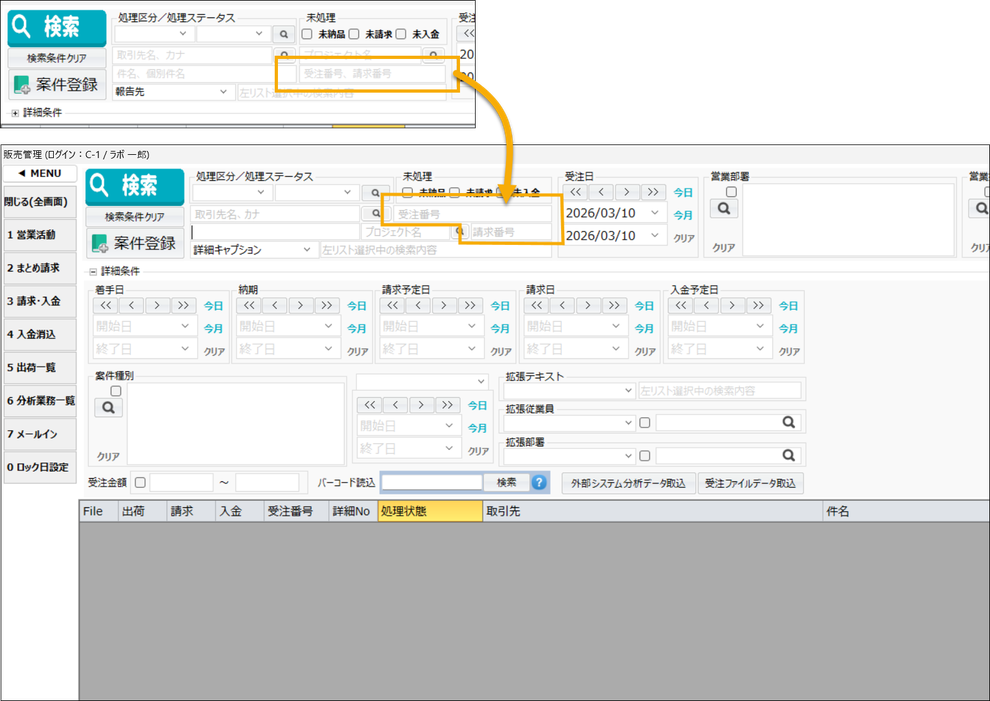
・受注番号検索と請求番号検索の入力ボックスを分離
従来は同一の入力欄で検索していましたが、それぞれ専用の検索ボックスを用意しました。
受注登録画面
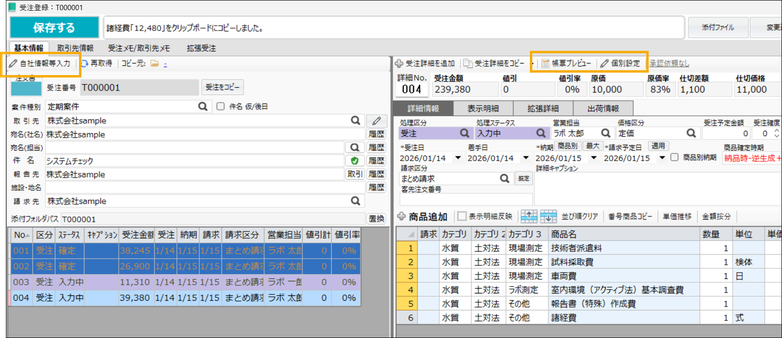
・受注登録画面の表示・動作速度の改善
受注登録画面の表示速度向上と操作性改善のため、画面構成の見直しを行いました。
これまで、画面上の項目やボタン数が多く、起動時や表示切替時に時間がかかる場合があったため、使用頻度の低い項目を別画面へ移行し、画面全体の動作を軽量化しています。
【主な変更内容】
・帳票プレビューを別画面へ移行
・一部ボタンをツールバーへ集約
・自社情報などの設定項目を別画面へ移行
・受注詳細の個別設定を別画面へ移行
・LIMS注文進捗表示チャートの改善
・個別納期リスト/購買外注リストを一旦非表示(購買機能強化時に再対応予定)
・諸経計算における少数点での指定、並びに計算結果のCopyボタンの配置
【画面表示の改善】
・件名や住所など長い文字が見切れないよう入力欄の拡張に対応
・画面中央の区切り位置を調整可能にし、終了時の状態を保持
・受注詳細一覧をより広く閲覧できるよう改善
これにより、画面起動速度の向上と操作時の視認性・作業効率が改善されています。
▼別画面へ移行
▼自社情報等入力画面
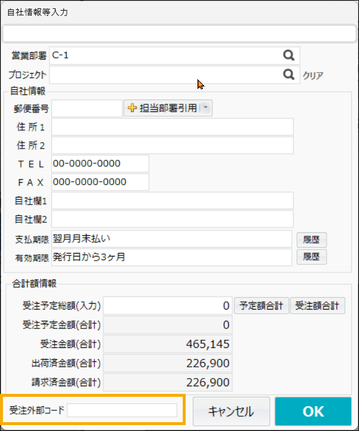
「受注外部コード」を自社情報画面に移行しました。
▼自社情報等入力画面
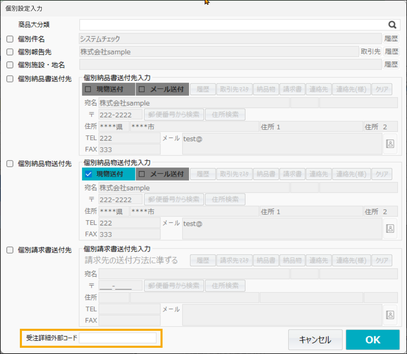
「受注詳細外部コード」を個別設定画面に移行しました。
▼UIの変更
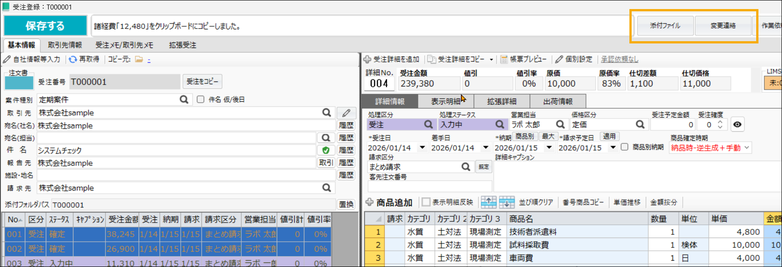
▼LIMS注文進捗表示チャートの改善
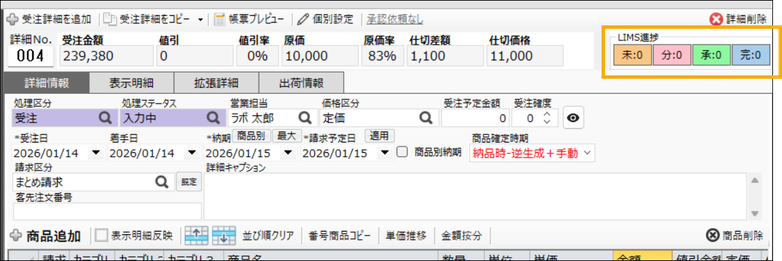
▼諸経計算における少数点での指定、並びに計算結果のCopyボタンの配置
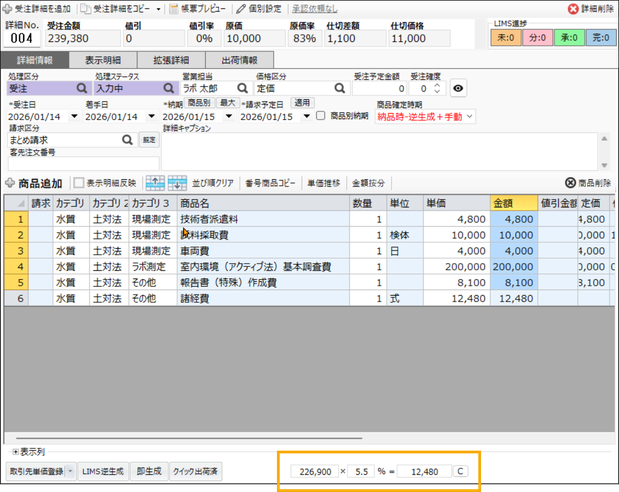
▼画面表示の改善
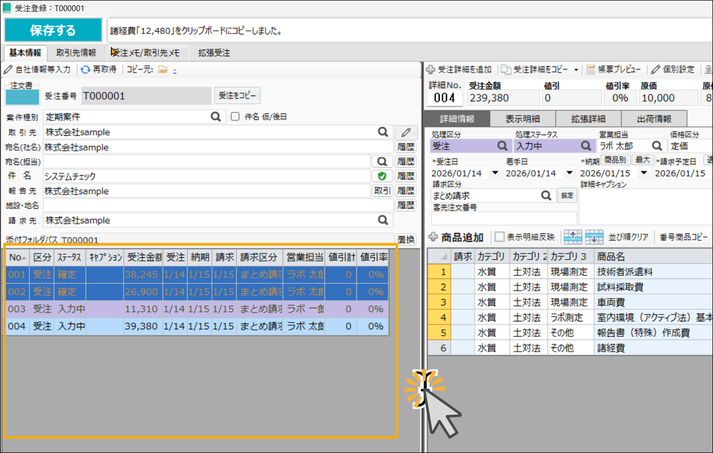
〔補足〕
画面中央の区切り線をドラッグして位置を変更可能です。
受注登録ー表示明細画面
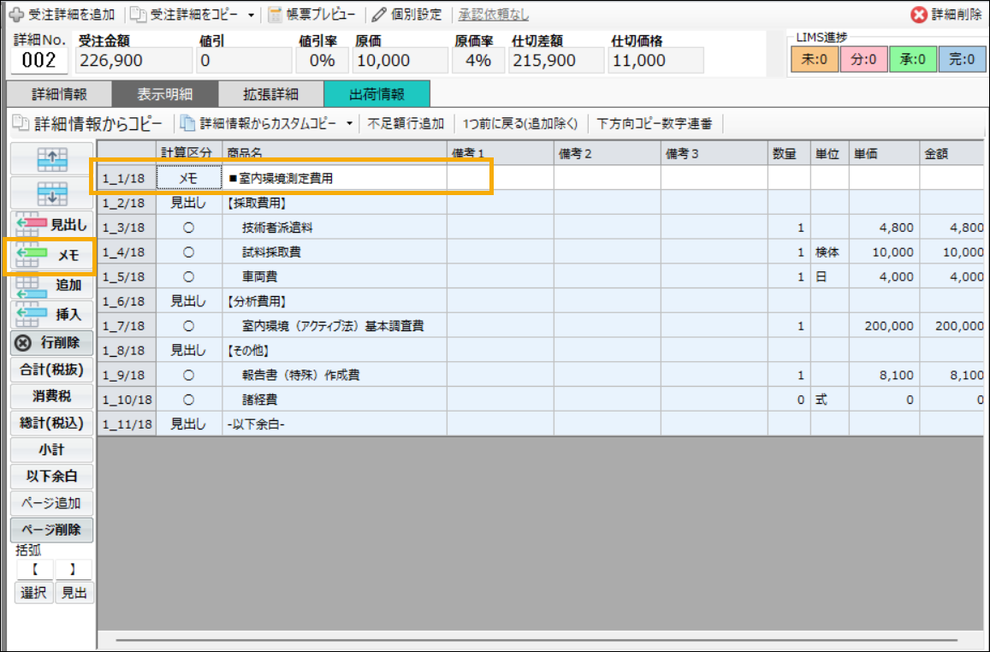
・表示明細の区分に「メモ」を追加
「見出し」を請求表示明細へ引き継ぐ機能の追加に伴い、表示明細の区分に「メモ」を追加しました。
「見出し」を引き継ぐ設定を有効にしている場合、請求表示明細へ引き継ぎたくない行があるときは、
該当行を「メモ」区分として設定してください。
これにより、請求書へ反映する行と、反映しない補足・メモ行を明確に区別できるようになります。
なお、見積書上では、”見出し”と”メモ”で機能的な相違はございません。
請求書側で見出しを引用させる場合には、マスタ設定が必要です。
詳しくは「請求書 見出し引用」をご参照ください。
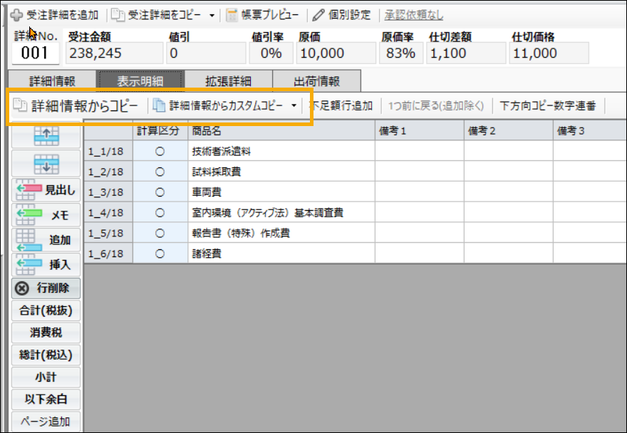
・表示明細の「詳細情報からカスタムコピー」の機能を拡充
表示明細の作成効率向上のため、商品分類ごとの見出し設定機能を追加しました。
主な変更内容
・表示明細商品分類グループ設定の追加
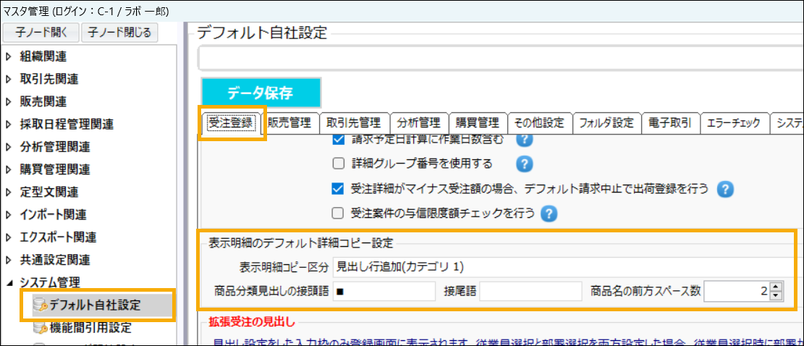
デフォルト自社設定マスタに、表示明細の商品分類グループ設定を追加しました。
(何もしない/商品分類1/商品分類2… など選択可能)
これにより、表示明細画面の「詳細情報からコピー」ボタン(▼)で使用している商品分類ごとのグループ化設定を、自社マスタ側で登録できるようになりました。(「詳細情報からカスタムコピー」ボタンを追加)
・「詳細情報からカスタムコピー」ボタンを追加
デフォルト自社設定マスタで商品分類グループ設定が行われている場合、「詳細情報からカスタムコピー」ボタンをクリックすると、商品分類ごとにグループ化した状態で明細を出力します。
(従来の「詳細情報からコピー」▼メニューと同様の仕様)
ユーザーによってはグループ化せずにコピーしたいケースもあるため、「手動設定カスタムコピー」(ダイアログ表示)を▼に追加しました。
・ 商品分類見出しの自動付与設定
デフォルト自社設定マスタに、商品分類見出しの接頭語および接尾語、スペース数の設定項目を追加しました。
明細作成時に、設定された接頭語・接尾語を見出しへ自動付与および商品名行にスペース数をできるようになります。
▼従来の仕様

▼新しい仕様
各設定における挙動
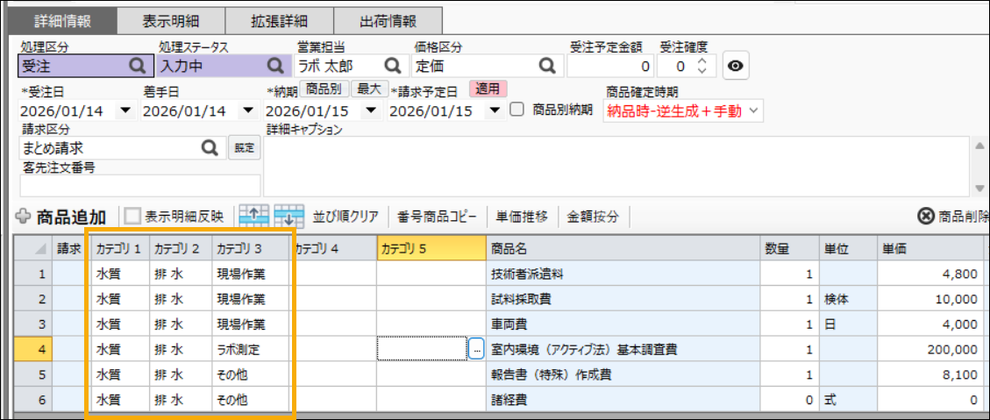
以下は、受注詳細情報のカテゴリが次の構成となっている場合の例です。
▼受注詳細情報画面
▼デフォルト自社設定
▼表示明細コピー区分が、「見出し行追加(カテゴリ1)」の場合
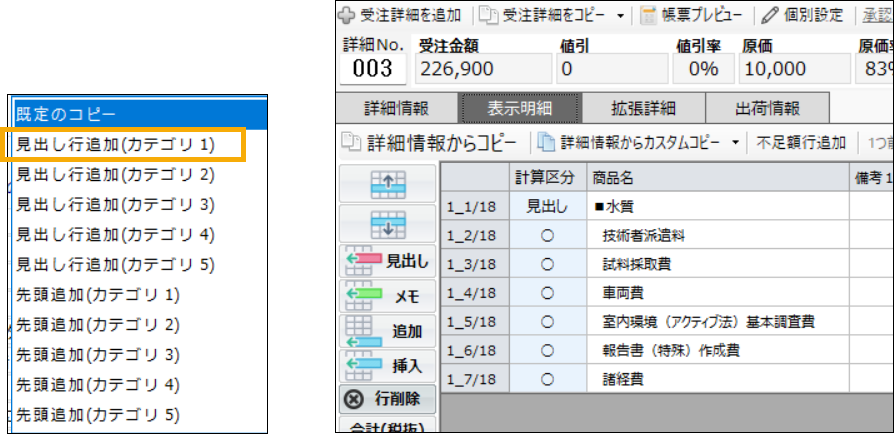
カテゴリ1でグループ化(見出し行が追加)される。
▼表示明細コピー区分が、「見出し行追加(カテゴリ3)」の場合
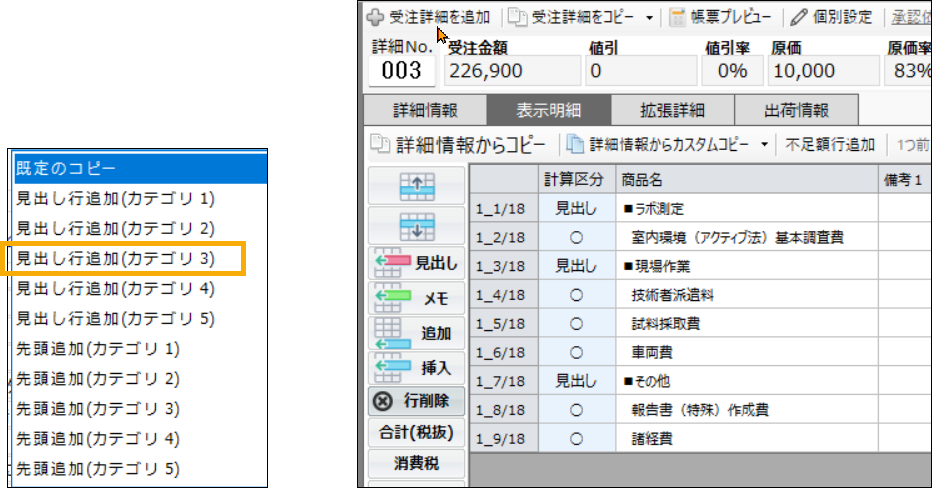
カテゴリ3でグループ化され、各カテゴリごとに見出し行が追加されます。
カテゴリ3には「ラボ測定」「現場作業」「その他」があり、それぞれのカテゴリ単位でグループ化された状態で表示されます。
▼表示明細コピー区分が、「先頭追加(カテゴリ3)」の場合

カテゴリ3の各カテゴリ名が各商品名の先頭に追加されます。
請求・入金画面
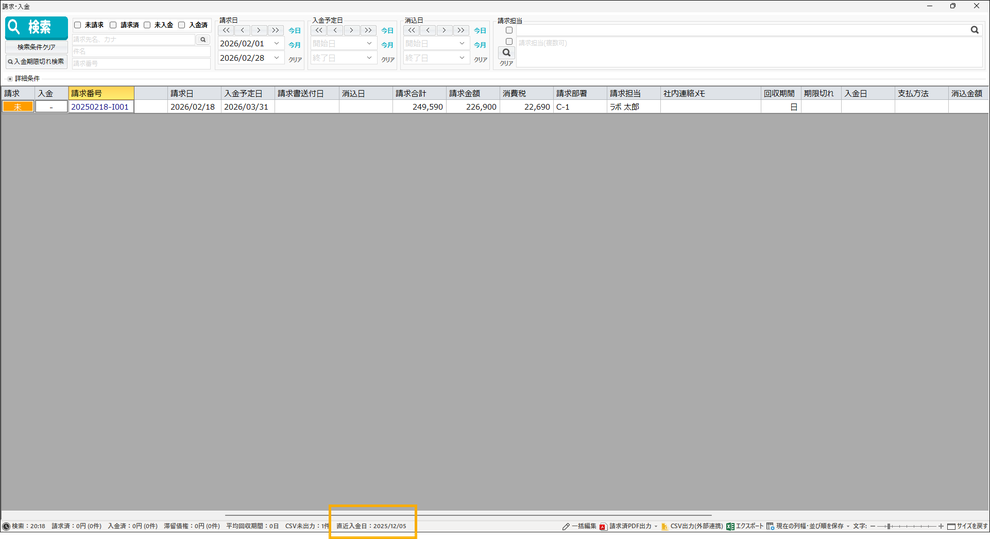
・「請求・入金」画面に最終入金日を表示
請求・入金画面のステータスバー(画面下部)に、全ての取り込みが実行された入金データ上の最終入金日 を表示する機能を追加しました。
■機能追加の目的
システムに取り込まれた最新の入金日を把握を容易にし、債券確認時における経理と営業間の連絡漏れを予防します。
本来は銀行の実際の入金確認日が基準となりますが、銀行データとのリアルタイム連携ができないため、
代替手段として「取り込み済み入金データの最終日」を表示します。
■活用イメージ
例)
・本日:3月1日
・最終入金日:3月1日
→ 入金データは当日分まで取り込み済みと判断できるため、滞留債権の連絡を行っても問題なしと判断可能
・本日:3月1日
・最終入金日:2月20日
→ 経理側で入金データ未取込の可能性があるため、滞留債権の連絡は機械的に実行しないと判断。
■導入効果
・入金取込状況の即時把握
・営業と経理間の確認作業削減
・滞留債権連絡の誤発信防止
・債権管理業務の効率化

請求書 見出し引用設定
・受注表示明細の「見出し」行を請求書に引き継ぐ機能を追加
受注表示明細に登録されている「見出し」行を、請求書作成時に請求表示明細へ引き継げる機能を追加しました。
これにより、受注時に設定した見出し構成をそのまま請求書へ反映でき、明細の区分や構成を維持したまま請求書を作成できます。
【マスタ設定例】
▼請求パターン明細マスタ画面
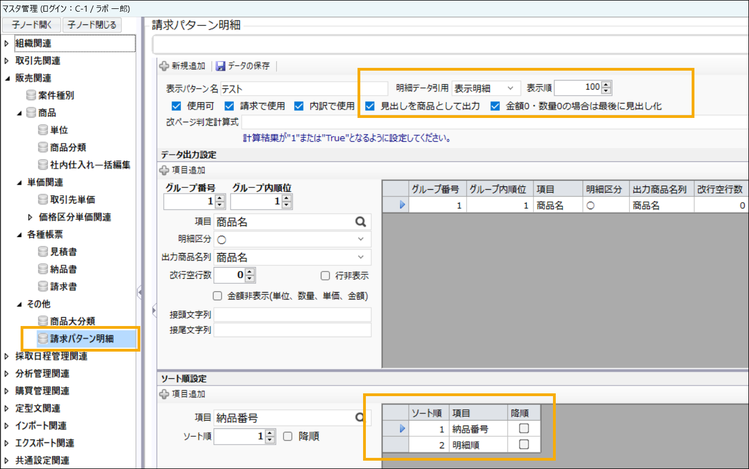
受注表示明細に設定した「見出し」や表示順を、そのまま請求書へ反映する場合は、以下の設定を行ってください。
【設定内容】
・明細データ引用:表示明細
・「見出しを商品として出力」:有効
・「金額0・数量0の場合は最後に見出し化」:有効
※見出しではなく、0円・数量0の商品として運用している場合は無効にしてください。
・ソート順設定:明細順の優先度を高く設定
上記設定により、受注表示明細の構成(見出し・表示順)が、請求書へそのまま反映されます。
その他(システム修正、仕様変更)
・該当画面がアクティブでない場合、マウスオーバーによるフォーカス移動を行わないよう仕様を変更しました。
・「受注登録ー取引先情報」画面にて、入力欄の文字列が枠を超える場合、マウスオーバーで全文を確認できるように
変更しました。
・「レポートー受注商品一覧」画面にて、商品の数量の小数が整数に変換されてしまう不具合を修正しました。
・メイン画面からの受注番号による検索速度のパファーマンスを向上しました。