
■分析管理
分析管理画面
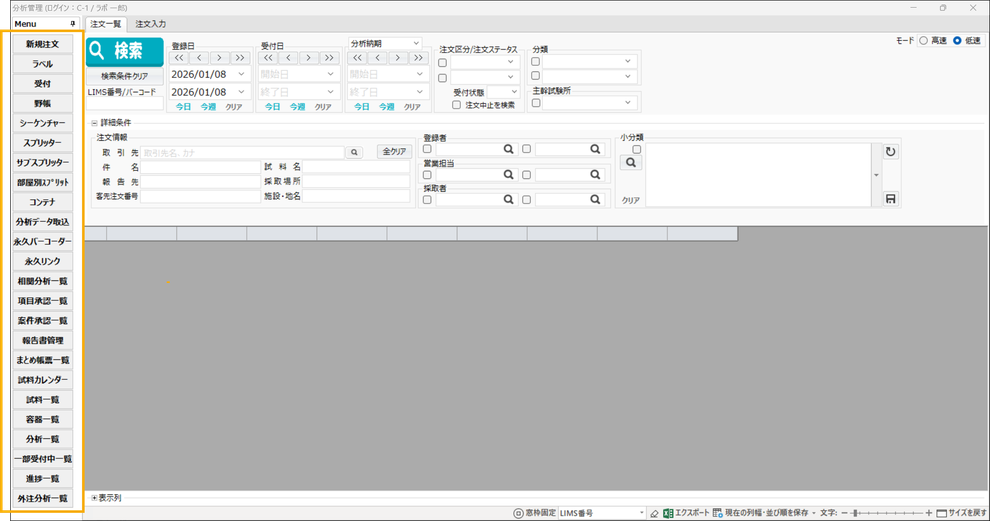
・メニュー構成の見直し
分析管理画面において、これまでタブ形式で用意していた各機能を、分析メニュー(左側メニュー)に移動する構成に変更しました。
本変更は、管理メイン画面の起動時における表示速度の改善を目的としています。
これにより、
・管理メイン画面の起動速度向上
・機能構成の明確化による操作性の向上
を実現しています。
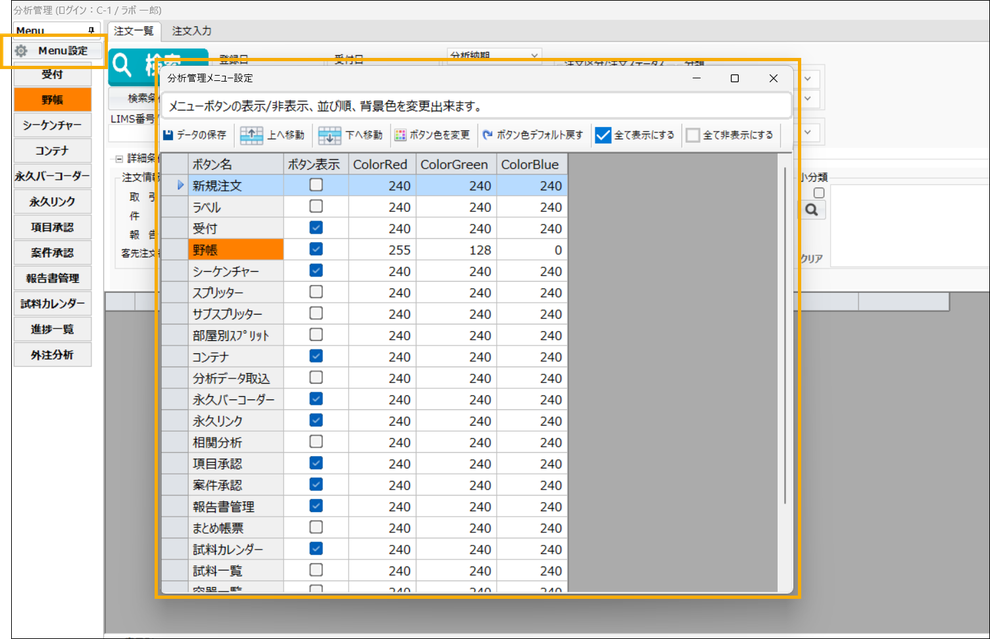
・メニューボタンのユーザー設定機能を追加
分析管理メニュー画面において、メニューボタンの操作性向上を目的とした、ユーザー別の表示カスタマイズ機能およびボタン表示名称の見直しを行いました。
【主な変更内容】
■ ユーザー別のボタン表示設定
ユーザーごとに、以下の設定が可能になりました。
・各ボタンの 表示/非表示(ON/OFF) の切り替え
・ボタンの 表示順(並び順) の制御
■ ボタンカラーの個別設定
ユーザーごとに、ボタンの色を変更できるようにしました。
よく使う機能を視覚的に識別しやすくなります。
■ ボタン名称の整理
以下のボタンについて、「一覧」の表記を削除しました。
・相関分析
・項目承認
・案件承認
・まとめ帳票
・外注分析
また、「一部受付中一覧」 → 「部分受付確認」に名称を変更しました。
【変更理由・効果】
分析管理メニューはボタン数が多く、慣れていないユーザーが目的の機能を見つけにくい状況があります。
多くのユーザーが日常的に使用する機能は限られているため、ユーザーごとに必要なボタンだけを表示・強調できるようにしました。
報告書管理画面
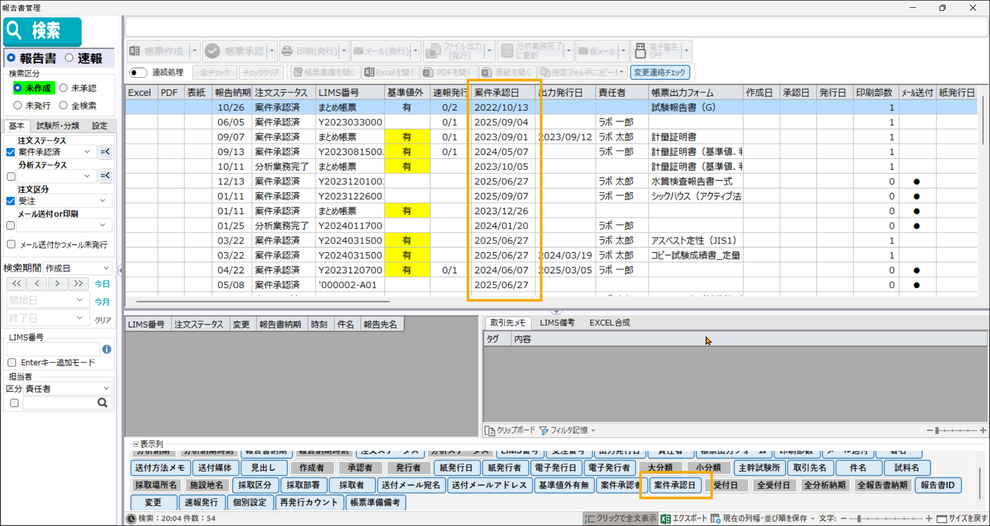
・報告書管理画面に案件承認日列を追加
報告書管理画面に案件承認日の列を追加しました。
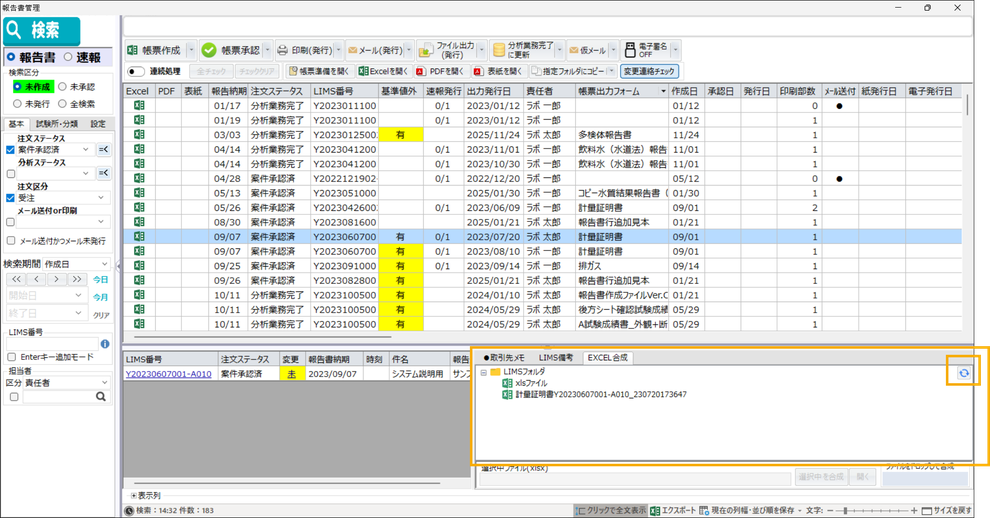
・EXCEL合成ツリーの機能強化
EXCEL合成ツリーにおいて、xls形式のExcelファイルも表示できるように対応しました。
あわせて、再読込ボタンを追加し、フォルダ内のファイル一覧を再読み込みできるようにしています。
なお、旧形式(xls)のExcelファイルは合成処理の対象外となります。
xlsファイルを合成したい場合は、一度Excelで開き、新形式(xlsx)で保存し直してください。
保存後に再読込ボタンをクリックすることでフォルダ内の情報が更新され、xlsx形式のファイルとして合成処理が行えるようになります。
分析野帳画面
・分析工程完了制御機能の追加
分析野帳画面では、本来、必要な分析データがすべて入力された後に「工程完了」を実行する運用となっていますが、
システム上の制約がないため、入力が不十分な状態でも工程完了を押してしまうリスクがありました。
特に、報告書に関連する値を拡張情報として入力している場合、誤って工程完了を実行し、その後に工程完了取消を繰り返すケースの可能性があります。
この問題を予防するため、工程完了を制御するための特殊タグ設定を新たに用意しました。
【工程完了制御タグについて】
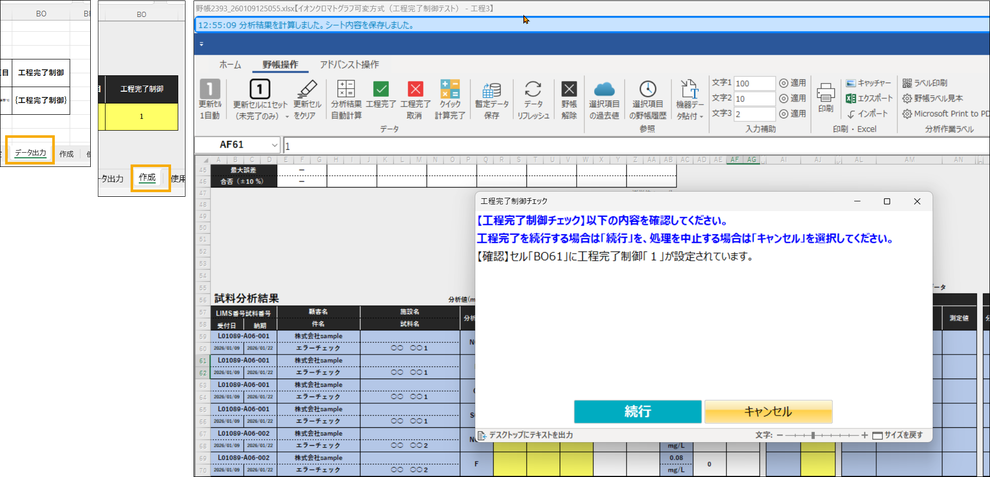
分析野帳(データ出力シート)に以下の特殊タグを設定することで、工程完了ボタン押下時の挙動を制御できます。
タグ名:{工程完了制御}
設定値:0 / 1 / 2(作成シート側の値)
「0 または空白」:制御なし(工程完了処理)
「1」:工程完了ボタン押下時に Yes/No メッセージを表示
「No」を選択した場合、工程完了をキャンセル
「2」:工程完了ボタン押下時に 工程完了処理を強制キャンセル
【設定方法の考え方(運用例)】
工程完了制御タグの値(0/1/2)は、ExcelのIF関数などを利用して、入力を必須とするセルの状態を判定し、その結果をタグの値として設定することを想定しています。
例えば、
・必須項目がすべて入力されている場合:0(制御なし)
・一部未入力の場合:1(確認メッセージを表示)
・重要項目が未入力の場合:2(工程完了を強制キャンセル)
といった形で、入力状況に応じて制御レベルを切り替える運用が可能です。
▼制御値が「1」の場合
▼制御値が「2」の場合

〔補足〕
本機能は、ユーザー側で分析野帳にタグを設定することで有効化されます。
これは、システム側で一律に制御条件を定義することができないためです。
分析業務では、
・入力が必須となる情報の種類
・工程完了を許可する判断基準
・拡張試料・拡張項目の使い方
が、分析項目ごと・分析野帳ごとに異なり、システム側で共通定義することはできません。
このため、本機能は分析野帳ごとの業務ルールに応じて、ユーザー側で制御を組み込んでいただく必要があります。
・分析野帳の印刷時メッセージの仕様変更
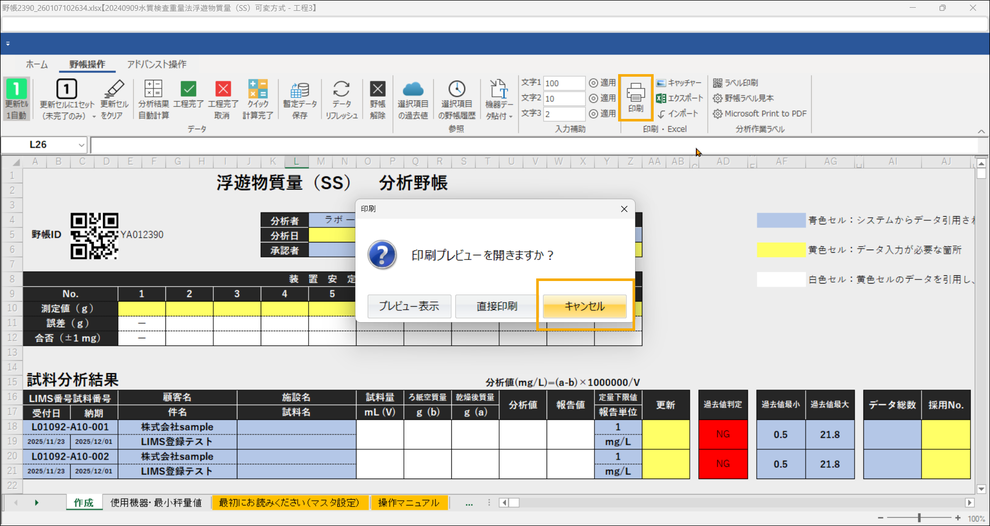
分析野帳画面で「印刷」ボタンをクリックした際に表示されるメッセージボックスについて、「キャンセル」のボタンを追加しました。
コンテナ詳細画面
・コンテナの保存漏れ防止機能を追加
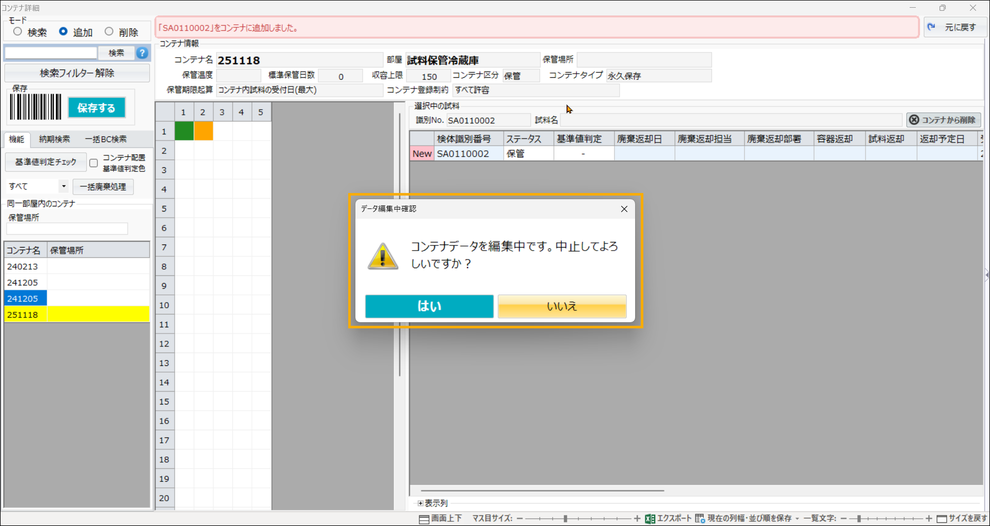
コンテナに検体を登録中、保存前の状態で別のコンテナに移動した場合や画面を閉じようとした場合に、未保存(編集中)のデータがあることを警告するメッセージを表示する機能を追加しました。
これにより、検体の登録漏れや操作ミスによるデータ欠落を未然に防止します。
・コンテナのカスタム計算チェック通知方法の変更
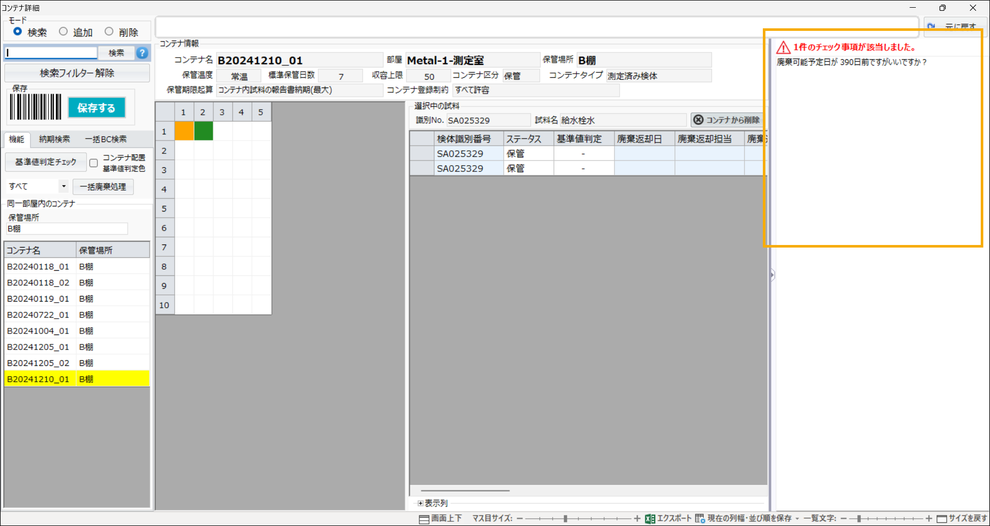
カスタム計算チェックの通知について、メッセージボックス表示ではなく、画面上での通知表示へ変更しました。
メッセージボックスが連続して表示されることによる操作の妨げをなくし、画面を見ながらスムーズに確認・操作できるようにしました。
その他(システム修正、仕様変更)
・下記の2つのタグを分析野帳からデータ更新ができるように変更しました。
{試料社内備考}
{試料報告書記載備考}
・EXCEL合成ツリーにおいて、ファイル選択後に別の報告書を選択しても選択状態がクリアされない問題を修正しました。
・マクロ付きブックでの「帳票承認」時の保存確認メッセージを表示しないように仕様変更しました。