請求処理
【概要】
LDS環境Solutionでは、請求処理を通じて案件ごとの請求から複数案件をまとめた請求まで、柔軟に管理・発行することができます。
■ 請求方法
請求方法は、案件の契約形態や取引先の希望に応じて選択できます。
都度請求:案件ごとに個別で請求書を発行
締日請求:月単位など、複数案件をまとめて請求書を発行
■ 取引先ごとの請求書様式に自動対応
取引先ごとに指定された請求書様式を登録しておくことで、請求書発行時に自動で対応する様式が適用されます。様式の選択ミスや手動切り替えの手間が不要です。
■ 明細表示の柔軟なカスタマイズ
請求書の明細ページでは、表示内容や並び順を自由に組み合わせることができます。
表示パターンの例:納期順、担当者ごと、案件ごと など
表示する情報項目も自由に設定可能
取引先や案件の特性に合わせた請求書を、手間なく正確に作成できます。
請求書の作成
【請求処理の方法】
本システムでは、運用スタイルに応じて主に2つの請求処理方法があります。
以下を参考に、運用に合った方法をお選びください。
■ パターン① 出荷処理と請求処理を同一担当者が行う場合
・都度請求の場合:「出荷処理画面」からそのまま請求処理まで対応できます。
・締日請求の場合:「まとめ請求」画面から処理します。
■ パターン② 出荷処理と請求処理を別担当者が行う場合
「まとめ請求」画面から処理します。
※操作方法はパターン①の「締日請求」と同様です。
請求書の作成は、以下の手順で行います。
【請求処理の操作方法】都度請求の場合
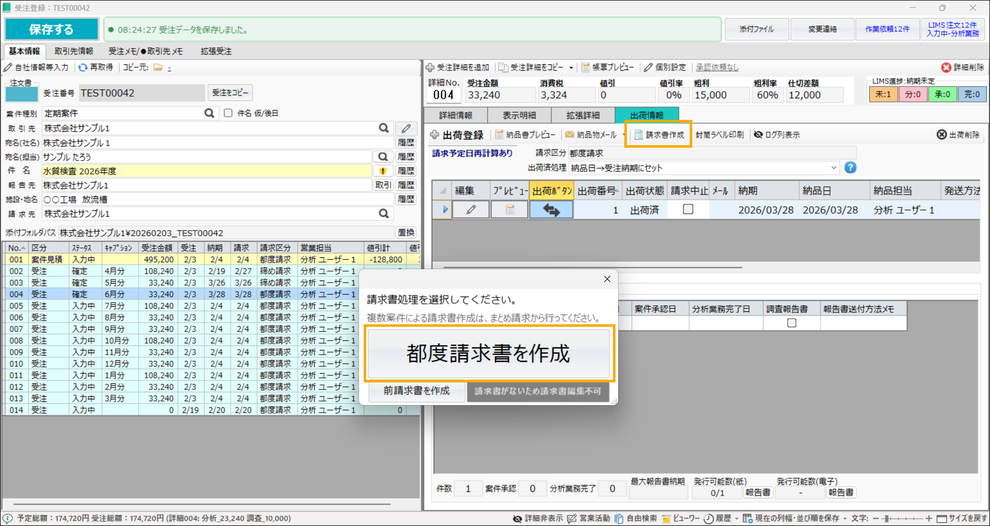
1. 請求区分を確認
「請求区分」に表示されている請求パターンが「都度請求」であることを確認します。
2. 請求書の作成
[請求書作成]ボタンをクリックします。
請求書処理の選択画面が開いたら、[都度請求書を作成]ボタンをクリックします。

3. 請求処理方法の確認
以下の内容を確認します。
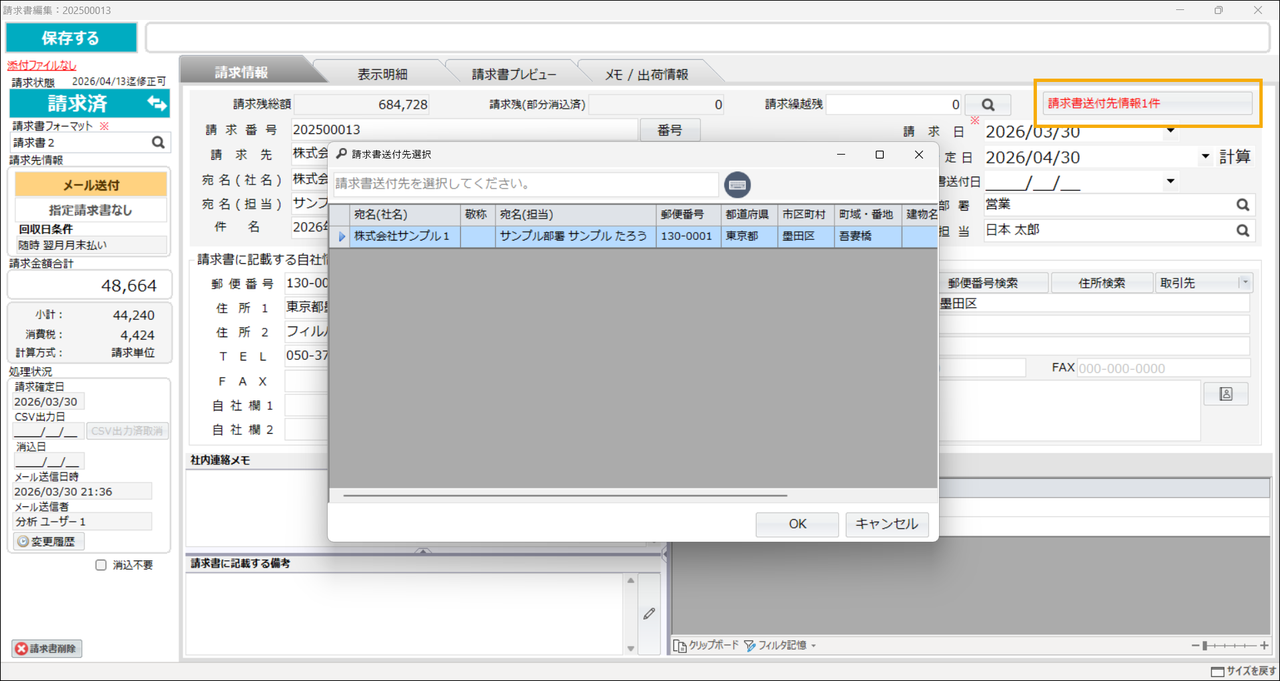
・請求書フォーマット
基本はデフォルトの様式が適用されます。取引先の指定様式を登録している場合は自動で切り替わります。
登録方法は、「請求書マスタ」および「取引先登録」のページをご確認ください。
・送付方法
郵送またはメール送付のいずれかを確認します。
・請求先情報
宛名・件名を確認します。
・請求書送付先
郵送の場合は住所、メール送付の場合はメールアドレスを確認します。
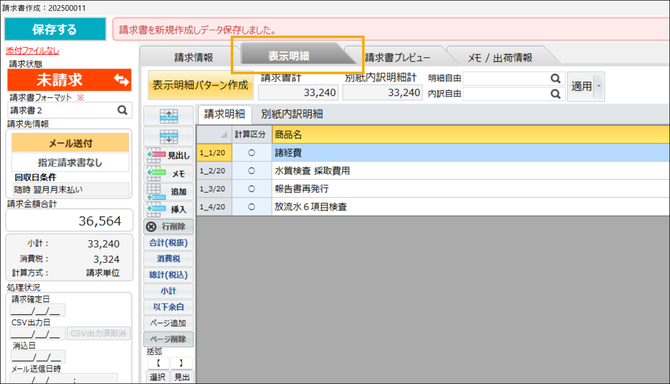
4. 請求書の明細の表示内容を確認
「表示明細」タブ画面を開きます。
表示方法はデフォルトで用意されているほか、取引先ごとの設定やこの画面での手動編集も可能です。
※明細の表示方法については、運用に合わせて個別にサポートいたします。
▼例➀ 商品一覧のみ

▼例➁ 案件情報も表示

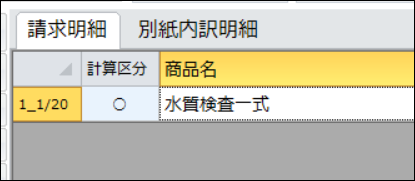
▼例➀ 一式でまとめて表示
5. 請求書の送付(発行)
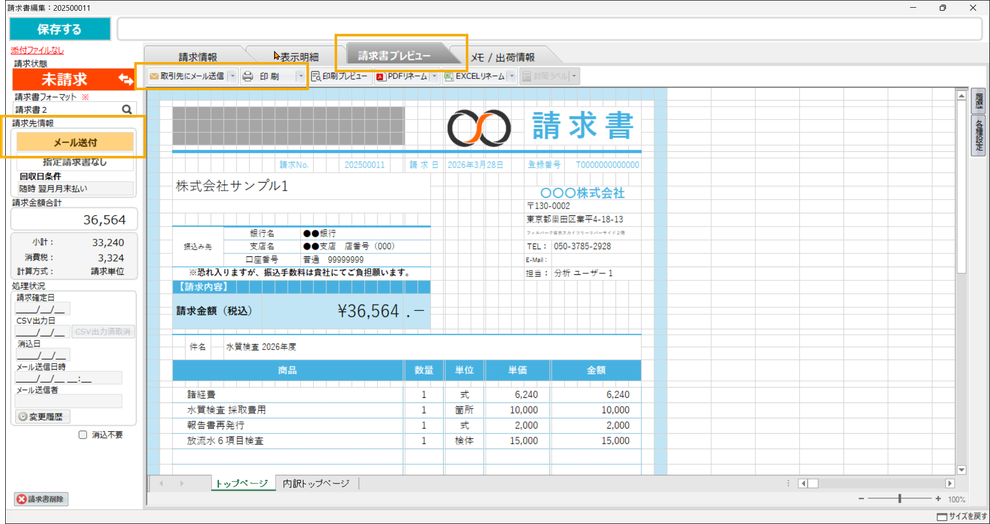
「請求書プレビュー」タブ画面を開きます。
・メール送付の場合
[取引先にメール送付]ボタンをクリックします。請求書が自動添付された送信メールが作成されるので、内容を確認して[送信]ボタンをクリックします。
・郵送の場合
[印刷]ボタンをクリックします。

6. 請求処理を保存
「請求状態」が「請求済」に変わったことを確認し、[保存する]ボタンをクリックして処理内容を保存します。
【請求処理の操作方法】締日請求の場合
1. 請求処理画面を開く
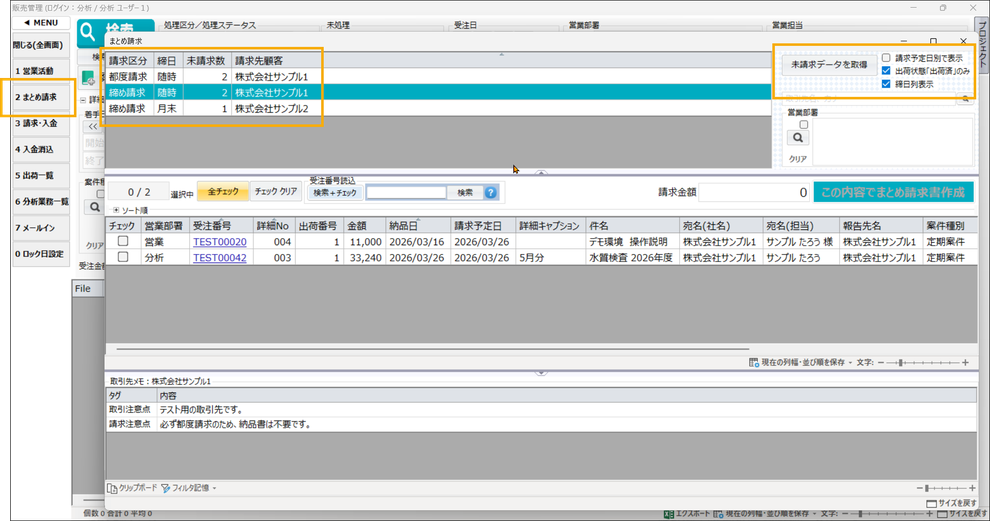
[まとめ請求]ボタンをクリックし、請求処理画面を開きます。
2. 未請求案件を検索
[出荷状態「出力済」のみ]を有効にし、[未請求データを取得]ボタンをクリックします。
出荷処理済みおよび未請求の案件が上段箇所に表示されます。
3. 請求処理をする案件を選択
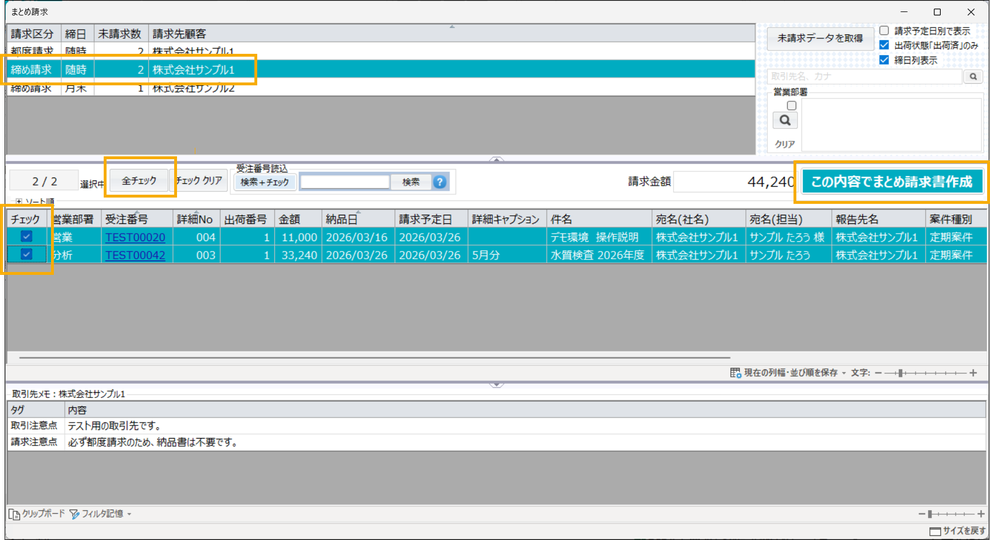
上段で選択した請求区分および請求先の組み合わせに該当する未請求案件が中段に表示されます。
「チェック」列にチェックを付けるか、[全チェック]ボタンで請求処理する案件を選択します。
〔補足〕
この画面には「都度請求」の案件も表示されるため、すべての請求処理をこの画面のみで完結させることも可能です。
4. 請求書を作成
[この内容でまとめ請求書作成]ボタンをクリックし、請求書作成画面を開きます。
5. 請求処理方法の確認
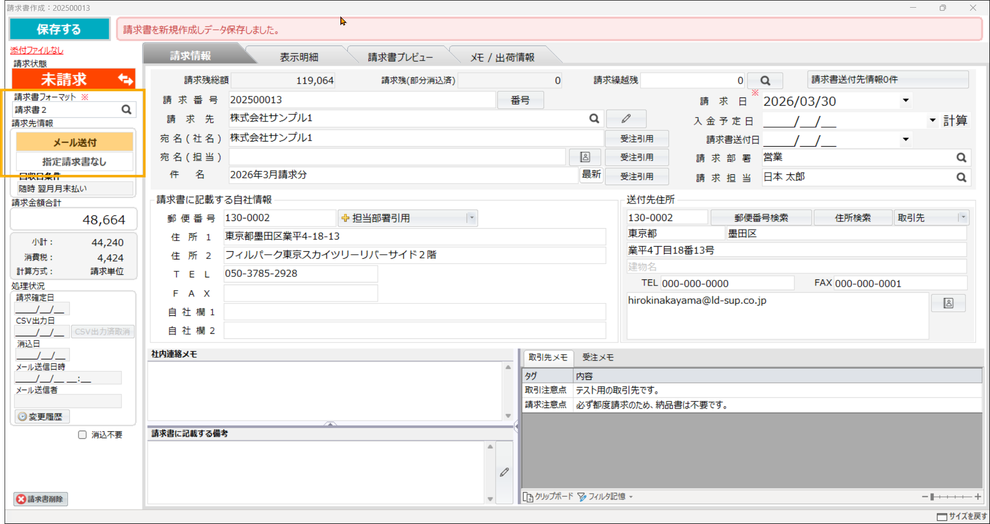
以下の内容を確認します。
・請求書フォーマット
基本はデフォルトの様式が適用されます。取引先の指定様式を登録している場合は自動で切り替わります。
登録方法は、「請求書マスタ」および「取引先登録」のページをご確認ください。
・送付方法
郵送またはメール送付のいずれかを確認します。
・請求先情報
宛名・件名を確認します。
・請求書送付先
郵送の場合は住所、メール送付の場合はメールアドレスを確認します。
〔補足〕
件名は請求区分に応じて自動で切り替えることが可能です。
・都度請求の場合:受注件名が請求書の件名として設定
・締日請求の場合:複数案件が含まれるため、「○○年○○月 請求分」といった件名を設定

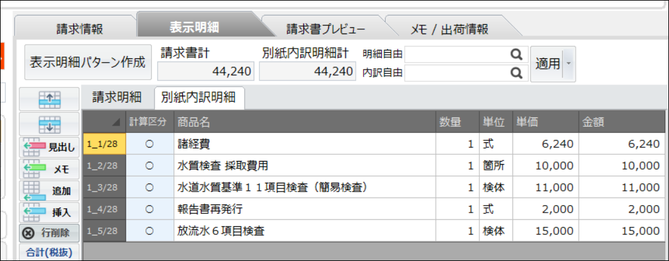
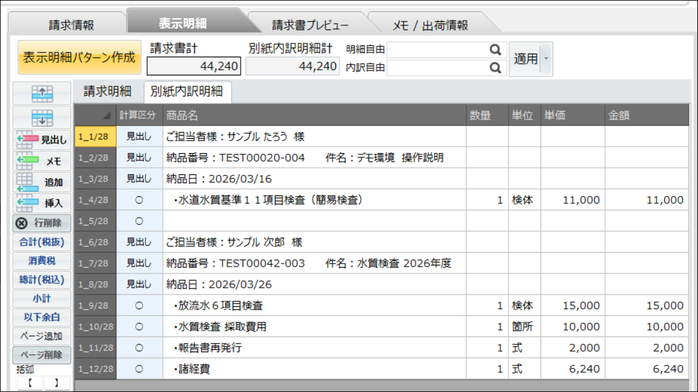
6. 請求書の明細の表示内容を確認
「表示明細」タブ画面を開きます。
表示方法はデフォルトで用意されているほか、取引先ごとの設定やこの画面での手動編集も可能です。
※明細の表示方法については、運用に合わせて個別にサポートいたします。
▼例➀ 商品一覧のみ
▼例➁ 請求先の担当者別に表示

7. 請求書の送付(発行)
「請求書プレビュー」タブ画面を開きます。
・メール送付の場合
[取引先にメール送付]ボタンをクリックします。請求書が自動添付された送信メールが作成されるので、内容を確認して[送信]ボタンをクリックします。
・郵送の場合
[印刷]ボタンをクリックします。
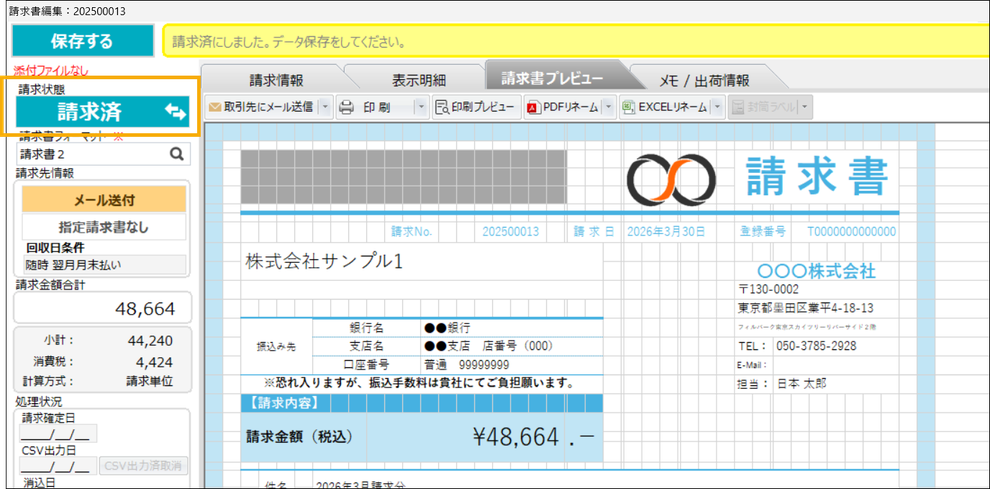
8. 請求処理を保存
「請求状態」が「請求済」に変わったことを確認し、[保存する]ボタンをクリックして処理内容を保存します。
よくある質問(FAQ)
Q:締日請求(複数案件を含む請求)の場合、請求書送付先が案件ごとに異なる場合はどのように識別できますか?