

購買品目
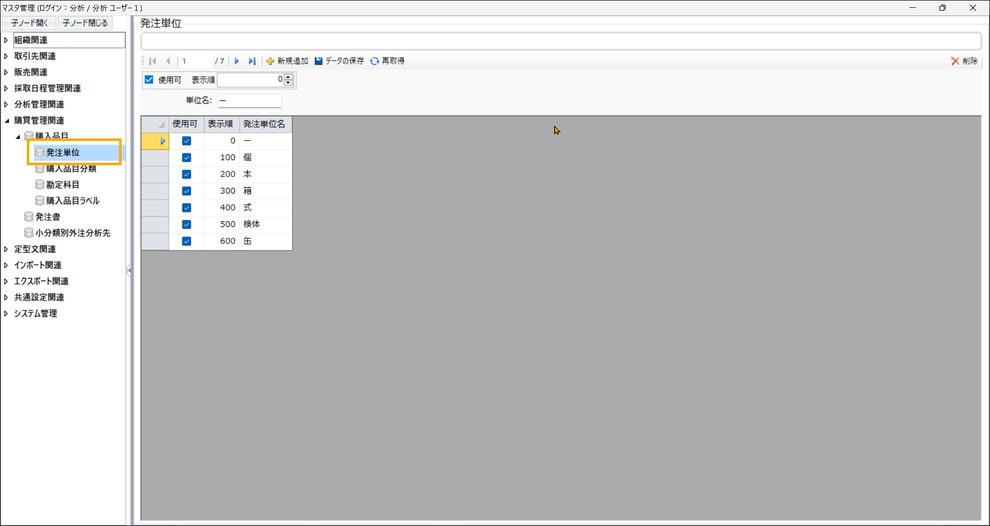
発注単位マスタ
このマスタは、購買発注(分析外注)で使用する数量単位を登録します。
登録した単位は、購入品目マスタで利用されます。
例:個、本、箱、式 など
購入品目分類マスタ
本マスタは、購買品目を分類・整理するためのマスタです。
ここで登録した分類は、購買履歴の集計や分析(カテゴリ別集計、傾向把握など)に利用できます。
分類は 3つのカテゴリを用意しており、それぞれのカテゴリに対して複数(制限なし)の分類を登録できます。
これにより、
・用途別
・管理目的別
・会計・集計視点別
といったように、品目を多角的に管理するための「独立した分類軸」として活用できます。
【各項目の説明】

※凡例
■ ...マスタ編集補助機能
※【★】...設定必須項目(基本設定として必ず登録が必要)
※【☆】...設定任意項目(便利機能を利用する場合のみ設定が必要)
【★】購入品目分類カテゴリ
分類を登録する対象の 分類軸(購入品目分類カテゴリ1~3) を選択します。
この分類カテゴリごとに複数の分類名を登録でき、購買品目を段階的・多角的に細分化して管理することが可能です。
【★】購入品目分類名
選択した「購入品目分類カテゴリ」に属する 具体的な分類名称 を登録します。
ここで登録した分類名は、
・購買履歴の検索条件
・集計・分析時の分類キー
として利用されます。
勘定科目マスタ
本マスタは、購買(支出)に関する勘定科目情報を登録・管理するためのマスタです。
ここで登録した勘定科目は、購買管理・集計などで利用され、会計処理(会計ソフトとの連携)を行うための情報となります。
【主な設定内容】
・勘定科目名
勘定科目の名称を登録します。
例:消耗品費、備品費、外注費 など
・科目コード
会社規定に基づく管理コードや、外部会計システム連携用のコードを登録します。
・補助科目名
勘定科目をさらに細分化して管理するための補助科目名称を登録します。
(例:試薬、器具 など)
・補助科目コード
会社規定に基づく管理コードや、外部会計システム連携用のコードを登録します。

購入品目ラベルマスタ
本マスタでは、購買品をQRコードにより発注登録する際のラベルの設定を行います。
LDS環境Solutionの購買管理システムは、消耗品・備品などの在庫管理と発注業務を効率化する仕組みとして、QRコードを活用した「かんばん方式」による発注登録
● 購買品目ラベル(QRコード付き)の活用
本システムでは、購買品目ラベル(QRコード付きラベル)を利用した運用を推奨しています。
※従来どおり、通常の発注登録による運用も可能です。
このラベルを活用することで、
・発注登録作業の簡略化
・在庫数の数値入力・管理作業の削減
を実現できます。
● 導入効果
導入には工数を要する一方で、以下のような効果が期待できます。
・在庫の適正管理
・保管コストの削減
・発注作業の効率化
・属人化しがちな在庫管理業務の平準化
● 導入時の留意点
ラベル運用を行う場合、以下の対応が必要となるため、一定の導入工数が発生します。
・ラベルの作成・管理ルールの整備
・発注登録手順の規定および利用者への教育
・既存の在庫管理方法の見直し・変更
そのため、導入を検討される際は、事前にLDSへご相談いただくことを推奨しています。
● 運用イメージ(かんばん方式)
発注点(=発注が必要となる在庫数)に相当する消耗品の実物の位置に購買品目ラベル(以下「札」)を配置しておき、在庫が減って札が現れたタイミングで、その札をシステムに読み込むだけで発注登録が完了します。
在庫数を手動で数値入力・管理する必要がなくなるため、発注業務の省力化と発注漏れの防止を実現します。
【主な設定内容】
・ラベルの様式
Excelテンプレート形式でラベルレイアウトを定義します。
ーサイズ(例:30mm×20mmなど)
ー表示項目(品目名、発注数量、補足情報 など)
ーQRコード配置
ー罫線・フォント など
・セルとシステム項目の連携設定(タグ設定)
各セルに「タグ」を設定し、セルとシステム側の項目を紐付けます。
タグ設定により、自動で情報が印字されます。
※「タグ」=セルがどのシステム項目と対応するかを認識させる識別キー
【設定方法】
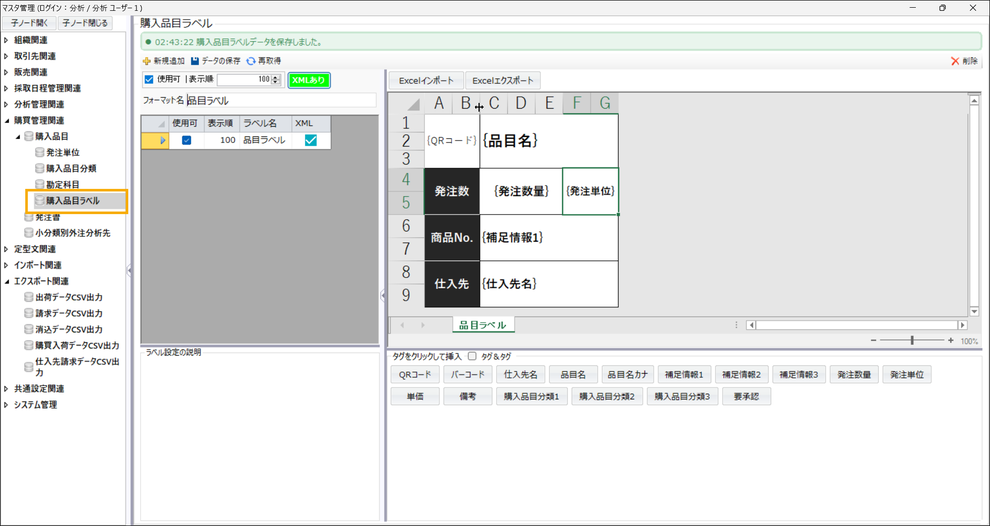
1. 新しいラベル設定を追加
「✚新規追加」ボタンをクリックし、新しい購入品目ラベル設定を追加します。
2. ラベル様式(Excelテンプレート)を作成
Excelでラベルレイアウトを作成し、テンプレートファイルを用意します。
設定例:
ーサイズ(例:30mm×20mmなど)
ー表示項目(品目名、発注数量、補足情報 等)
ーQRコード配置
ー罫線・フォント など
3. マスタ名を設定
「フォーマット名」に、作成するラベル様式が識別しやすい名称を登録します。
4. ラベル様式をインポート
「Excelインポート」ボタンをクリックし、作成した Excel テンプレートを選択してシステムに登録します。
5. セルとシステム項目の連携
システム画面上で各セルを選択し、「タグ」ボタンから表示させたいシステム項目を設定します。
これにより、ラベル出力時に自動でデータが反映されます。
6. 設定の保存
「データの保存」ボタンをクリックし、設定内容を保存します。
【購入品目ラベル(見本)】

購入品目マスタ
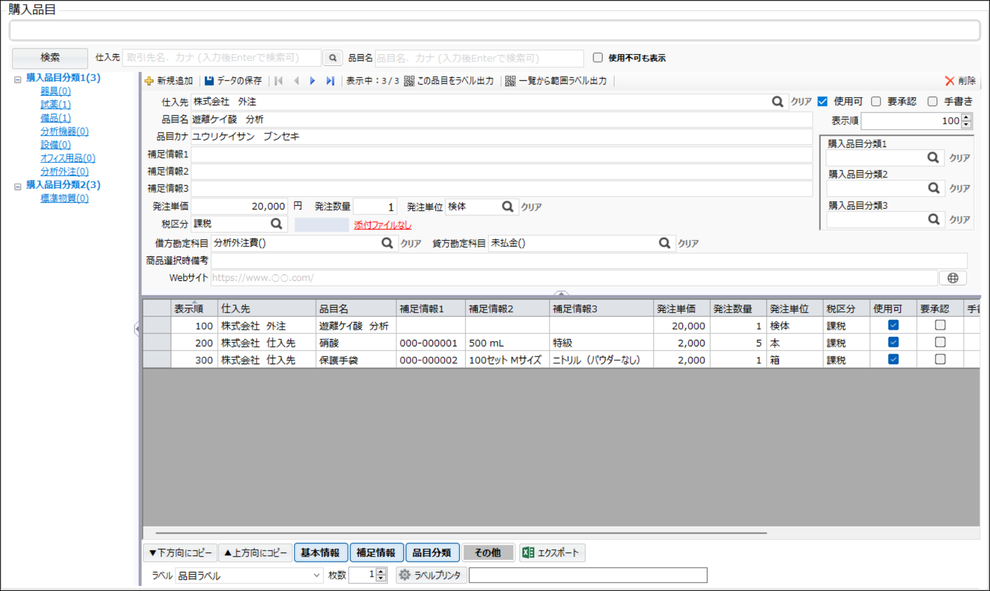
本マスタは、発注対象となる購入品目を登録・管理するためのマスタです。
ここで登録した購入品目は、発注登録や購買管理、集計処理などで利用されます。
【主な設定内容】
・品目名
発注する品目の名称を登録します。
・補足情報
商品コードや品目の仕様など、補足的な情報を登録します。
・単価
品目の標準単価を登録します。
・単位
発注数量の単位を登録します。
・勘定科目
該当品目に紐づける勘定科目を選択します。
購買・支出管理や集計処理で利用されます。

1. 新しい購買品目を追加
「✚新規追加」ボタンをクリックし、新しい購買品目の設定枠を追加します。
2. 仕入先を設定
🔍ボタンをクリックし、仕入先を選択します。
取引先マスタで 「仕入先」 として登録されている取引先から選択できます。
3. 品目名・品目カナを設定
「品目名」「品目カナ」に、発注時に使用する品目名称を登録します。
4. 補足情報を設定
「補足情報1~3」に、品目に関する補足情報を登録します。
商品コード(発注番号)専用の入力欄は用意していないため、補足情報1~3のいずれかを商品コード用として運用ルールを統一してください。
そのほか、容量・入数・セット内容などの仕様情報としても利用してください。
5. 単価の設定
「発注単価」に、品目の標準単価を登録します。
時価品目などの場合、発注登録時に単価の変更が可能です。
6. 発注数量を設定
「発注数量」に、デフォルトの発注数量を登録します。
こちらも、発注時に変更可能です。
7. 発注単位を設定
「発注単位」に、発注時に使用する数量単位を登録します。
発注単位マスタで登録されている単位から選択してください。
8. 勘定科目を設定
「借方勘定科目」「貸方勘定科目」を登録します。
勘定科目マスタで登録されている科目から選択してください。
9. 備考を設定
「商品選択時備考」に、発注登録時の注意事項を登録します。
同一または類似品目が複数ある場合に、どの品目を選択すべきか判断するための補足情報として利用できます。
10. 品目分類を設定
当該品目の分類を「購入品目分類1~3」に設定します。
購入品目分類マスタで登録した分類から選択してください。
11. 設定の保存
「データの保存」ボタンをクリックし、登録した内容を保存します。
【各項目の説明】
※凡例
■ ...マスタ編集補助機能
※【★】...設定必須項目(基本設定として必ず登録が必要)
※【☆】...設定任意項目(便利機能を利用する場合のみ設定が必要)
■ 購入品目分類(左側ツリー表示/青文字)
左側の分類ツリーで各購入品目分類カテゴリをクリックすると、そのカテゴリに該当する購入品目のみが一覧表示されます。
【☆】要承認
発注時に承認が必要な購入品目 の場合に有効にします。
承認機能の詳細については、「マスタ管理‗組織関連(承認設定)」をご参照ください。
【☆】手書き
発注時に品目名を自由に変更したい品目の場合に有効にします。
【☆】Webサイト
発注時に、仕入先の Webカタログや販売サイトを開きたい場合 に、リンク先URLを登録します。
■ ▼下方向にコピー、▲上方向にコピー
マスタ編集時に、一覧上の値を上下方向に一括コピーするための補助機能です。
同じ設定を複数行に反映したい場合に利用します。
■ エクスポート
現在表示されている購入品目マスタ一覧をExcel ファイルにエクスポート します。
【☆】ラベル、枚数、ラベルプリンタ
「かんばん方式」による発注運用を行う場合に利用します。
・ラベル
購入品目ラベルマスタで登録したラベル様式から選択します。
・枚数
印刷するラベルの枚数を登録します。
・ラベルプリンタ
ラベルを印刷するプリンターを指定します。
■ この品目をラベル出力、一覧から範囲ラベル出力
かんばん方式で利用する購入品目ラベルの印刷操作です。
・この品目をラベル出力
現在選択されている品目のラベルを印刷します。
・一覧から範囲ラベル出力
一覧上で選択した複数の品目について、まとめてラベルを印刷します。