

発注書
発注書マスタ
本マスタは、発注書の様式(レイアウト)を登録・管理するための設定です。
発注書の原紙は Excelで作成 し、作成したテンプレートファイルをシステムにインポートして利用します。
Excel上で作成した発注書テンプレートには、仕入先名・品目名・数量・単価などのシステム内データを自動反映させるため、各セルに「タグ」を設定します。
これにより、発注登録時の情報をもとに、発注書を自動作成することが可能となります。
【主な設定内容】
・発注書のレイアウト設定(Excelテンプレート)
フォント、罫線、社名ロゴなど、発注書の様式をExcel形式で定義します。
・タグ配置設定
Excelセルにタグを設定し、システム項目を自動反映させます。
例:{仕入先名}、{品目名}、{数量}、{単価} など
・改ページ設定
明細行数に応じた改ページ位置などを設定します。
【設定方法】
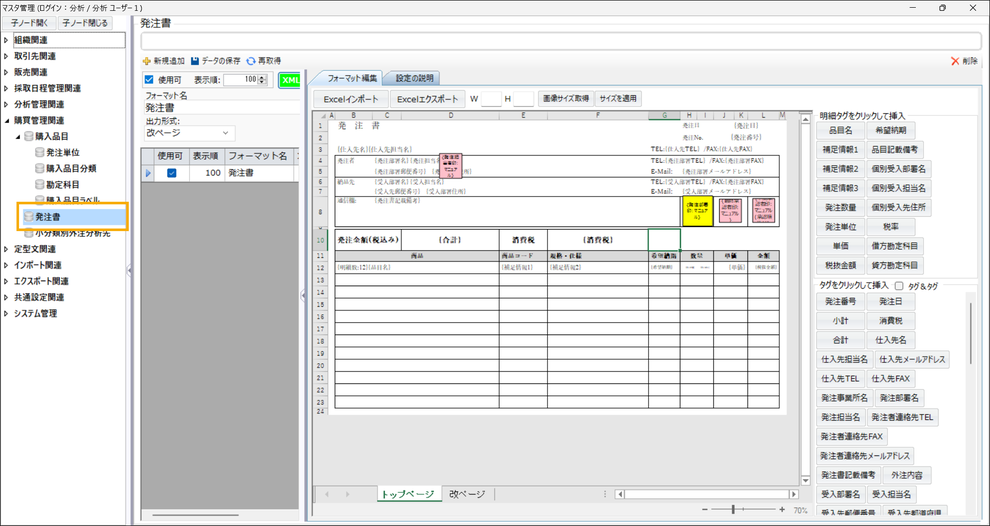
1. Excelでレイアウトを作成
発注書のレイアウト(社名・ロゴ・罫線・金額欄など)をExcelで作成します。
作成時には、次のルールを必ず適用してください。
・トップページのシート名は 「トップページ」 としてください。
・明細部分(品目名や数量などを並べる表)の最初の行に、品目名を表示させたいセルへ次の形式でタグを入力します。
{明細数:○○}{品目名}
※「○○」には、1ページ内に表示できる品目数(=行数)を入力します。
この値は次ページ作成の制御値となるため、正確に設定してください。
・トップページに収まらない場合の2ページ目以降のシート名は 「改ページ」 としてください。
(2ページ目以降は同一レイアウトの繰り返しとして扱われます。)
2. 新しい発注書を追加
「✚新規追加」ボタンをクリックし、新しい発注書の設定枠を追加します。
3. 発注書様式名を設定
「フォーマット名」に発注書フォーマットの名称を登録します。
4. Excelファイルのインポート
「Excelインポート」 ボタンをクリックし、作成したExcelファイルを選択します。
取り込まれたシートが画面上に表示されます。
5. タグの設定
システム内の情報(仕入先名、品目名、数量、単価など)を反映したいセルを選択し、「タグ」ボタン をクリックします。
自動でタグが挿入され、システムのデータと連動するようになります。
6. 設定内容の保存
全てのタグ設定が完了したら、「データの保存」 をクリックしてください。
【各項目の説明】
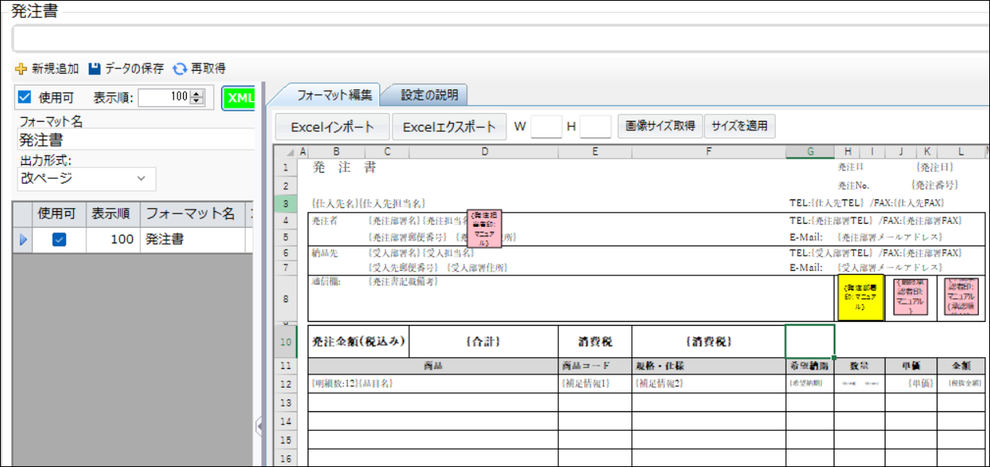
※凡例
■ ...マスタ編集補助機能
※【★】...設定必須項目(基本設定として必ず登録が必要)
※【☆】...設定任意項目(便利機能を利用する場合のみ設定が必要)
【☆】表示順
マスタ一覧画面での表示順を設定します。
画面上で発注書様式を整理しやすくするための並び順です。
【★】出力形式
発注書の出力形式を、以下の2種類から選択します。
改ページ
明細数を超えた場合にページ(シート)を切り替える形式です。
Excelファイルには「トップページ」と「改ページ」の2つのシートが必要です。
行追加
明細数を超えた場合、明細行を最終行の下に自動追加します。
印刷範囲に応じて途中で改ページされます。
Excelファイルには「トップページ」シートのみが必要です。
■ 画像サイズ取得、サイズを適用
担当者印・承認者印などの印影画像サイズを調整するための補助機能です。
画像サイズ取得
選択中の画像のサイズを取得し、W(幅)・H(高さ)の入力欄に反映します。
サイズを適用
W・H欄に入力したサイズを、画面上で選択中の画像に適用します。
【発注書(見本)】
