

販売関連
商品、単価関連
単位マスタ
このマスタは、販売商品(見積書や請求書に記載する商品)で使用する数量単位を登録します。
登録した単位は、商品マスタや受注登録時の単位選択欄で利用されます。

商品分類マスタ
このマスタは、「デフォルト自社設定-販売管理-商品設定」で定義したカテゴリ名ごとに、さらに詳細な分類(カテゴリの下位区分)を設定するためのマスタです。
登録した分類は、商品マスタや売上集計などの分析時に利用できます。
商品を多角的に管理するための「独立した分類軸」として使用できます。

【各項目の説明】
■商品分類カテゴリ
「デフォルト自社設定-販売管理-商品設定」マスタで登録したカテゴリを選択します。
ここで選択したカテゴリごとに、商品分類を細分化して管理できます。
■商品分類名
選択した「商品分類カテゴリ」に属する分類名を登録します。
分類名は、商品マスタや売上分析時の集計条件として使用されます。
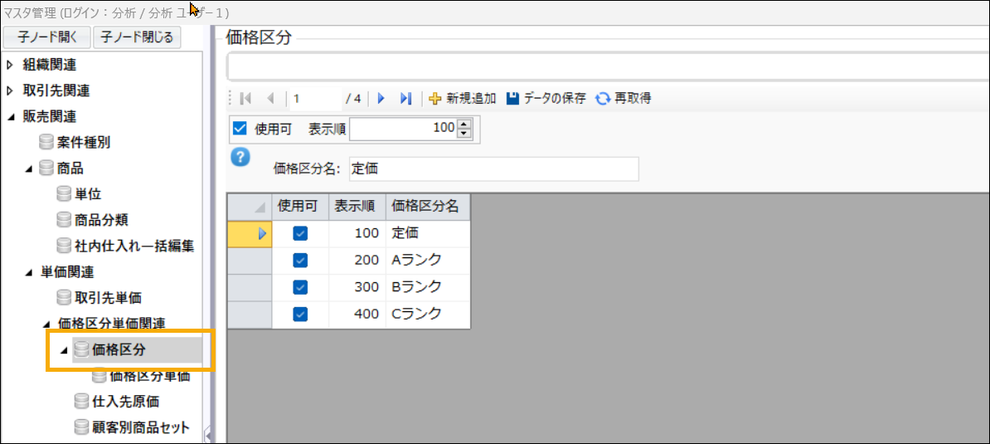
価格区分マスタ
このマスタは、取引先をグループ別に管理した場合に、それぞれ異なる価格ランクや単価設定名を登録するためのマスタです。
「取引先マスタ」で価格区分を指定することで、商品ごとの単価を区分別に管理できます。
たとえば、同じ商品でも「一般顧客向け価格」「代理店向け価格」「特約店向け価格」など、異なる価格設定を運用する場合に利用します。
商品マスタ
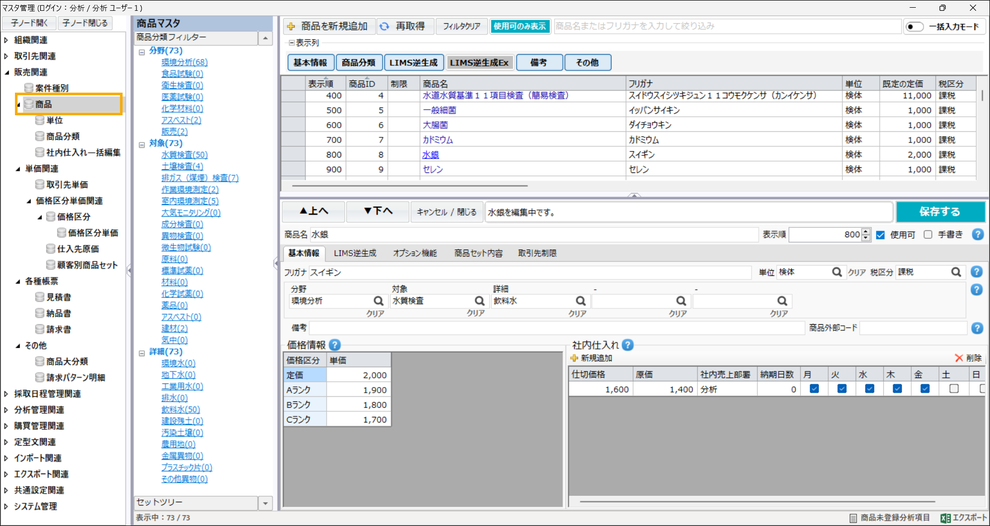
このマスタは、見積や受注で使用する販売商品を登録するためのマスタです。
(※「分析項目マスタ」とは異なり、こちらは見積・請求に関する商品設定です。)
【主な設定内容】
・商品名
販売する商品の名称を登録します。
・商品分類設定
「商品分類マスタ」で登録した分類を選択し、商品をカテゴリ別に整理します。
・単位設定
商品の取引単位(例:式、件、個、セットなど)を設定します。
・税区分設定
「税率マスタ」で登録した税区分(課税、非課税など)を設定します。
・価格設定
定価や区分別単価を設定します。
・分析管理との連携設定
分析項目や拡張情報と紐づけて、自動で商品をセットする機能(逆生成)を利用する場合に設定します。
・セット商品設定
複数の商品を組み合わせて1商品として販売する場合に設定します。
例:採取+測定+報告書作成のセット商品など。
・取引先との連携設定
特定の取引先専用商品として利用する場合に設定します。
【設定方法】
1. 「商品を新規追加」 をクリックします。
新しい商品登録行が追加されます。
2. 「商品名」および「フリガナ」 を入力します。
商品名は見積書や請求書などでそのまま表示されます。
3. 「単位」 は、「単位マスタ」で登録したものから選択します。<単位マスタへ移動>
4. 「税区分」 は、「税率マスタ」で登録したものから選択します。<税率マスタへ移動>
5. 「価格情報」 を登録します。
「価格区分」欄には、「価格区分マスタ」で登録した区分が自動で表示されます。<価格区分マスタへ移動>
6.「社内仕入れ」 は、社内で原価管理を行う場合に登録します。
「レポート」機能で利益金額の集計が可能になります。
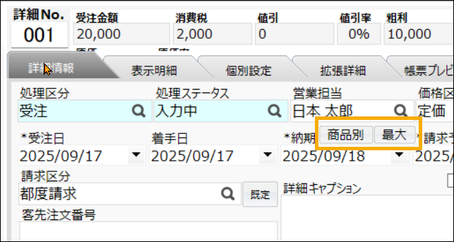
また、「納期日数」および「曜日」(営業日カウント対象の曜日)を設定することで、
受注登録画面で「納期」の「商品別」または「最大」ボタン押下時に、登録済み商品のリードタイムに基づいて納期が自動計算されます。
【各項目の説明】
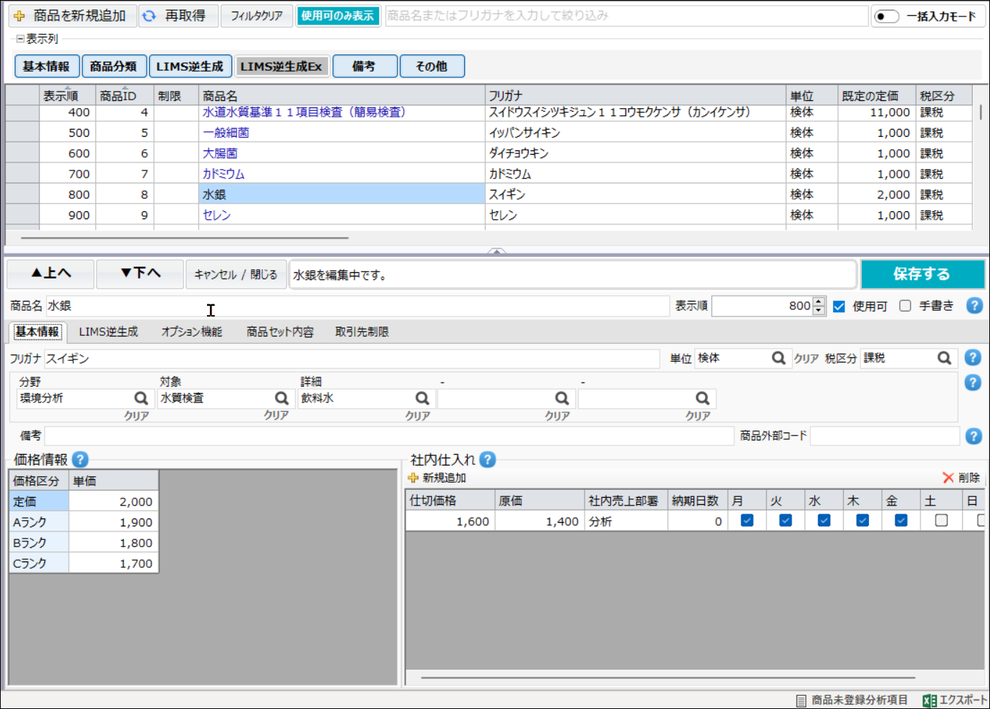
■商品名またはフリガナを入力して絞り込み
登録済みのマスタを、文字列を入力して検索・絞り込みする際に使用します。
■一括入力
マスタを一括で編集する際に有効にします。
有効化すると、一覧画面上で直接編集が可能になります(上方向・下方向へのコピーも利用可能です)。
■表示列
一覧に表示する列の ON/OFF を切り替えることができます。
■▲上へ、▼下へ
選択行(商品)を移動する際に使用します。
■キャンセル/閉じる
商品を選択中(編集中)の状態では、画面下部に商品の詳細情報が表示されます。
このボタンを押すと詳細画面を閉じ、一覧表示に戻ります。
■手書き
有効にすると、受注登録画面の商品明細で「商品名」を直接編集できるようになります。
※編集内容は該当案件内の商品名にのみ反映され、「商品マスタ」には反映されません。
※「レポート>受注商品一覧」では手書きで編集した商品名での集計が可能ですが、
「グループビュー」ではマスタの「商品名」で集計されます。
■備考
マスタの管理・整理のために利用できるメモ欄です。
■商品外部コード
外部システムからデータをインポートする際、商品を照合するために使用するコードです。
外部データを取り込まない場合は設定の必要はありません。
■商品未登録分析項目
「商品マスタ」と「分析項目マスタ」が連携設定されていない「分析項目マスタ」を一覧で確認できます。
■エクスポート
「商品マスタ」の内容を Excel 形式で出力することができます。
【各項目の説明】
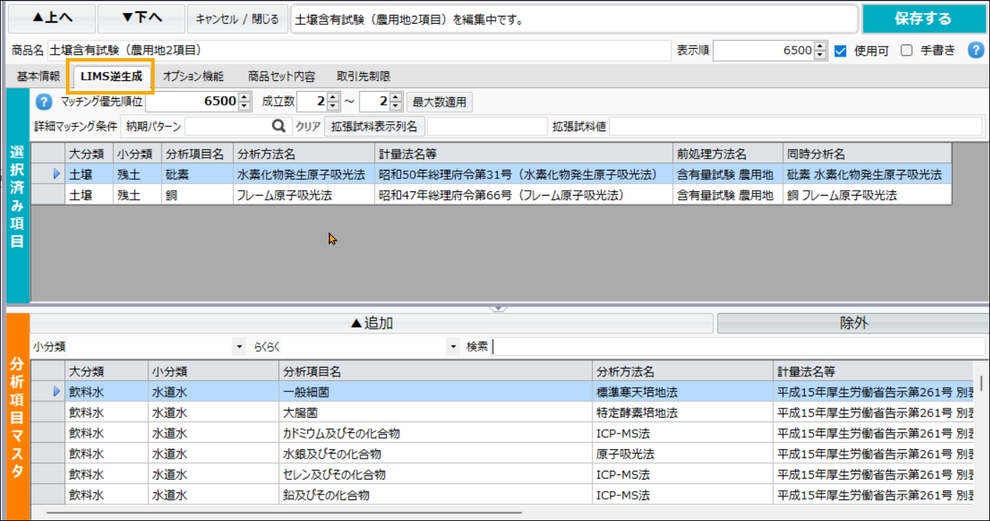
LIMS逆生成とは、LIMS注文に登録された分析項目から、最適な受注の商品明細を自動でセットする機能です。
実施した分析に基づき、商品および数量を正確に登録することが可能になります。
詳しくは、「逆変換機能」をご確認ください。
【設定方法】
●マッチング優先順位
受注商品の間でのマッチングの優先順位を設定します。
複数の分析項目からなる1商品となる場合、成立数が多い商品ほどマッチング順位を小さく設定し、先にマッチングされるようにしてください。
例)
「飲料水」に関して、51項目セットと11項目セットのように項目数が異なる複数の商品セットを作成する場合、両者には集合関係(例:51項目セットが26項目セットを包含する)が存在します。
このような場合は、より項目数の多いセットを優先してマッチングされるように設定します。
具体的には、51項目セット > 26項目セット の順にマッチングされるよう、優先順位を設定してください。
●成立数
登録した分析項目のうち、LIMS注文内に含まれる項目数が「成立数の範囲(最大優先)」に該当する場合、マッチングが成立します。
例)
分析項目が10項目登録されている商品で、3~5項目が一致した場合に逆生成を行いたい場合は、成立数を「3~5」と設定します。
一斉分析(金属分析やVOC類など)で「○項目以上は同額」としたい場合などにも活用できます。
●選択済み項目(青枠)/分析項目マスタ(オレンジ枠)
「分析項目マスタ」一覧から分析項目を選択すると、選択された項目が「選択済み項目」に表示されます。
マッチングの対象となる分析項目の組み合わせを、この画面で設定してください。
●納期パターン
LIMS注文の納期パターンが一致した場合に、マッチングが成立します。
同じ商品でも、分析納期パターンによって価格設定を変えたい場合に利用します。
例)
標準納期の場合は10,000円、短納期の場合は20,000円といった設定が可能です。
●拡張試料
LIMS注文に登録されている「拡張試料(試料の追加情報)」を条件としてマッチングを行いたい場合に設定します。
ここでは、拡張試料の表示名(例:採取方法、試料種別 など)と、その値(例:「自社採取」「水質」「底質」など)を指定します。
LIMS注文内に、指定した表示名と値が一致する拡張試料が含まれている場合にマッチングが成立します。
例)
拡張試料「採取方法」が「自社採取」の試料のみを対象にしたい場合:
→ 表示列名:採取方法 値:自社採取
と設定してください。
【各項目の説明】
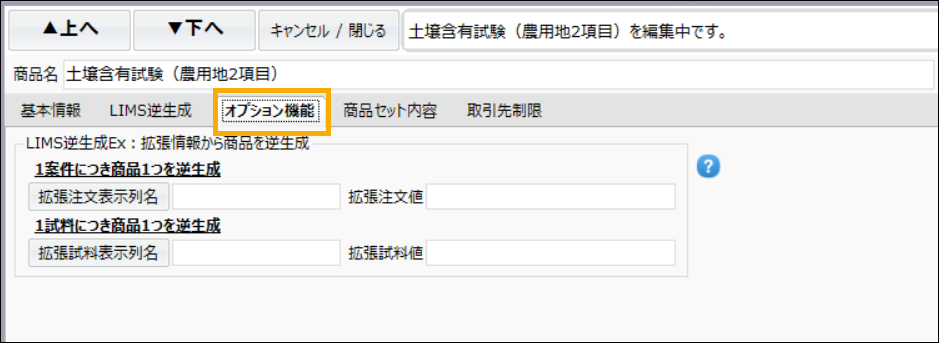
LIMS逆生成Exとは、分析項目とは全く関係なく、「拡張試料」または「拡張注文」との連携で「逆生成」機能を利用できる機能です。
LIMS注文に登録された拡張注文または拡張試料から、受注の商品明細を設定する機能です。
LIMS逆生成機能は分析項目単位となるため、試料単位や注文単位で作成したい場合、または分析項目とは関係のない商品を登録する場合に使用してください。
■1案件につき商品1つを逆生成
拡張注文表示名と拡張注文値を設定してください。LIMS注文内に該当する拡張注文が存在する場合に、マッチングが成立します。
■1試料につき商品1つを逆生成
拡張試料表示名と拡張試料値を設定してください。LIMS注文内に該当する拡張試料が存在する場合に、マッチングが成立します。
試料数分の商品数としたい場合に利用します。
【各項目の説明】
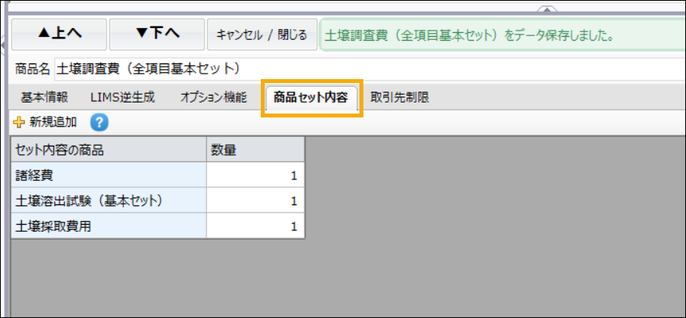
■商品セット内容
よく利用する商品構成(パターン)がある場合は、「商品名」にはセット名のみを登録し、受注登録(または見積作成)時に、そのパターンを即時に一括作成したい場合に利用します。
セット商品として登録すると、商品検索ダイアログ上では「詳細」ボタンが表示され、そのセット商品の内訳が階層的に表示されます。
表示された内訳をまとめて選択し、一括で「商品追加」することができます。
▼受注登録画面

「詳細」ボタンをクリックすると、そのセット商品に含まれる「商品」が表示されます。
「セット内容品一括追加」をクリックすると、受注登録の商品明細にすべて追加されます。

【各項目の説明】
■取引先制限
特定顧客専用の商品を作成したい場合に使用できます。
受注登録の商品検索ダイアログで、取引先制限に登録した取引先の場合のみ表示・選択できるようになります。
未設定の場合は、すべての取引先で表示・選択可能です。
社内仕入れ一括編集
「商品マスタ」に登録されている各商品の社内仕入れ情報を、一括で編集できる機能です。
複数商品の仕切価格や納期設定をまとめて更新したい場合などに利用します。
【編集可能データ】
・仕切価格
・原価
・社内売上部署
・納期日数
・曜日(営業日カウント対象の曜日)

価格区分単価マスタ
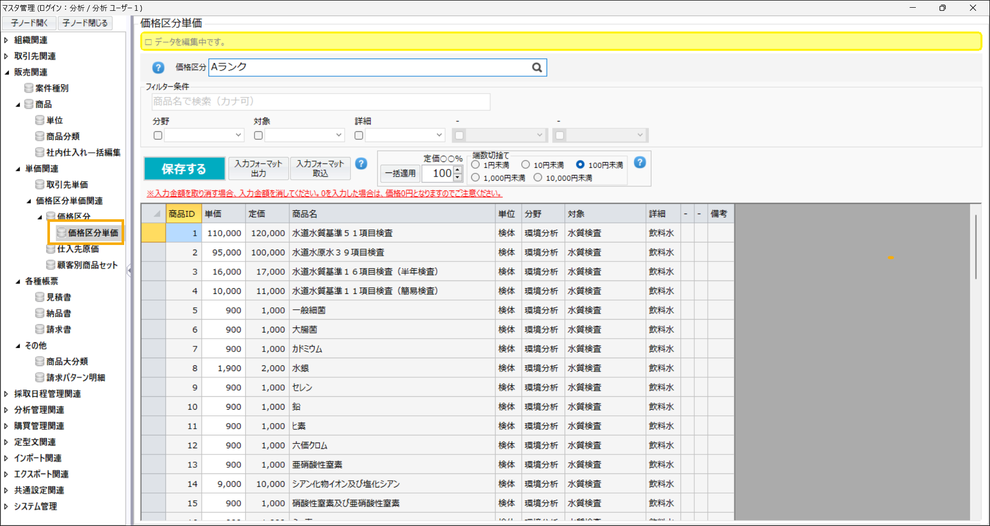
価格区分の単価を登録できます。
「商品マスタ」で個々に登録できますが、一括で登録したい場合に利用してください。
また、新規で「価格区分」を追加した場合にもこちらで一括登録する場合に利用してください。
【注意事項】
特定の取引先·特定の商品だけ単価が異なる場合は、価格区分ではなく取引先単価を使用してください。
【設定方法】
1. 「価格区分」 を選択します。
「価格区分マスタ」で登録された区分の中から選択します。<価格区分マスタへ移動>
2. 「フィルター条件」
商品名や分類名などで対象の商品を絞り込みたい場合に利用します。
3. 「単価」の編集方法
単価は以下のいずれかの方法で編集できます。
・「単価」列で直接入力・編集する
・「定価から何%設定」で一括適用する
・「入力フォーマット」で一括適用する
※「入力フォーマット出力」で商品一覧をExcelに出力し、そのシート上で単価を入力後、「入力フォーマット取込」を実行することで、単価を一括登録することが可能です。
4. 編集が完了したら、「保存する」をクリックします。
仕入先原価マスタ
仕入先ごとの原価を登録・管理するためのマスタです。
販売管理の受注登録画面で、商品明細の「仕入先」列から仕入先を選択すると、登録されている原価が自動的にその仕入先の原価に変更されます。
外注費など、原価を仕入先単位で正確に管理したい場合に利用します。

【設定方法】
1. 「仕入先」 を選択します。
「取引先マスタ」で「仕入先」として登録されている取引先のみ選択可能です。
2. 「フィルター条件」
商品名や分類名などで対象の商品を絞り込みたい場合に利用します。
3. 「仕入先原価」の編集方法
単価は以下のいずれかの方法で編集できます。
・「仕入先原価」列で直接入力・編集する
・「入力フォーマット」で一括適用する
※「入力フォーマット出力」で商品一覧をExcelに出力し、そのシート上で単価を入力後、「入力フォーマット取込」を実行することで、単価を一括登録することが可能です。
4. 編集が完了したら、「保存する」をクリックします。
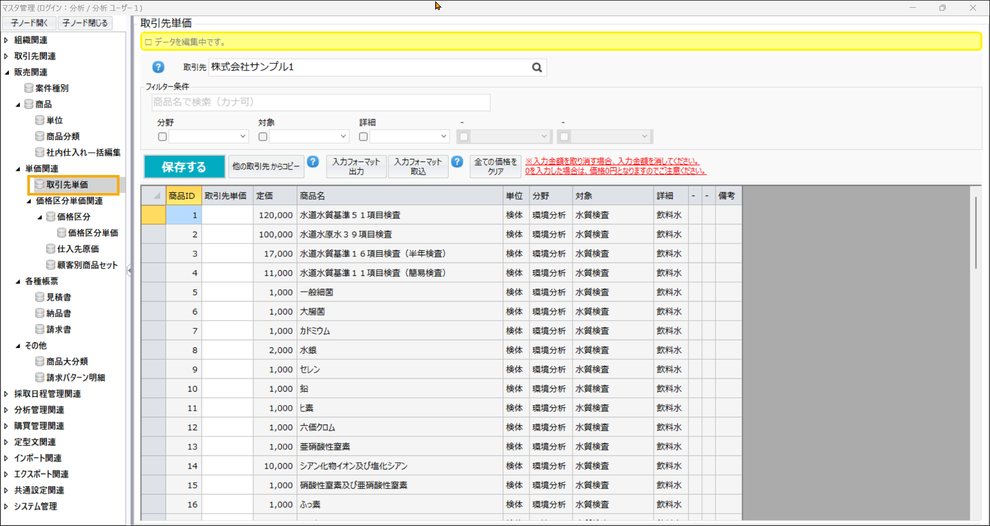
取引先単価マスタ
取引先ごとの専用単価を登録できるマスタです。
定価や価格区分では対応できない、特別な単価設定を行いたい場合に使用します。
登録後は、販売管理の受注登録画面にて、商品検索ダイアログ上の単価表示が自動的に「取引先単価」となり、
取引先に応じた単価を自動で引用できます。
【設定方法】
1. 「取引先」 を選択します。
「取引先マスタ」で登録されている取引先から選択可能です。
2. 「フィルター条件」
商品名や分類名などで対象の商品を絞り込みたい場合に利用します。
3. 「取引先単価」の編集方法
単価は以下のいずれかの方法で編集できます。
・「取引先単価」列で直接入力・編集する
・「他の取引先からコピー」による、他から単価をコピーする
・「入力フォーマット」で一括適用する
※「入力フォーマット出力」で商品一覧をExcelに出力し、そのシート上で単価を入力後、「入力フォーマット取込」を実行することで、単価を一括登録することが可能です。
4. 編集が完了したら、「保存する」をクリックします。
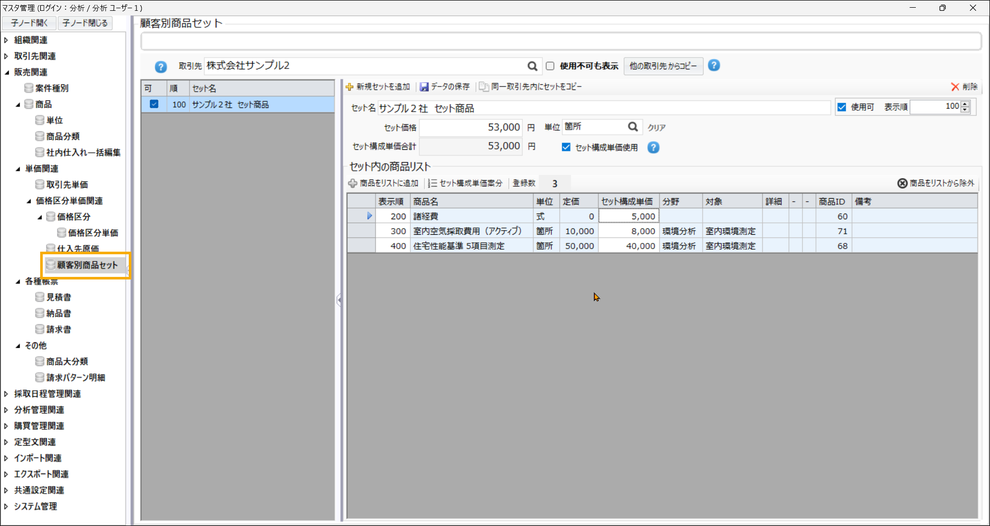
顧客別商品セットマスタ
「顧客別商品セットマスタ」は、取引先ごとに複数の商品をひとつの「商品セット」として登録できる機能です。
商品セットを登録すると、受注登録時の商品選択画面に専用のダイアログが表示され、登録済みのセット名を一覧から選択して簡単に呼び出すことができます。
これにより、操作が直感的で分かりやすくなります。
【主な設定内容】
・商品セットの登録
複数の商品(例:商品A、商品B、商品Cなど)をひとつのグループとしてまとめ、「セット名」を登録します。
・セット商品の単価設定
【設定方法】
1. 「取引先」 を選択します。
「取引先マスタ」で登録されている取引先から選択可能です。
2. 「+新規セットを追加」をクリックします。
3. 「セット名」を登録します。
複数のセットマスタを登録できるため、区別しやすい名前を登録してください。
4. 「+商品をリストに追加」をクリックします。
商品検索画面が起動するので、該当の商品を選択してください。
セット内の商品リストに追加されます。
5. セット単価は下記の2種類の方法から設定
・「セット価格」
セットとしての価格を直接設定します。
「セット構成単価按分」をクリックして「単価切り捨て」で桁数を指定し、「決定」をクリックします。
各商品に按分された価格がセットされます。
・「セット構成単価合計」
セット構成単価の方法で商品明細の単価を設定します。
按分方式では端数が発生する可能性があるため、商品ごとにセット構成単価を設定する方が、より正確に金額を設定できます。
「セット構成単価」に単価を登録します。
「セット構成単価使用」を有効にします。
セット価格とセット構成単価の合計を同額にしてください。