
■報告書発行連携機能について
【機能概要】
報告書の帳票出力・送付設定において、納品書との突き合わせ作業をスムーズに行える新機能を追加しました。
従来は、納品書と報告書を別の単位で運用している企業において、発送時の突き合わせや送付判断に手間がかかっていましたが、今回の機能拡張により、受注詳細ごとに報告書出力を制御できるようになりました。
【開発の背景】
これまで報告書管理画面では「帳票準備単位」での出力・送付が中心でした。
そのため、特に「納品書と報告書をセットで発送」している会社では、納品書作成との整合性を保つための突き合わせ作業が課題となっていました。
また、
・1つのLIMS注文に複数の報告書を発行するケース
・受注詳細番号とLIMS注文番号の対応が1:多の構造となるケース
では、納品書との対応確認が煩雑になりがちでした。
【新機能のポイント】
●受注詳細番号単位で報告書発行を制御可能
→ 納品書との突き合わせを容易にし、発送判断がスムーズに。
●1つのLIMS案件から複数報告書を発行するケースにも対応
→ 顧客要望による報告書形式(PDF/Excel)に応じた柔軟な出力制御。
【期待される効果】
●納品書と報告書の発送突き合わせの手間を大幅削減
●複数報告書を扱う案件でも、確実な出荷・送付管理を実現
●報告書準備から出荷処理までの一貫性を向上
▼イメージ図(従来)
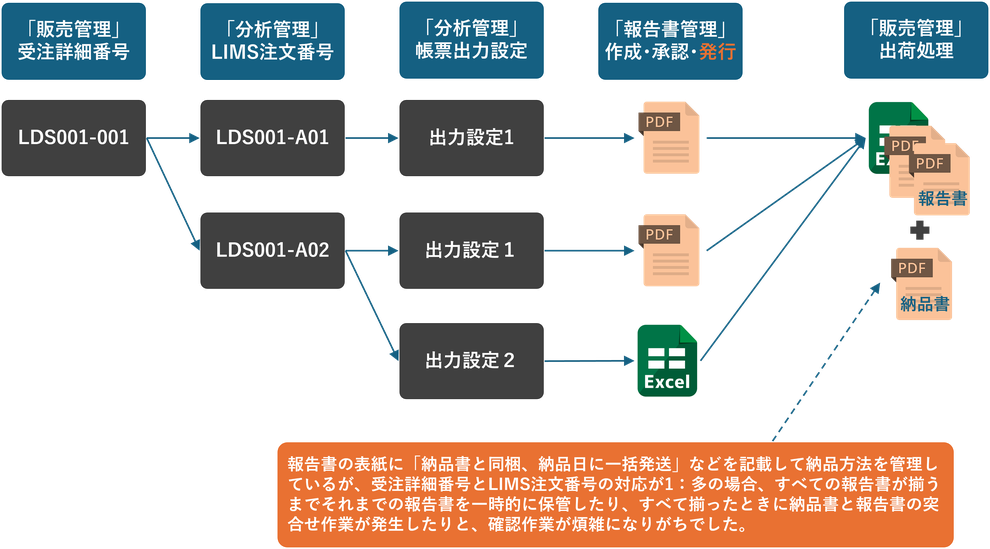
※クリックで拡大
〔補足〕
受注詳細番号とLIMS注文番号の対応が1:多の場合に、メールで報告書を発行する際は、帳票出力設定ごとに「報告書メール」を送信するか、または「ファイル出力(発行)」で特定のフォルダに保存し、そのファイルをもとに手動で送信メールを作成する必要があります。
▼イメージ図(新機能)※販売管理側で発行する場合

※クリックで拡大
〔補足〕
受注詳細番号とLIMS注文番号の対応が1:多の場合でも、複数の報告書を1つのメールでまとめて送信することが可能です。
また、同じメールに納品書を添付して送信することもできます。
操作方法
▼「販売管理ー受注管理」画面
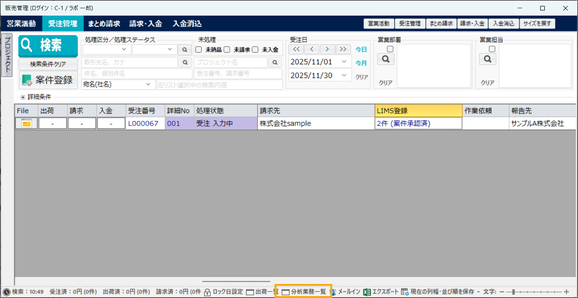
1. 「分析業務一覧」ボタンをクリック
「分析業務一覧」ボタンをクリックすると、「分析業務一覧」画面が起動します。
▼「販売管理ー分析業務一覧」画面
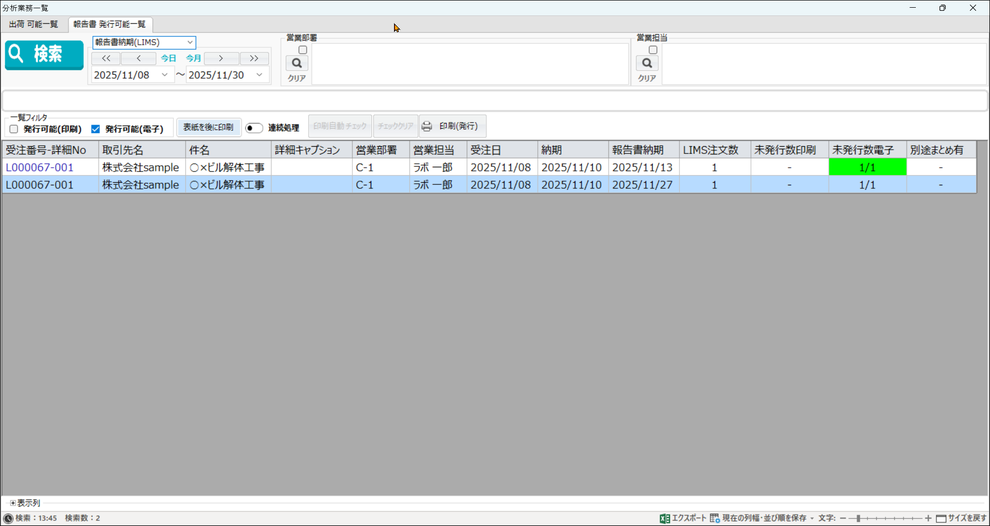
2. 「報告書 発行可能一覧」画面に切り替え
「分析業務一覧」画面内で、「報告書 発行可能一覧」タブに切り替えます。
3. 検索条件を指定
発行対象を絞り込むため、以下の条件を設定します。
●検索日付
次のいずれかを選択します。
・報告書納期(LIMS)
・納期(受注)
●営業部署、営業担当
受注担当の部署または担当者で検索する場合に指定します。
●発行可能(印刷)、発行可能(電子)
発行方法により発行可能な案件を絞り込むことができます。
「作成・承認」が完了している発行可能な報告書が対象となります。
・「印刷による発行のみ」
・「メールによる発行のみ」
・「両方を対象」
※どちらもチェックを外すと、発行不可の案件も検索対象となります。
4. 報告書発行
発行したい案件を選択し、「印刷(発行)」ボタンをクリックします。
また、「連続処理」機能を利用することで、複数案件を一括で印刷・発行することも可能です。
※未発行数(印刷・電子)には「まとめ報告書」は含まれません。「別途まとめ有」をダブルクリックして報告書管理画面を開き、必要に応じて印刷・発行を行ってください。
【補足】各列の説明
LIMS注文数:同一の受注詳細No.に紐づく LIMS注文のうち、同じ報告書納期を持つLIMS注文数を表示します。
※同じ受注詳細No.でも、報告書納期が異なる場合は別カウントとなります。
未発行数印刷:分子(発行可能状態の帳票準備出力設定数)、分母(帳票準備出力設定の総数)
未発行数電子:分子(発行可能状態の帳票準備出力設定数)、分母(帳票準備出力設定の総数)
別途まとめ有:「まとめ帳票」がある場合は、「●」と表示されます。
ダブルクリックして報告書管理画面を開き、必要に応じて印刷・発行を行ってください。
操作方法(受注詳細画面での発行方法)
▼「販売管理ー分析業務一覧ー報告書 発行可能一覧」画面

1. 報告書の発行(出荷処理)をする案件を選択
報告書を発行(納品)したい案件の
「受注番号-詳細No」(青文字)を
ダブルクリックします。
該当する受注詳細画面が起動します。
▼「販売管理ー受注登録」画面
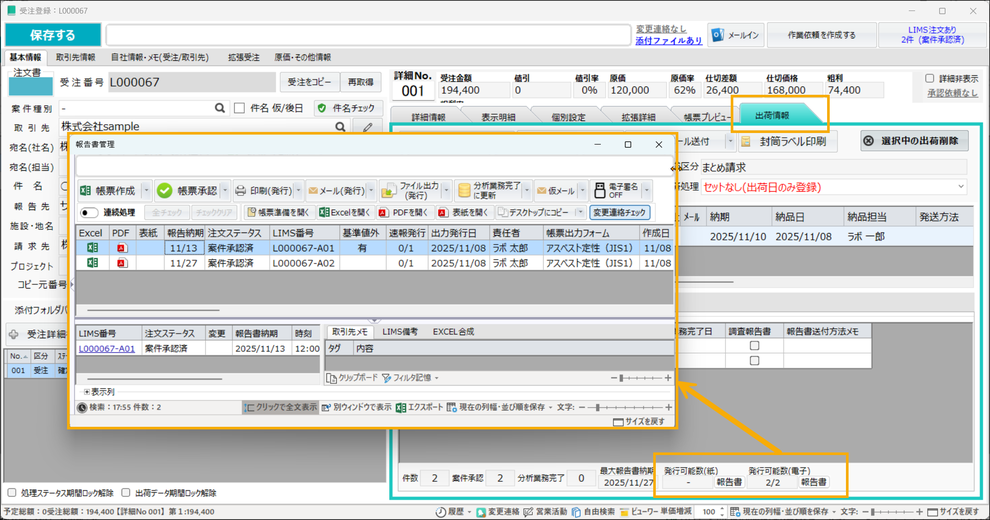
2. 報告書管理画面を起動
受注詳細画面内の 「報告書」ボタン をクリックします。
これにより、「報告書管理」画面が起動します。
3. 報告書発行
「報告書管理」画面にて、報告書の発行処理(印刷またはメール発行)を行います。
操作方法(メール発行の方法)
※複数の報告書を1つのメールで送信し、納品書も同時に送付する方法
【設定方法】
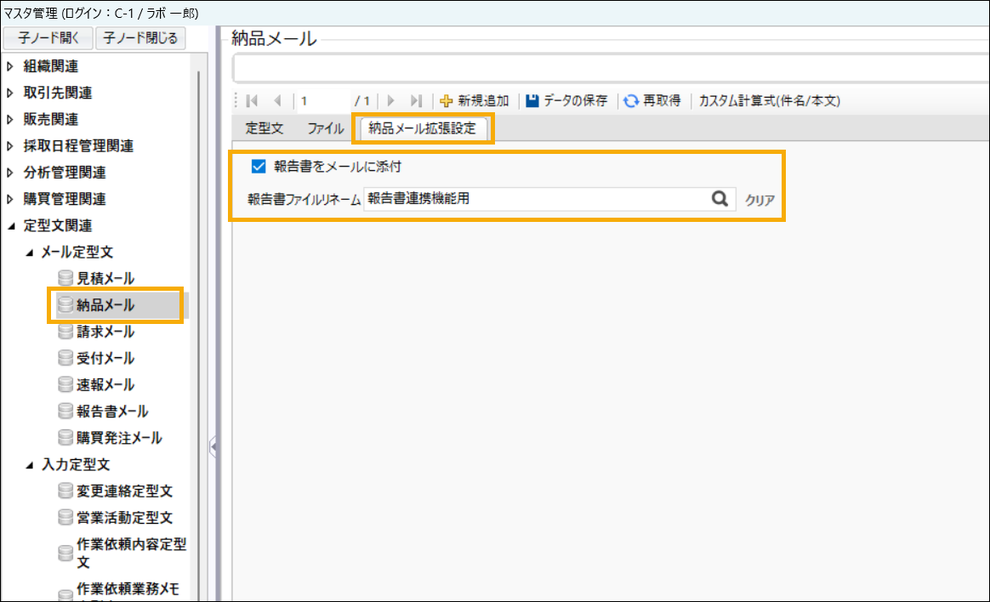
「納品書メール」または「納品物メール」に報告書を添付する場合は、「納品メールマスタ」内の「納品メール拡張設定」での設定が必要です。
この設定を有効にすることで、納品書送信時に関連する報告書を自動的に添付できるようになります。
※凡例
※【★】...設定必須項目(基本設定として必ず登録が必要)
※【☆】...設定任意項目(便利機能を利用する場合のみ設定が必要)
【★】報告書をメールに添付
報告書をメールに添付したい場合は、該当する「納品メールマスタ」の設定を有効にしてください。
この設定を有効にすると、納品書メール送信時に報告書ファイルが自動で添付されます。
【☆】報告書ファイルリネーム
添付する報告書ファイル名を変更したい場合は、「報告書リネームマスタ」から設定を選択してください。
指定したリネーム設定が、自動的にファイル名に反映されます。
【操作方法】

1. 「メール送信」ボタンをクリック
「納品物メール送付」または 「納品書プレビュー」画面から 「取引先にメール送信」ボタンをクリックします。
これにより、添付する報告書の選択画面が起動します。

2. 添付報告書を選択
送信する報告書を一覧から選択します。
帳票が承認済みかつ未発行の場合は、自動的にチェックが付いています。
複数の報告書を選択すると、同一メールにまとめて添付されます。
3. 送信メール作成
「メール作成」ボタンをクリックすると、選択した報告書および納品書が添付されたメールが自動作成されます。
必要に応じて、件名や本文を編集した後、メールを送信してください。
送信完了後、該当するLIMS注文のステータスは自動的に「分析業務完了」 に更新されます。
【その他追加した機能】
「報告書発行連携機能」追加に伴い、関連機能として以下の改修を行いました。
●「納品メールマスタ」に新しいタグを追加
メール本文や件名で、関連するLIMS注文数や報告書数を引用できるようなりました。

●「カスタム計算チェックマスタ」で利用可能なタグを拡張
受注登録画面の保存時エラーチェックにおいて、関連するLIMS注文数や報告書数を参照できるようになりました。

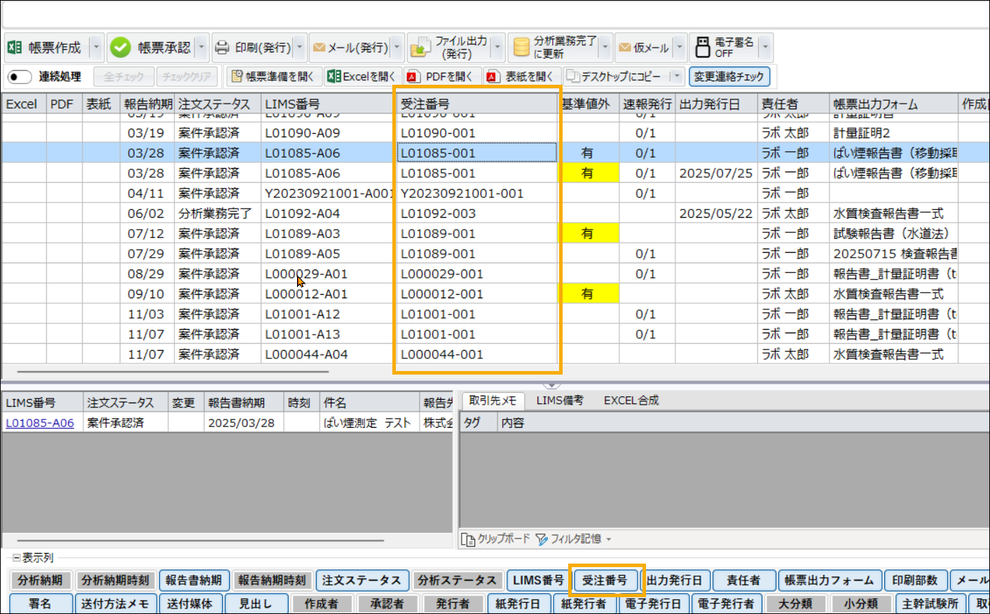
●報告書管理画面に「受注番号」列を追加
報告書管理画面の一覧に「受注番号」列を追加しました。
一覧上で受注番号を確認でき、ダブルクリックで該当の受注詳細画面を直接起動できるようになりました。
●帳票準備に「送付媒体」設定を追加
帳票準備画面に、新たに「個別送付媒体」設定を追加しました。
これにより、帳票出力設定ごとに「送付媒体」を設定できます。
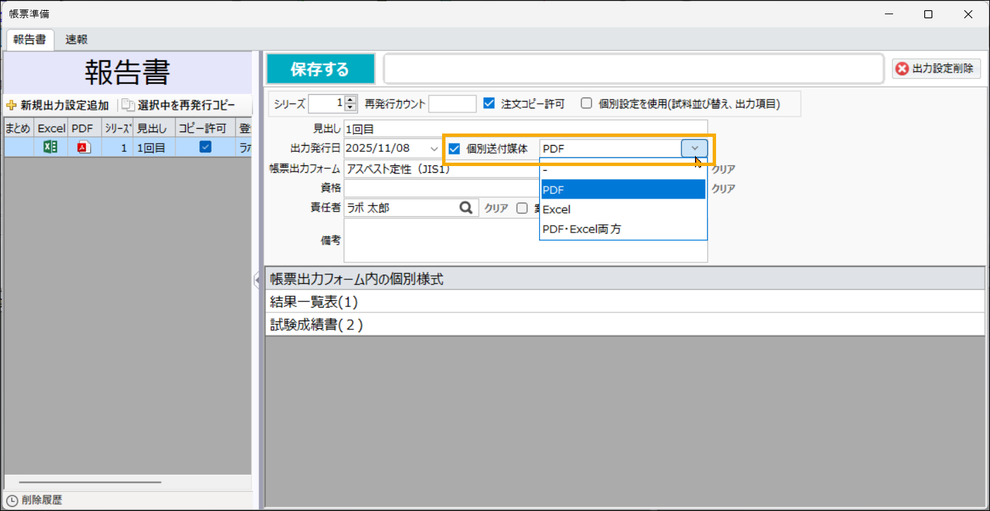
・デフォルト設定について
帳票準備での「送付媒体」は、「LIMS注文入力-送付」画面に登録されている「送付媒体」が自動的に初期値として設定されます。
・再発行(Copy)時の動作
帳票準備を 再発行(Copy) する場合、Copy元の帳票準備に設定されていた「送付媒体」がそのまま引き継がれます。