
■分析管理
分析野帳画面
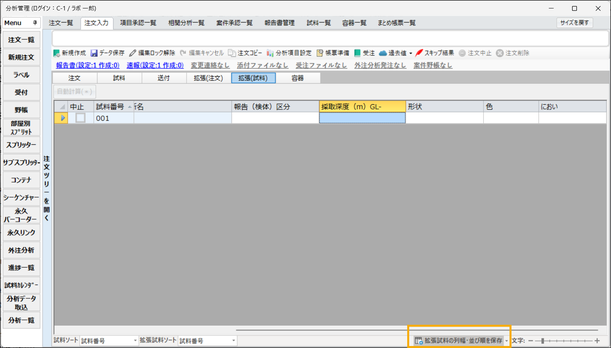
・分析野帳に、任意のタイミングで日時を記録する機能を追加しました。
セルに入力を行うと、日時が自動でセットされ、工程完了日時とは独立したログを残すことができます。
一度記録した日時は更新されず、再記録が必要な場合は手動でクリアして再入力することで新しい日時を記録できます。
従来は、工程完了日時といった特定の処理の日時を残す仕組みしかなく、工程の中間作業の「ログ」を残すことが困難でした。この機能により、特定のログを記録することが可能になります。
【タグ名】
{連動ログ設定セル番地}
【設定方法】
セル番地には、ログを記録したいセルの番地を指定します。
例:セルD10に値を入力した日時を記録したい場合は、{連動ログ設定D10}
【拡張情報にアップロードする場合】
拡張試料や拡張項目へ記録を残したい場合には、次の2つのセルを用意する必要があります。
{連動ログ設定セル番地} を設定するセル(日時がセットされるセル)
{拡張○○_○○^!} を設定するセル(拡張情報にアップロードするためのセル)
【補足】
具体的な操作手順については、以下の資料をご参照ください。
・操作方法(動画)
・見本の分析野帳(Excelファイル)

野帳作成-作成済み野帳画面
・野帳ファイル操作に誤操作防止機能を追加しました。
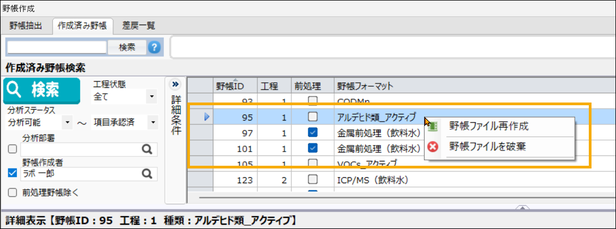
従来の操作では、作成済み野帳画面で「右クリック → 野帳ファイル破棄」を行う際、クリック位置によって意図しない野帳を破棄してしまうケースが発生していました。
「ボタンの明示化」「右クリック操作の改善」「誤操作防止の強化」により、トラブルの防止を図りました。
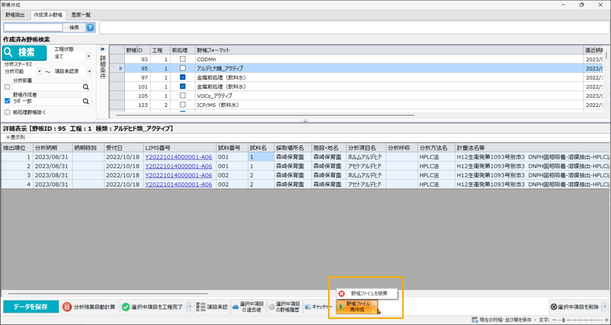

1. ボタンの明示化
作成済み野帳画面下部に「野帳ファイル再作成」 と 「野帳ファイルを破棄」 ボタンを新たに配置しました。
これにより、右クリックに依存せず直感的に操作できます。
2. 右クリック操作の改善
従来:左クリックで行選択 → 右クリ
ックでメニューを開く必要があり、誤操作しやすい仕様。
改修後:右クリックをした時点で自動
的に行が選択され、その行に対してメニューが開くように変更しました。
3. 誤操作防止の強化
工程完了済みの野帳を破棄しようとした場合、複数回の警告メッセージを表示するように変更しました。
分析野帳画面
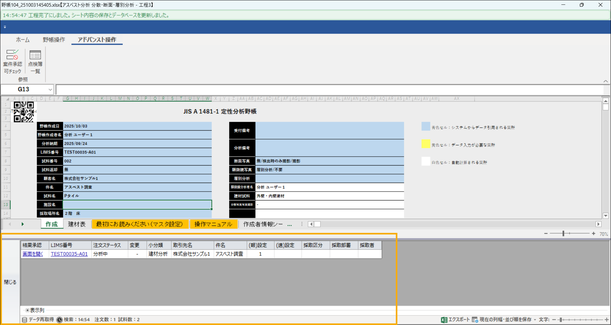
・案件承認可チェック画面の仕様を変更しました。
自動項目承認が行われ、案件内の最後の分析項目が承認された場合に表示される「案件承認可チェック画面」について、案件承認権限を持たないユーザー(項目承認権限のみのユーザー)でも画面が表示されるように改善しました。
その他(システム修正、仕様変更)
・「受付作業」画面の受付メール設定において、マウスホイールによる選択切替を禁止にしました。
・「分析項目設定」画面の「分析項目名で検索」において、グループ化対象項目でも、グループを解除して表示するように
仕様を変更しました。
・「分析項目設定」画面のデータ保存時に適切なエラーメッセージを表示するよう修正しました。
・「両方発行可(発行日は紙印刷時優先)」の設定において、発行日が正常にデータ更新されず、未発行検索時に再度表示
されてしまう不具合を修正しました。
・帳票作成時のデータ更新失敗時にメッセージボックスを表示するよう改善しました。
・報告書管理の「メール(発行)」で連続してクリックすると、送信メール画面が複数起動してしまうため、ボタンを
クリックしてから待機時間を設けるように変更しました。