資格管理
資格登録
資格管理システムにおける保有資格の登録手順は、以下のとおりです。
【操作方法】
1. 資格管理システムを起動
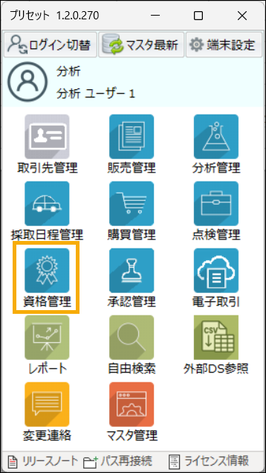
「資格管理」ボタンをクリックし、資格管理システムの画面を開きます。
2. 保有資格を登録
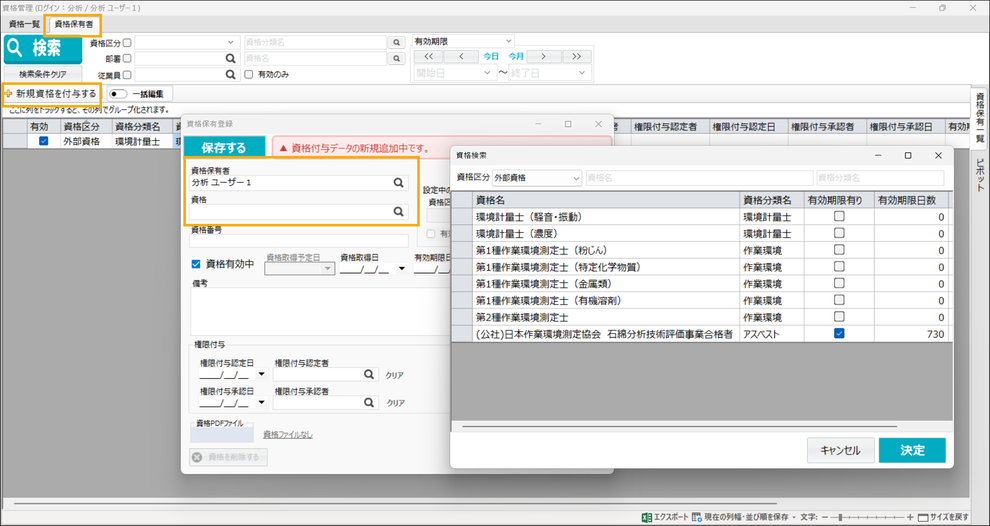
「資格保有者」タブをクリックします。
3. 資格保有登録画面を開く
「✚新規資格を付与する」ボタンをクリックし、資格保有登録画面を開きます。
4. 資格保有者を設定
「資格保有者」に、資格を登録する従業員を選択します。
※ ログインしているユーザーが自動で設定されています。
他の従業員に資格を付与する場合は、対象者を変更してください。
5. 資格を設定
登録する資格を「資格」に登録します。
🔍ボタンをクリックすると資格選択画面が開きますので、格区分(外部資格/社内資格)を選択し、対象の資格を指定します。
6. 資格番号を登録
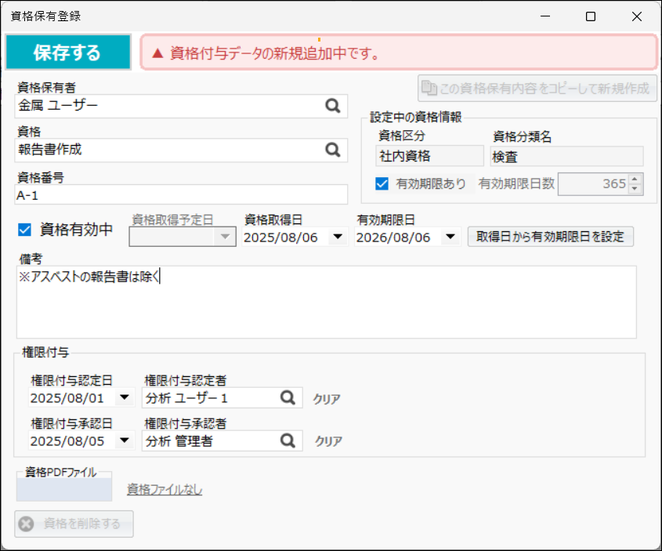
当該資格の 資格番号(管理番号) を「資格番号」に登録します。
この情報は、報告書(帳票)に引用することが可能です。
7. 資格有効設定
デフォルトでは「資格有効中」が有効になっています。
以下のような場合は、「資格有効中」を無効にし、「資格取得予定日」に日付を登録してください。
・取得予定の資格
・社内資格の教育・訓練中の状態
※「個人教育計画表」などの管理にも利用できます。
8. 資格取得日を設定
資格を正式に取得した日付を登録します。
9. 有効期限日を設定
資格に有効期限がある場合は、「有効期限日」を登録します。
資格マスタで有効期限日数が設定されている場合は、「取得日から有効期限日を設定」ボタンをクリックすると、
取得日を基準に自動で有効期限日が設定されます。
10. 備考を設定
資格登録に関する補足情報や注意事項(業務上の制約など)を入力します。
※ ここでの備考は、「資格マスタ」に登録されている備考とは別項目です。
11. 資格認定者の設定
資格(主に社内資格)について、力量評価を実施した担当者 を登録します。
「権限付与認定者」:資格の力量を評価した方の氏名を入力します。(リスト入力)
「権限付与認定日」:資格の力量評価を実施した日付を入力します。
12. 認定承認者の設定
資格認定内容について、承認を行った担当者 を登録します。
「権限付与承認者」:資格認定を承認した方の氏名を入力します。(主に社内資格)
「権限付与承認日」:資格認定を承認した日付を入力します。
※「権限付与認定/承認」に関する項目は、ISO/IEC 17025 で求められる「要員の力量を、いつ・誰が評価し、その業務権限を、いつ・誰が承認したか」を記録・管理するための項目です。
このレベルまでの管理を行わない場合は不要です。
13. 資格証(合格証など)を保管
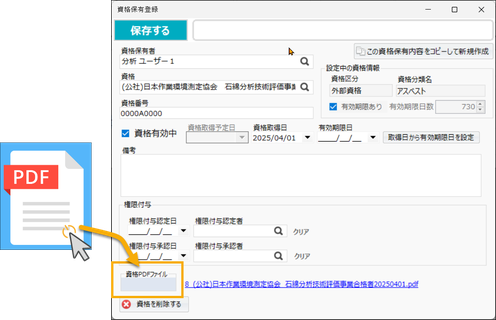
「資格PDFファイル」に、資格証明書(合格証・認定証など)のファイルをドラッグ&ドロップ で登録します。
この画像ファイルは、報告書(帳票)に引用することが可能です。

14. 設定の保存
「保存する」ボタンをクリックし、登録した内容を保存します。
既存資格情報の編集
既存の資格情報の編集方法は、以下のとおりです。
【操作方法】
1. 資格管理システムを起動
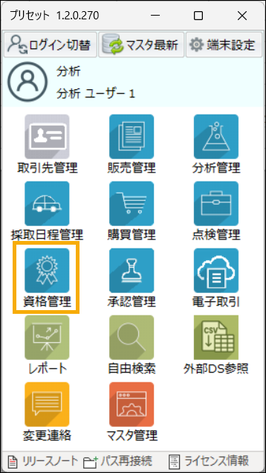
「資格管理」ボタンをクリックし、資格管理システムの画面を開きます。

2. 保有資格情報画面を開く
「資格保有者」タブをクリックします。
3. 編集する資格情報を検索
「資格区分」「部署」「従業員」「日付」などの検索条件を指定し、編集対象となる資格情報を検索します。
※ 検索条件を指定しない場合は、すべての資格情報が表示されます。
4. 資格情報を編集
編集したいデータ行の任意の箇所をダブルクリック するか、「資格名」の青文字 をクリックすると、編集画面が開きます。
複数のデータをまとめて編集する場合は、「一括編集」を有効にし、「下方向にコピー」「上方向にコピー」 機能を利用して編集してください。
※注意
列にフィルターを設定した状態で、編集操作は行わないでください。
意図しないデータ更新が発生する可能性があります。
5. 設定の保存
「保存する」ボタンをクリックし、編集した内容を保存します。
その他機能
資格管理システムを より便利に活用するための補助機能 として、以下の機能が用意されています。
【主な機能】
・保有資格一覧のグループ化表示
従業員別・資格別など、条件に応じて一覧表示をグループ化できます。
・保有資格一覧のピボット機能
資格の保有状況を集計・分析しやすい形式で表示できます。
・保有資格一覧の Excel 出力
表示中の資格一覧をExcelファイルとして出力できます。
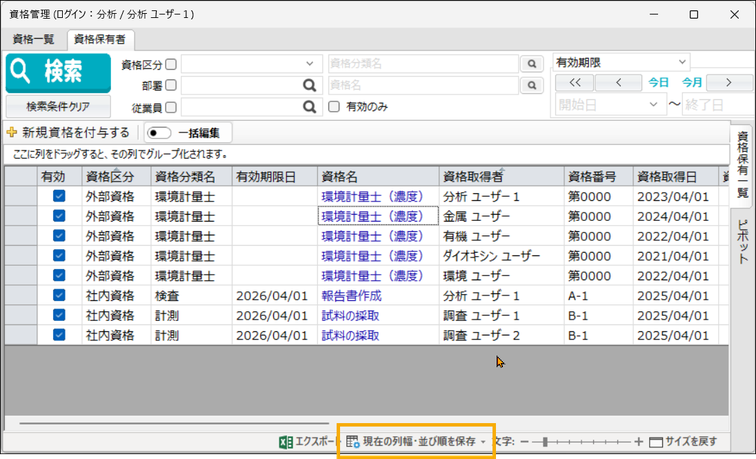
・列の並び順・列幅の保存機能
手動で変更した列の並び順や列幅を記録し、次回以降も同じ表示設定で画面を開けます。
・報告書(帳票)への資格情報出力
採取者・分析者・責任者などの資格情報を、報告書や帳票に自動で出力できます。
●保有資格一覧のグループ化表示
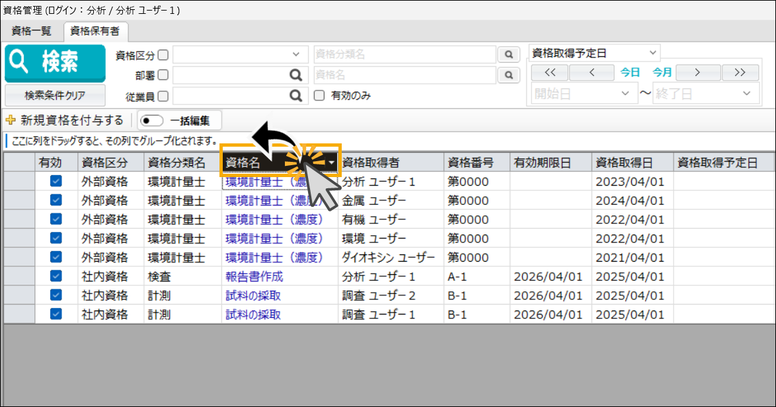
グループ化したい列を、「ここに列をドラッグすると、その列でグループ化されます。」と表示されているエリアへドラッグ&ドロップ します。
これにより、指定した列の内容ごとに一覧がグループ化表示されます。

●保有資格一覧のピボット機能
ピボットテーブルの使用目的
ピボットテーブルは、大量のデータを 集計・整理・分析 するための Excel 機能です。
行や列を入れ替えるだけで、さまざまな切り口からデータを確認できます。
主な目的は以下のとおりです。
・データの集計・分析
項目ごと(例:商品別、担当者別、日付別など)にデータをまとめ、傾向を把握します。
・クロス集計の実現
行と列を組み合わせることで、複数の視点からデータを比較できます。
・視覚的な把握
グラフと組み合わせることで、状況を直感的に確認できます。
・判断の迅速化
データを整理して可視化することで、業務上の判断をスムーズに行えます。

資格保有者画面の検索結果データを基に、集計を行うことができます。
「フィルタ」「列フィールド」「行フィールド」「表示するデータ」の各枠に、列名(左上段に表示されている項目)をドラッグ&ドロップすると、右側に集計結果が表示されます。
設定した集計条件は「保存」ボタンで保存でき、次回以降は同じ条件で瞬時に集計が可能です。
●保有資格一覧の Excel 出力
資格保有者画面の検索結果をExcelファイルとして出力できます。

●列の並び順・列幅の保存機能
資格保有者画面で手動で変更した列の並び順や列幅を記録し、次回以降も同じ表示設定で画面を開くことができます。
●報告書(帳票)への資格情報出力
採取者・分析者・責任者などの資格情報を、報告書や帳票に自動で出力できます。
自動で出力する場合、「帳票出力フォームフォームマスタ」の設定方法をご参照ください。
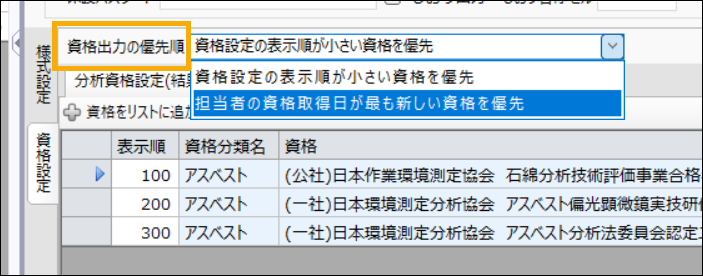
▼帳票出力フォームマスタ画面
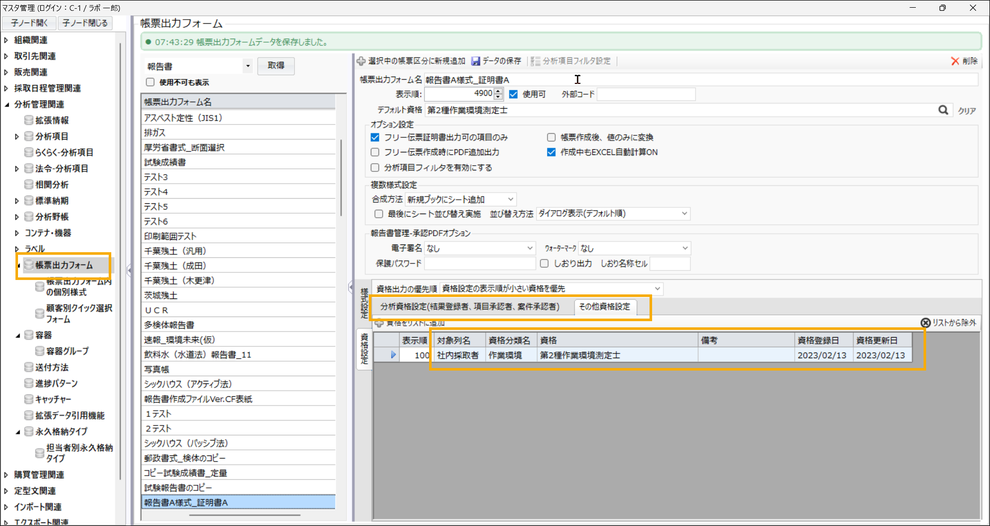
資格情報を帳票に出力する場合は、「帳票出力フォーム」の「資格設定」にて、出力対象となる資格を設定します。
【出力可能な資格情報】
・資格名
・資格番号
・資格画像ファイル(資格証・合格証 など)
【資格情報を出力できる担当者区分】
・採取担当者
・分析結果登録者(分析担当者)
・分析項目承認者
・案件承認者
・報告書責任者
よくある質問(FAQ)
Q:報告書と連携している資格情報が複数ある場合、報告書にはどのように反映しますか?
出力形式:資格名➀|資格番号➀,資格名➁|資格番号➁,資格名③|資格番号③・・・