

入金消込
LDS環境Solutionでは、各種金融機関の取引明細照会データ(CSVデータ)を取り込んで入金消込処理を行うことができるほか、手動での入金消込にも対応しています。
入金処理
入金データの登録は、以下の手順で行います。
【操作方法】
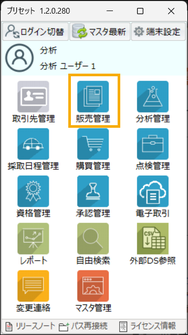
1. 販売管理システムを起動
[販売管理]ボタンをクリックし、販売管理画面を開きます。
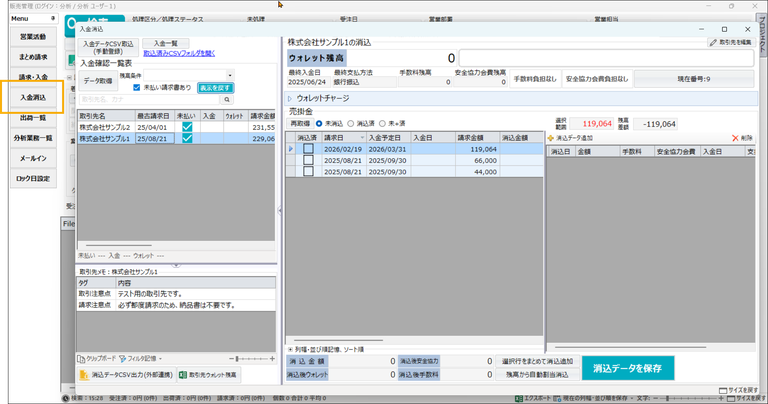
2. 入金消込画面を開く
販売管理画面の[入金消込]ボタンをクリックし、入金消込画面を開きます。

3. 入金フォーマットの選択
[入金データCSV取込(手動登録)]ボタンをクリックし、
「入金フォーマット」欄の🔍ボタンから入金フォーマット(金融機関ごとのフォーマット)を選択します。
入金フォーマットは「入金データ取込マスタ」に登録されている内容から選択できます。
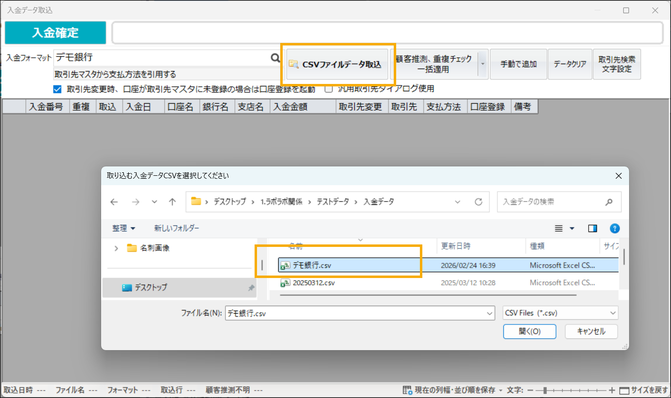
4. 入金データの取込み
[CSVファイルデータ取込]ボタンをクリックし、金融機関の取引明細照会データ(CSVデータ)を選択して取り込みます。
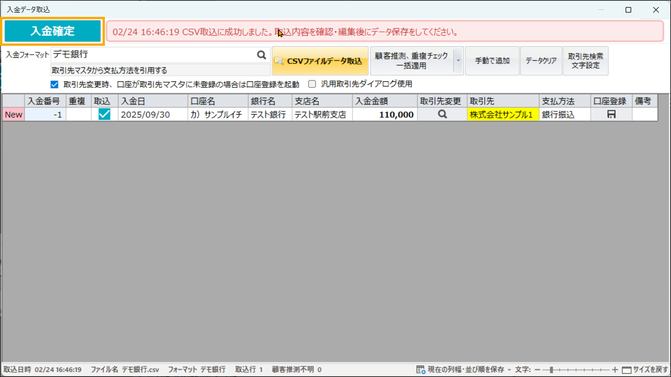
5. 入金データの確定
口座名・銀行名・支店名の情報をもとに、取引先マスタに登録されている口座情報と一致した場合は、該当する取引先が自動で設定されます。
〔補足〕
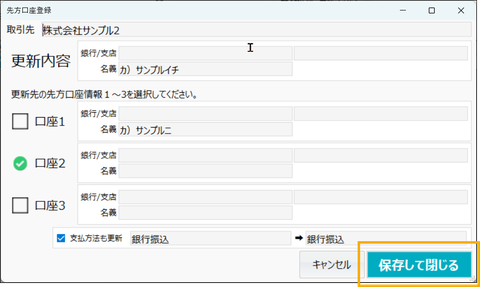
取引先が自動で設定(推測)されなかった場合(新規取引先や口座情報未登録の場合)は、「取引先変更」の🔍ボタンをクリックして取引先を指定してください。
取引先指定時に口座情報登録画面が自動で表示されるため、口座情報を登録する場合は[保存して閉じる]ボタンをクリックして登録を完了してください。
消込処理
消込処理は、以下の手順で行います。

1. 入金額をチャージ
入金処理を行った取引先をクリックします。
入金データがある取引先には、「入金」列に「☑」が表示されます。
[チャージ金額]ボタンをクリックし、入金金額を一旦ウォレットへチャージします。
手数料が差し引かれている場合(手数料が自社負担の場合)は、「手数料」欄に手数料金額を入力し、[チャージ実行]をクリックしてください。
〔補足〕
LDS環境Solutionでは、入金金額を売掛金へ直接充当するのではなく、
一旦「ウォレット(仮入金)」へチャージしてから消込処理を行う仕様となっています。
この方式により、次のようなケースにも柔軟に対応できます。
ー入金が分割で行われた場合
ー複数の請求に対してまとめて入金された場合
ーどの売掛金に充てるかを後から手動で選びたい場合
2. 消込処理
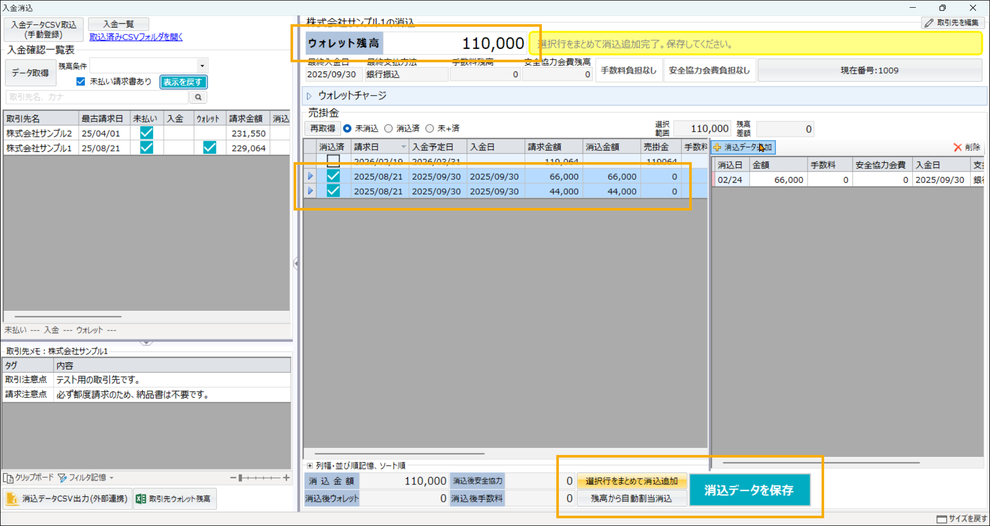
チャージ後、ウォレット残高に入金額が反映されます。
ウォレットに残高がある状態で消込処理を行います。
「売掛金」欄に表示されている請求データ一覧から、消込したい行を選択し、[選択行をまとめて消込追加]ボタンをクリックします。
最後に[消込データを保存]ボタンをクリックし、消込内容を登録します。