

点検管理
点検結果の記録
点検記録は、以下の手順で行います。
【操作方法】
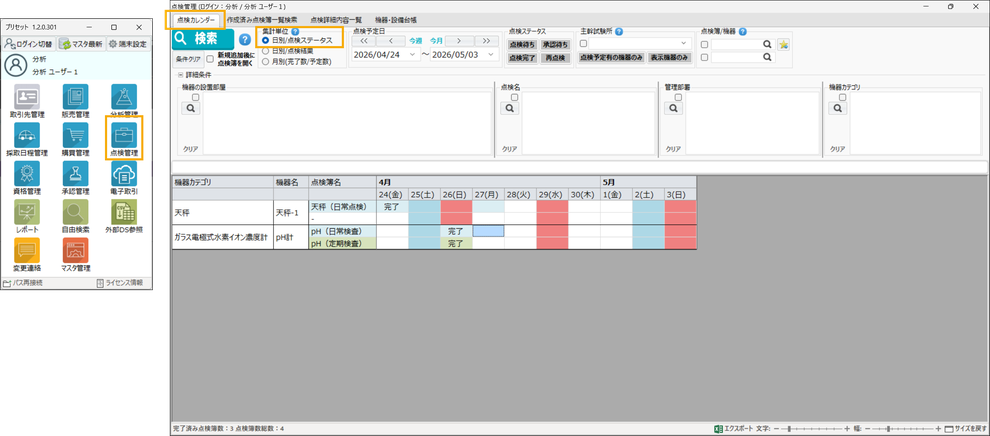
1. 点検管理画面を開く
[点検管理]ボタンをクリックすると、点検管理画面が開きます。
2. 担当の点検(設備)を検索
「点検カレンダー」タブ画面を開き、集計単位を「日別/点検ステータス」に設定します。
自身が担当する点検(設備)を検索条件に設定し、[検索]ボタンをクリックします。
3. 点検結果記録画面を開く
点検対象の当日の日付欄をダブルクリックすると、点検結果記録画面が開きます。

4. 点検結果を入力
各点検項目の結果を黄色セルに入力します。
5. 点検終了
[点検終了]ボタンをクリックすると、点検の合否が自動で判定されます。
▼点検結果が合格の場合
点検ステータスが自動で「承認待ち」に変わります。
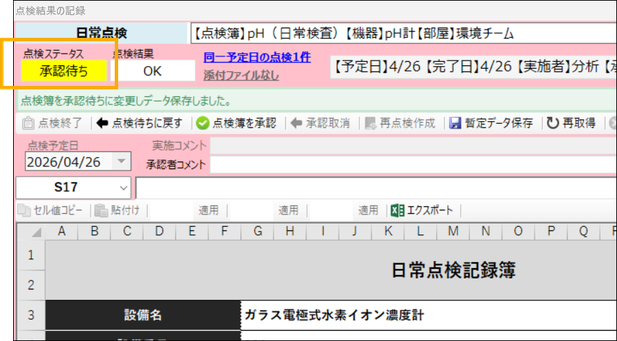
▼異常値と判定された場合
(例:校正時の水温が規定範囲外)
点検ステータスが「再点検」となります。異常値が検知された場合は、会社規定に従って対処してください。
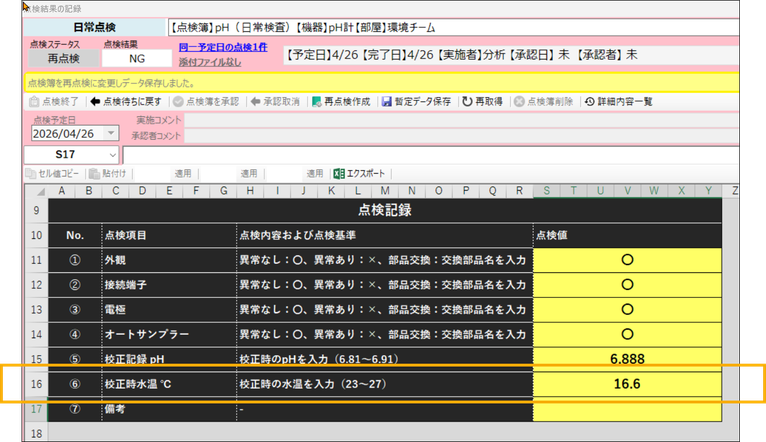
[再点検作成]ボタンをクリックすると、初回の記録を残したまま再点検を管理することができます。
点検結果の承認
点検結果の承認は、以下の手順で行います。
【操作方法】
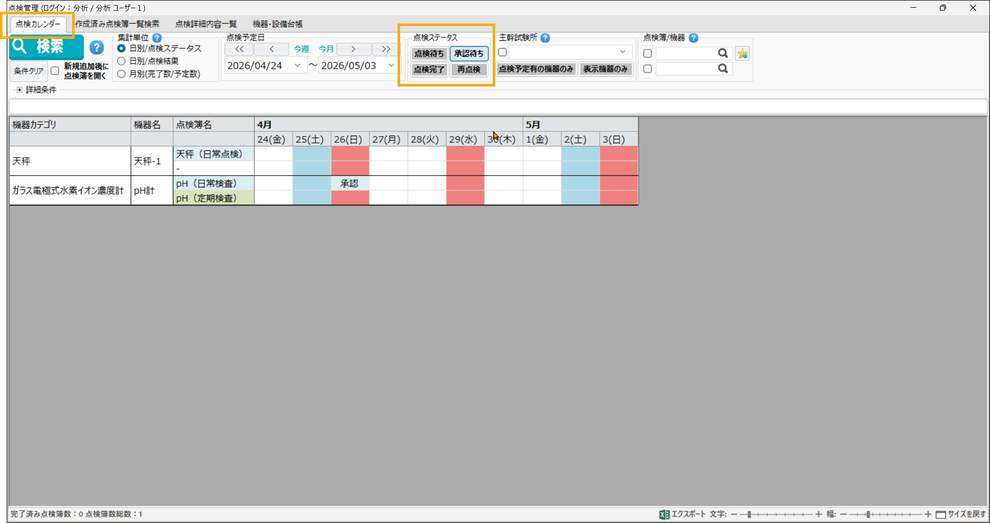
1. 承認待ちの点検を検索
「点検カレンダー」タブ画面を開き、集計単位を「日別/点検ステータス」に設定します。点検ステータスの「承認待ち」を有効にして、[検索]ボタンをクリックします。
2. 点検結果記録画面を開く
「承認」と表示されている箇所をダブルクリックします。
⚠️「承認」と表示されている箇所が、点検が完了した設備および点検日を示しています。
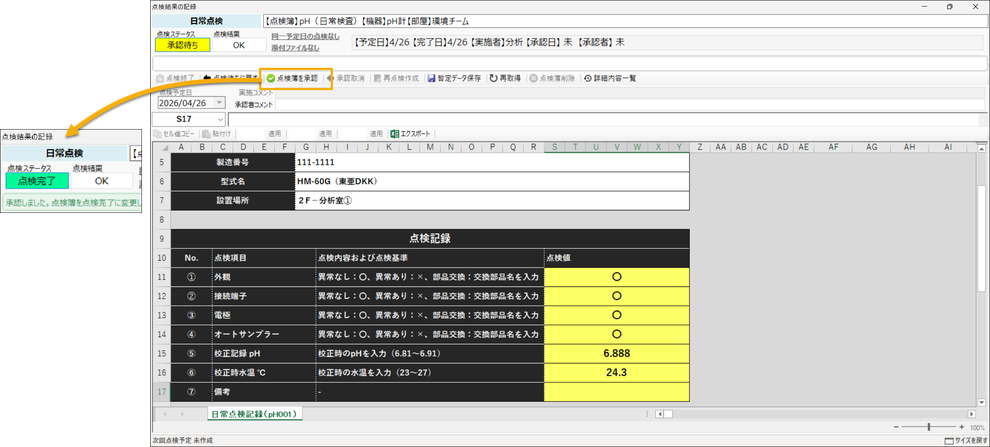
3. 点検結果を承認する
点検内容を確認し、[点検簿を承認]ボタンをクリックします。点検ステータスが「承認待ち」から「点検完了」に切り替わります。
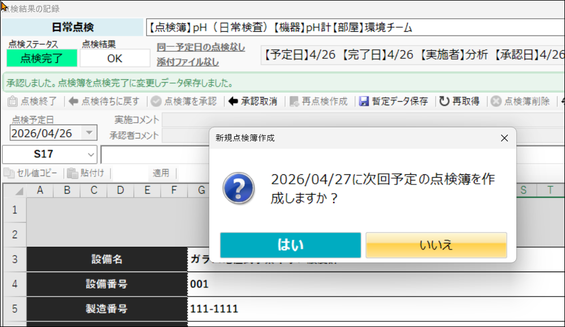
4. 次回の点検予定日を設定する
承認後、次回の点検予定日を設定するかどうかの確認メッセージが表示されます。
[はい]をクリックすると、点検名マスタの点検間隔の設定に基づいて次回の予定日が自動で設定されます。
設定方法の詳細は、「分析管理関連―点検管理マスタ」のページをご確認ください。
▼点検カレンダー画面
予定が作成された日付の箇所は薄青色で表示されます。
⚠️年次定期検査の実施漏れ防止
特に年1回の定期検査については、承認後すぐに次回の予定を作成しておくことで、実施漏れを防ぐことができます。管理者は毎月、以下の画面で月ごとの点検予定を確認することで、進捗状況を把握できます。。
▼点検カレンダー画面
【検索条件】
集計単位:月別(完了数/予定数)
点検名:定期点検
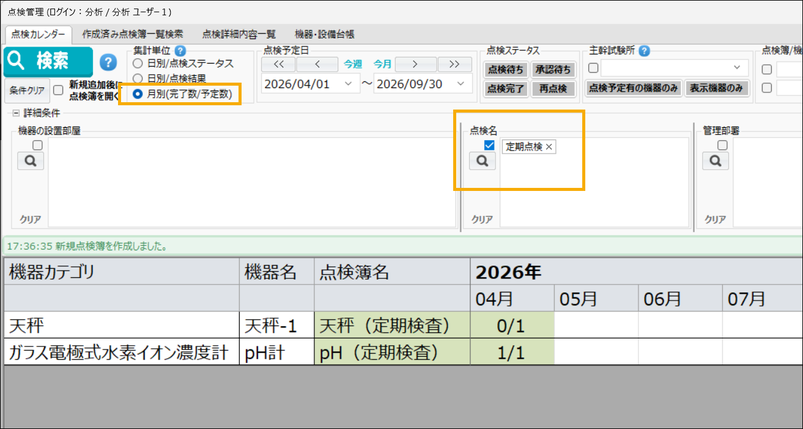
各設備の月ごとの点検予定数と完了数が表示されます。点検の進捗管理にご活用ください。