

基本
作業カテゴリマスタ
「採取日程管理」の作業依頼登録またはフリー予定で選択できる、作業カテゴリを設定します。
登録したカテゴリは、工程表での工程識別や、カテゴリ別の工数集計に利用されます。
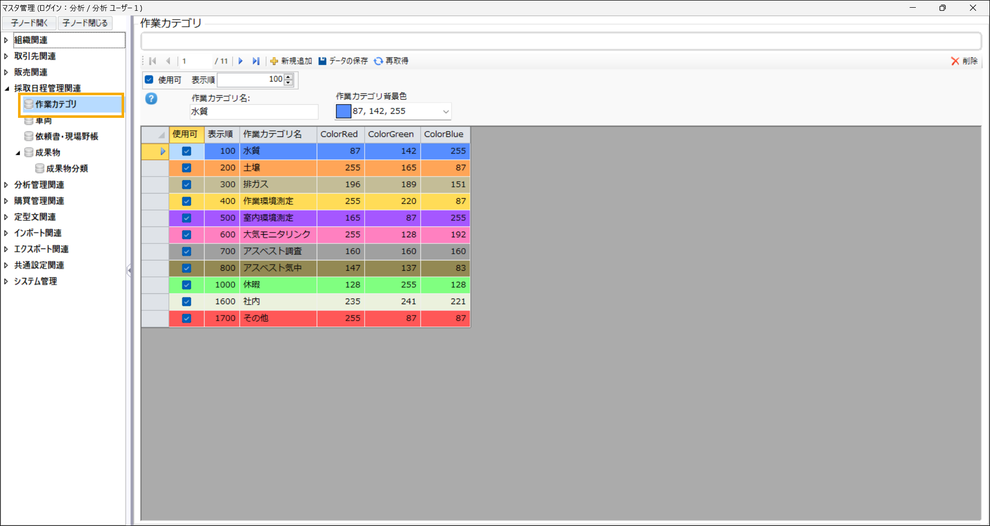
【各項目の説明】
■作業カテゴリ背景色
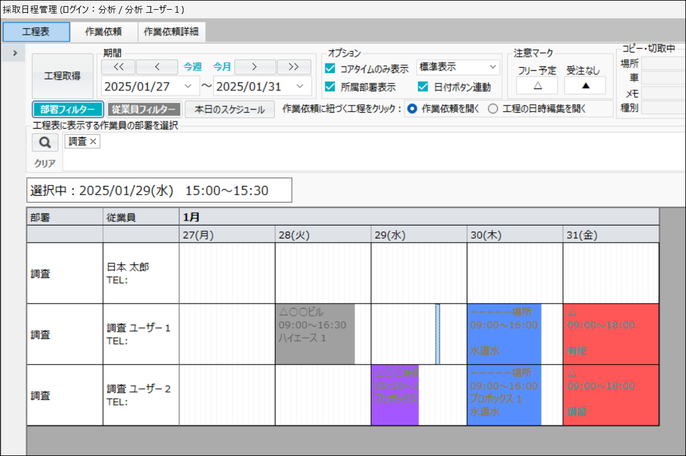
「採取日程管理>工程表」画面にて、色による工程識別をしたい場合に利用してください。
▼採取日程管理>工程表画面
作業カテゴリマスタ
「採取日程管理」の作業依頼登録またはフリー予定で選択できる、作業カテゴリを設定します。
登録したカテゴリは、工程表での工程識別や、カテゴリ別の工数集計に利用されます。
車両マスタ
「採取日程管理」で管理する社内車両を設定します。
登録した車両は、採取工程管理の作業依頼登録やフリー予定で選択できるようになります。
また、工程表カレンダー上に車両の予定が表示されるため、車両の利用状況を一目で確認・管理することができます。
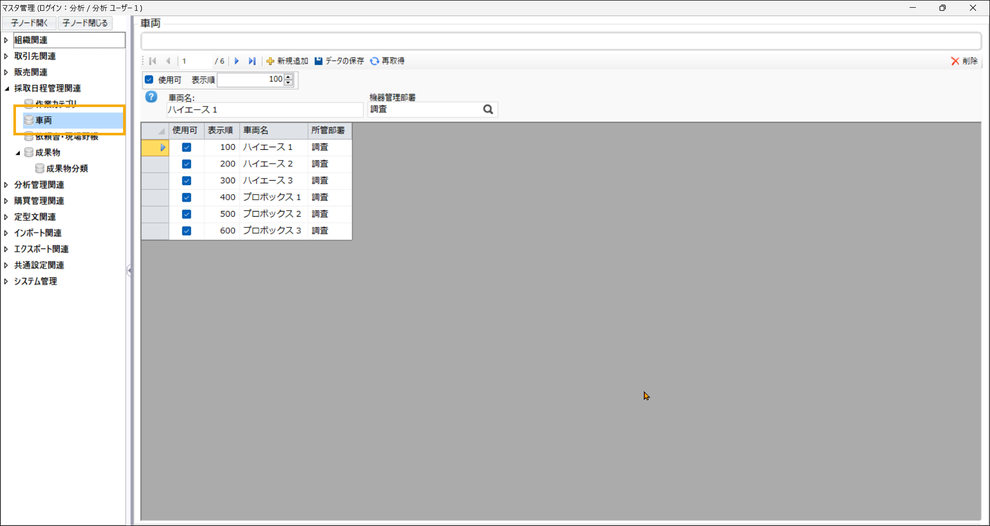
【各項目の説明】
■車両名
社内で識別しやすい車両名を登録します。
例:〇〇号車、△△営業車、□□バン など
■機器管理部署
車両を管理する部署(所属部署)を登録します。
部署ごとに車両を区分しておくことで、工程表での管理が行いやすくなります。
依頼書・現場野帳マスタ
このマスタは、自社採取案件で採取部署へ依頼登録を行う際に、「依頼書」運用を行う場合に設定します。
また、現場作業(採取作業)の記録用野帳の設定もここで行います。
定期案件など、採取前の時点で検体情報が正確に把握できている場合は、「分析管理」機能の「伝票」による現場野帳の利用が便利です。
一方、土壌調査など、現場で検体情報が確定するタイプの案件では、こちらの「依頼書・現場野帳マスタ」での設定を利用することを推奨します。
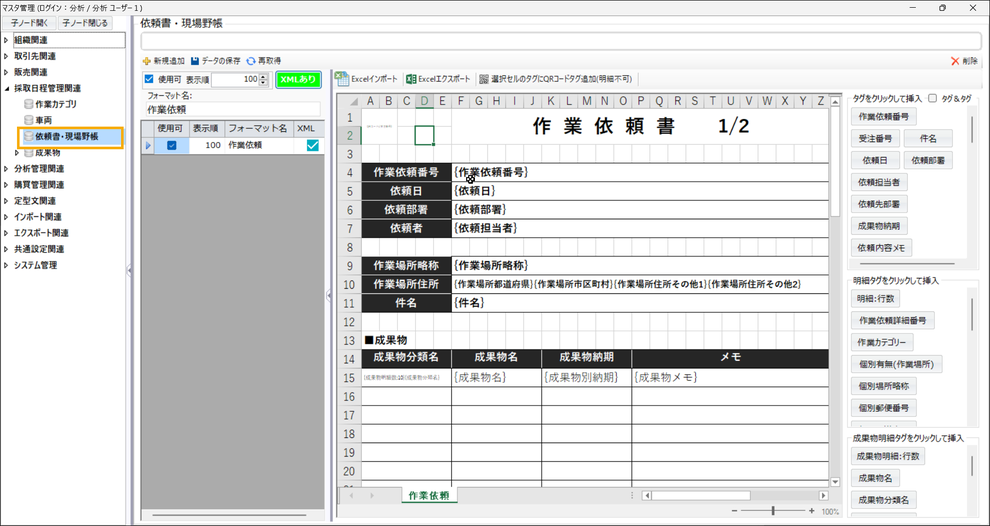
【設定方法】
1. Excelでレイアウトを作成
依頼書または現場野帳のレイアウトを Excel で作成します。
作成時は、以下のルールに注意してください。
・印刷設定は Excelシート側で設定 します。
・PCの環境(端末設定・プリンタドライバーなど)の影響により、印刷結果が設定どおりにならない場合があります。そのため、実際に印刷を行うPCでマスタ設定を行うことを推奨します。
2. Excelファイルのインポート
「Excelインポート」ボタンをクリックし、作成したExcelファイルを選択します。
取り込まれたシートが画面上に表示されます。
3. タグの設定
システム内の情報(例:受注番号、作業依頼番号、件名など)を反映したいセルを選択し、「タグ」ボタンをクリックします。
自動的にタグが挿入され、そのセルがシステムデータと連動するようになります。
明細箇所(成果物・作業依頼詳細など) の最初のセルには、タグ名の前に「明細:行数」タグを設定してください。
「行数」には、Excel上で用意している表の行数を入力します。
なお、設定した行数を超える明細がある場合は、帳票作成時に 自動で行が追加 されます。
※見本のマスタシートを下記からダウンロードできます。
4. 設定内容の保存
すべてのタグ設定が完了したら、「データの保存」ボタンをクリックして設定を保存します。
成果物
成果物分類マスタ
成果物の分類情報を登録するマスタです。
登録した分類は、採取工程管理の作業依頼登録で成果物を選択する際に利用され、分類を使って成果物を絞り込み検索できるようになります。
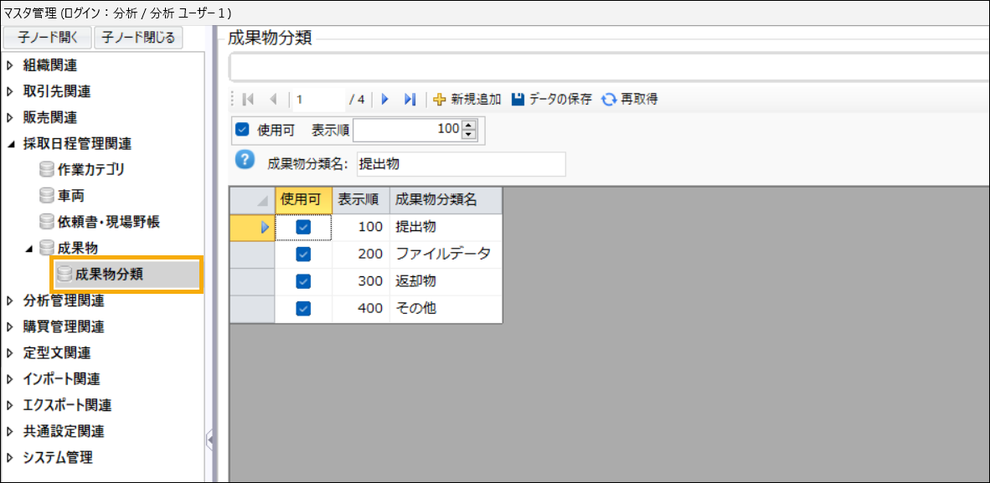
【各項目の説明】
■成果物分類名
成果物を区分するための分類名を登録します。
例:提出物、電子データ、返却物など
成果物マスタ
「採取日程管理」の作業依頼登録またはフリー予定で選択できる、作業カテゴリを設定します。
登録したカテゴリは、工程表での工程識別や、カテゴリ別の工数集計に利用されます。

【各項目の説明】
■成果物名
成果物の名称を登録します。
「成果物分類」ごとに設定が可能です。
登録した成果物は、採取工程管理の作業依頼登録で選択できるようになります。
現場写真などの成果物をあらかじめ登録しておくことで、作業依頼書への出力や現場での成果物管理に活用できます。